
Hướng Dẫn Tùy Chỉnh Trackpad Gestures Trên MacBook
Mục Lục Nội Dung
Tùy chỉnh Trackpad Gestures trên MacBook giúp người dùng thao tác nhanh, mượt và cá nhân hóa trải nghiệm sử dụng macOS. Cùng tìm hiểu chi tiết cách cài đặt và tinh chỉnh các cử chỉ cảm ứng trong bài viết sau.
Tại Sao Nên Tùy Chỉnh Trackpad Gestures Trên MacBook?
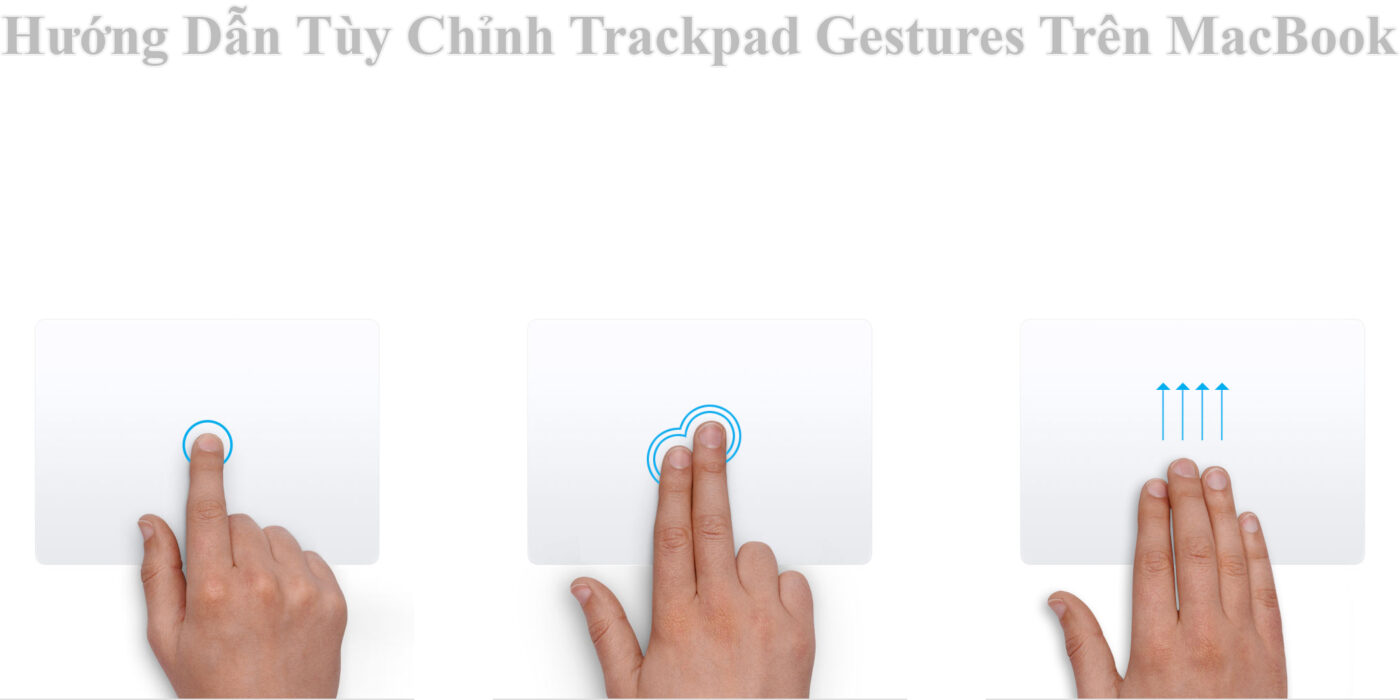
Trackpad của MacBook được đánh giá là một trong những bàn di chuột mượt và nhạy nhất hiện nay. macOS tích hợp nhiều cử chỉ cảm ứng (Gestures) thông minh, cho phép bạn cuộn trang, thu phóng, chuyển cửa sổ, hoặc mở Mission Control chỉ bằng đầu ngón tay.
Việc tùy chỉnh Trackpad Gestures giúp bạn:
- Tăng tốc độ thao tác khi làm việc hoặc học tập.
- Giảm thời gian di chuyển chuột hoặc sử dụng bàn phím.
- Tùy chỉnh cử chỉ sao cho phù hợp với thói quen cá nhân.
- Nâng cao trải nghiệm sử dụng MacBook chuyên nghiệp hơn.
Nếu bạn thường xuyên làm việc trên macOS, việc nắm vững và tùy chỉnh trackpad là điều nên làm đầu tiên.
Cách Truy Cập Vào Cài Đặt Trackpad Trên macOS
Trước khi bắt đầu tùy chỉnh, bạn cần truy cập vào khu vực quản lý cử chỉ cảm ứng.
Các bước thực hiện:
- Nhấn vào biểu tượng Apple ở góc trái màn hình.
- Chọn System Settings (Cài đặt hệ thống).
- Cuộn xuống và chọn Trackpad.
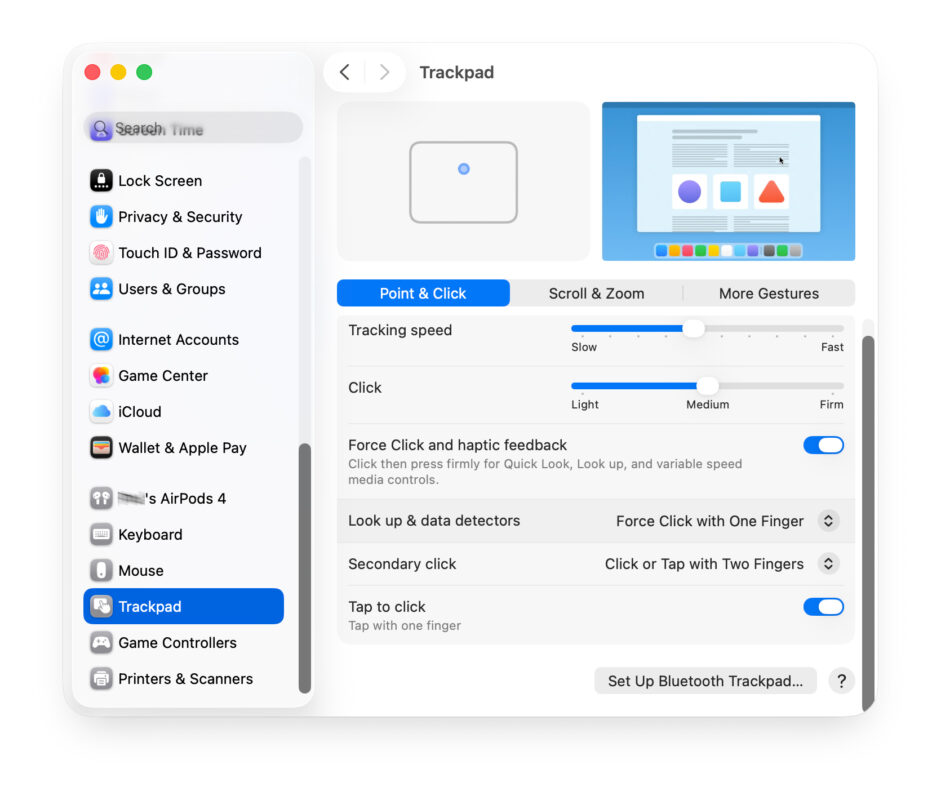
- Tại đây, bạn sẽ thấy các tab: Point & Click, Scroll & Zoom và More Gestures.
Mỗi tab tương ứng với nhóm tính năng riêng, giúp bạn tùy chỉnh theo nhu cầu sử dụng.
Tùy Chỉnh Mục Point & Click
Phần này cho phép bạn điều chỉnh cách chạm và nhấn trên trackpad để thực hiện thao tác chuột.
Một số tùy chọn phổ biến bạn nên bật:
- Tap to click: Cho phép bạn chỉ cần chạm nhẹ thay vì nhấn mạnh để click.
- Secondary click: Bật click chuột phải bằng cách nhấn hai ngón tay hoặc chọn góc nhấn.
- Look up & data detectors: Dùng thao tác nhấn ba ngón để tra từ, xem thông tin nhanh.
- Tracking speed: Điều chỉnh tốc độ di chuyển con trỏ chuột theo độ nhạy mong muốn.
Những tùy chỉnh này giúp việc điều hướng và thao tác trở nên nhanh chóng, chính xác hơn.
Tùy Chỉnh Mục Scroll & Zoom
Phần này cho phép bạn kiểm soát cách trackpad phản hồi khi cuộn hoặc phóng to nội dung.
Các tùy chọn chính bao gồm:
- Scroll direction: Natural: Khi bật, việc cuộn bằng hai ngón sẽ mô phỏng như cuộn trên iPhone.
- Zoom in or out: Dùng thao tác chụm hai ngón để phóng to hoặc thu nhỏ hình ảnh, văn bản.
- Smart zoom: Nhấn hai lần bằng hai ngón tay để phóng to vùng đang xem.
- Rotate: Xoay hai ngón tay để xoay hình ảnh trong ứng dụng Preview hoặc Photos.
Việc tùy chỉnh hợp lý giúp bạn điều khiển nội dung mượt mà và trực quan hơn khi làm việc với tài liệu hoặc hình ảnh.
Tùy Chỉnh Mục More Gestures
Đây là nơi chứa các cử chỉ nâng cao giúp bạn quản lý cửa sổ, desktop và thao tác hệ thống nhanh chóng.
Một số cử chỉ nên bật:
- Swipe between pages: Vuốt hai ngón sang trái hoặc phải để di chuyển giữa các trang.
- Swipe between full-screen apps: Vuốt ba hoặc bốn ngón sang trái/phải để chuyển đổi ứng dụng toàn màn hình.
- Notification Center: Vuốt từ cạnh phải trackpad sang trái để mở trung tâm thông báo.
- Mission Control: Vuốt lên bằng ba ngón để xem toàn bộ cửa sổ đang mở.
- App Exposé: Vuốt xuống bằng ba ngón để xem tất cả cửa sổ của ứng dụng hiện tại.
Những cử chỉ này giúp bạn chuyển đổi giữa ứng dụng và không gian làm việc dễ dàng, giảm thao tác chuột phức tạp.
Mẹo Bổ Sung Giúp Sử Dụng Trackpad Trên MacBook Hiệu Quả
Để khai thác tối đa khả năng của trackpad, bạn nên lưu ý những mẹo sau:
- Làm quen với cử chỉ dần dần: Không cần bật tất cả cùng lúc, hãy thử từng cử chỉ và ghi nhớ thao tác.
- Điều chỉnh tốc độ di chuột phù hợp: Giúp tránh sai thao tác khi sử dụng trong thời gian dài.
- Kết hợp cử chỉ với bàn phím: Ví dụ, dùng Command + Tab để đổi ứng dụng, kết hợp vuốt để chuyển nhanh cửa sổ.
- Giữ vệ sinh trackpad: Lau nhẹ bằng khăn mềm để đảm bảo độ nhạy cảm ứng luôn ổn định.
Những thói quen nhỏ này giúp bạn tận dụng tối đa sự tiện lợi của trackpad và làm việc thoải mái hơn trên macOS.
Tùy chỉnh Trackpad Gestures trên MacBook là một trong những bước quan trọng giúp bạn tối ưu hóa trải nghiệm làm việc và học tập trên macOS. Với khả năng cảm ứng nhạy bén, MacBook cho phép người dùng cá nhân hóa thao tác chỉ trong vài phút cài đặt.
Hãy thử điều chỉnh các cử chỉ theo nhu cầu riêng để tận hưởng sự tiện lợi, linh hoạt và chuyên nghiệp mà macOS mang lại.