
Cách Nâng Cấp Windows 10 Lên Windows 11 Không Cần Cài Lại
Mục Lục Nội Dung
Hướng dẫn nâng cấp Windows 10 lên Windows 11 không cần cài lại, giữ nguyên dữ liệu và ứng dụng. Xem ngay các bước thực hiện an toàn.
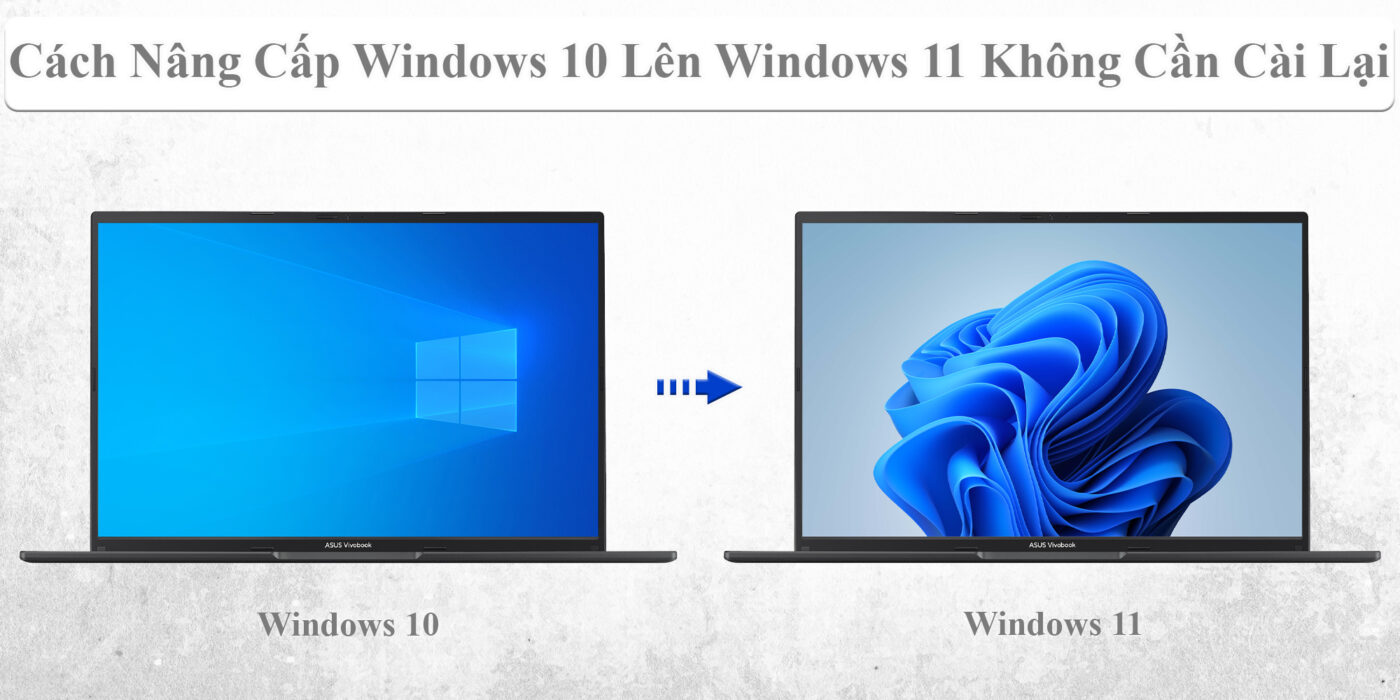
Bạn muốn nâng cấp Windows 10 lên Windows 11 nhưng không muốn cài lại phần mềm, thiết lập máy tính hay sao chép dữ liệu từ đầu? Bạn hoàn toàn có thể thực hiện nâng cấp trực tiếp mà vẫn giữ lại các tệp cá nhân và ứng dụng đã cài đặt, nếu máy tính đáp ứng yêu cầu và bạn chọn đúng tùy chọn trong quá trình cài đặt.
Kiểm Tra Máy Tính Có Đủ Điều Kiện Nâng Cấp Windows 11 Không
Trước khi nâng cấp, bạn cần xác định máy tính có đáp ứng yêu cầu phần cứng của Windows 11 hay không.
Các yêu cầu quan trọng gồm:
- Bộ xử lý tương thích với Windows 11.
- RAM tối thiểu 4 GB.
- Dung lượng lưu trữ tối thiểu 64 GB.
- Firmware UEFI có hỗ trợ Secure Boot.
- TPM phiên bản 2.0.
- Card đồ họa tương thích DirectX 12 và trình điều khiển WDDM 2.0.
Bạn có thể sử dụng công cụ PC Health Check để kiểm tra khả năng tương thích. Tham khảo yêu cầu chi tiết tại trang hỗ trợ Windows 11 của Microsoft.
Để kiểm tra phiên bản Windows hiện tại, nhấn Windows + R, nhập winver rồi nhấn Enter. Nếu muốn nâng cấp trực tiếp bằng Windows Update, máy tính cần chạy Windows 10 phiên bản 2004 trở lên.
Chuẩn Bị Trước Khi Nâng Cấp Windows 10 Lên Windows 11
Mặc dù quá trình nâng cấp được thiết kế để giữ lại dữ liệu, bạn vẫn nên chuẩn bị trước để hạn chế rủi ro.
- Sao lưu dữ liệu quan trọng: Sao chép tài liệu, hình ảnh và tệp công việc sang ổ cứng ngoài hoặc dịch vụ lưu trữ đám mây.
- Kiểm tra dung lượng ổ C: Xóa tệp tạm và gỡ ứng dụng không cần thiết nếu ổ đĩa sắp đầy.
- Cắm nguồn điện: Đối với laptop, hãy kết nối bộ sạc trong suốt quá trình nâng cấp.
- Kiểm tra kết nối Internet: Đảm bảo mạng ổn định để tải bộ cài đặt.
- Kiểm tra phần mềm và thiết bị ngoại vi: Xác nhận các ứng dụng quan trọng có khả năng tương thích với Windows 11.
Không nên bỏ qua bước sao lưu, đặc biệt khi máy tính đang có dấu hiệu lỗi ổ cứng, treo máy hoặc thường xuyên bị màn hình xanh.
Các Cách Nâng Cấp Windows 10 Lên Windows 11
Bài viết dưới đây hướng dẫn hai phương pháp phổ biến để nâng cấp Windows 10 lên Windows 11 không cần cài lại, đồng thời lưu ý những vấn đề cần kiểm tra trước khi thực hiện.
Cách Nâng Cấp Windows 10 Lên Windows 11 Bằng Windows Update
Đây là phương pháp nên thử đầu tiên vì Windows tự kiểm tra khả năng tương thích và cung cấp bản nâng cấp phù hợp với thiết bị.
Thực hiện theo các bước sau:
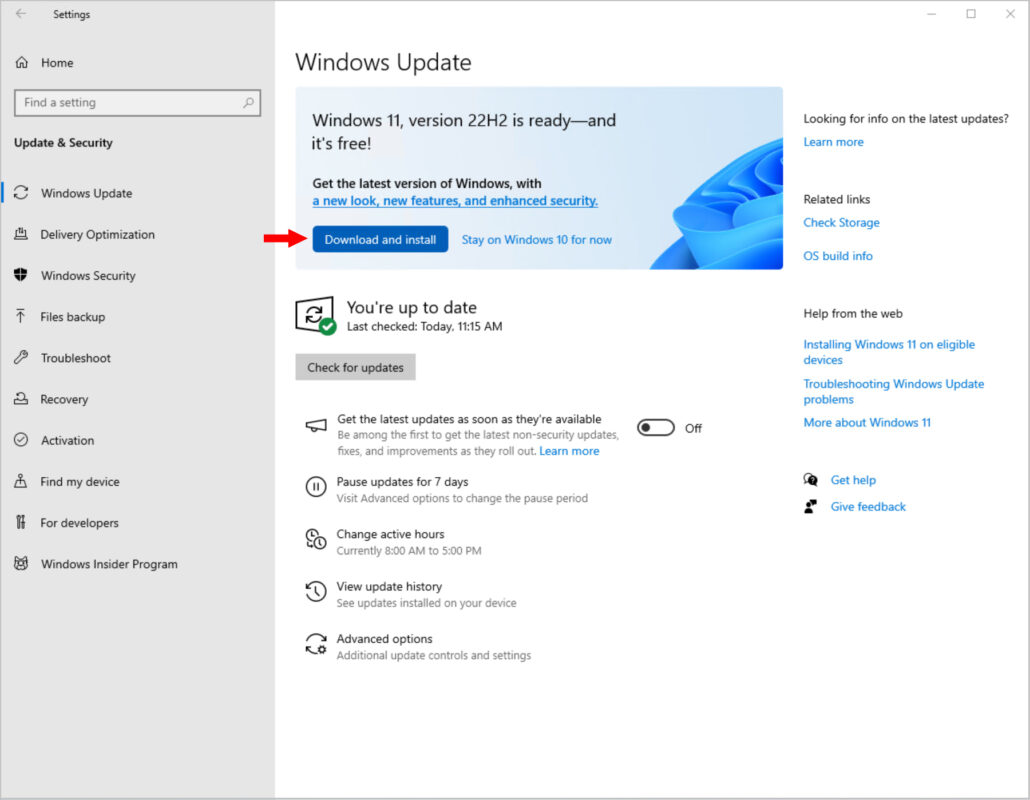
- Bước 1: Mở menu Start, chọn Settings.
- Bước 2: Chọn Update & Security > Windows Update.
- Bước 3: Nhấn Check for updates để kiểm tra bản cập nhật.
- Bước 4: Nếu máy tính được cung cấp bản nâng cấp Windows 11, chọn Download and install.
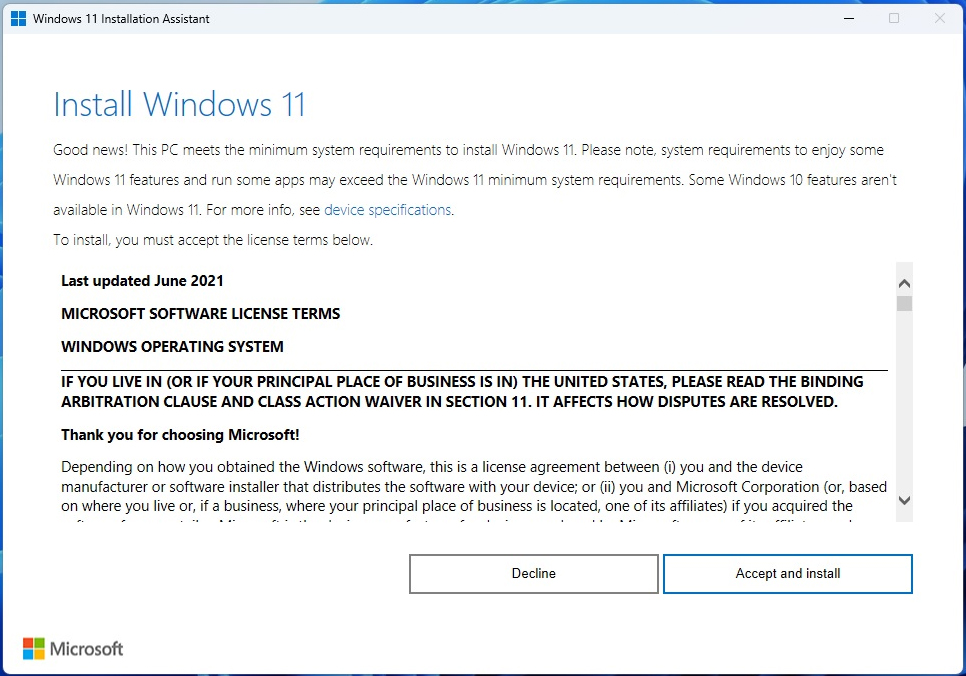
- Bước 5: Chấp nhận các điều khoản và làm theo hướng dẫn trên màn hình.
- Bước 6: Khởi động lại máy tính khi được yêu cầu và chờ quá trình nâng cấp hoàn tất.
Máy tính có thể tự khởi động lại nhiều lần. Không tắt nguồn hoặc ngắt quá trình cài đặt khi Windows đang thực hiện nâng cấp.
Sau khi đăng nhập lại, hãy kiểm tra phiên bản Windows bằng lệnh winver để xác nhận máy tính đã chuyển sang Windows 11.
Cách Nâng Cấp Windows 10 Lên Windows 11 Bằng Installation Assistant
Nếu Windows Update chưa cung cấp bản nâng cấp nhưng máy tính đáp ứng yêu cầu, bạn có thể sử dụng Windows 11 Installation Assistant.
- Bước 1: Truy cập trang tải Windows 11 chính thức của Microsoft.
- Bước 2: Tìm mục Windows 11 Installation Assistant và tải công cụ về máy.
- Bước 3: Mở công cụ vừa tải, cấp quyền quản trị nếu Windows yêu cầu.
- Bước 4: Làm theo hướng dẫn để kiểm tra khả năng tương thích và bắt đầu nâng cấp.
- Bước 5: Chờ công cụ tải các thành phần cần thiết và hoàn tất quá trình cài đặt.
- Bước 6: Khởi động lại máy tính theo yêu cầu.
Installation Assistant hỗ trợ nâng cấp trực tiếp trên máy tính tương thích sử dụng bộ xử lý x64; công cụ này không chạy trên máy tính dùng bộ xử lý ARM. Nếu thiết bị không đáp ứng yêu cầu hệ thống, bạn không nên cố ép nâng cấp bằng cách bỏ qua các bước kiểm tra.
Cách Giữ Nguyên Phần Mềm Và Dữ Liệu Khi Nâng Cấp
Đây là bước quan trọng nhất nếu mục tiêu của bạn là chuyển sang Windows 11 mà không phải cài lại ứng dụng.
Nếu sử dụng bộ cài Windows 11 dạng ISO hoặc USB, hãy thực hiện nâng cấp từ Windows 10 đang chạy thay vì khởi động máy tính trực tiếp từ USB.
- Tải bộ cài Windows 11 từ trang chính thức của Microsoft.
- Nếu dùng tệp ISO, nhấp đúp vào tệp để gắn thành ổ đĩa ảo.
- Mở ổ đĩa chứa bộ cài và chạy setup.exe.
- Làm theo hướng dẫn cài đặt.
- Tại màn hình Ready to install, chọn Change what to keep nếu cần kiểm tra tùy chọn giữ lại dữ liệu.
- Chọn Keep personal files and apps để giữ lại tệp cá nhân, ứng dụng đã cài đặt và các thiết lập Windows được hỗ trợ.
- Xác nhận lựa chọn rồi bắt đầu nâng cấp.
Nếu tùy chọn Keep personal files and apps không xuất hiện, hãy dừng lại và kiểm tra nguyên nhân trước khi tiếp tục. Có thể bộ cài không phù hợp với ngôn ngữ, phiên bản hoặc cấu hình Windows hiện tại.
Lưu ý: Không khởi động từ USB rồi chọn cài đặt mới nếu bạn muốn giữ nguyên ứng dụng. Cài đặt sạch có thể xóa dữ liệu và phần mềm trên phân vùng được cài đặt Windows.
Cách Xử Lý Khi Không Nâng Cấp Được Windows 11
Nếu quá trình nâng cấp thất bại, hãy kiểm tra các nguyên nhân phổ biến sau:
- Không đáp ứng yêu cầu phần cứng: Chạy PC Health Check để xác định thành phần chưa tương thích.
- Chưa bật TPM 2.0: Kiểm tra BIOS/UEFI xem máy có TPM, Intel PTT hoặc AMD fTPM hay không. Chỉ thay đổi thiết lập khi hiểu rõ cấu hình máy.
- Thiếu dung lượng ổ đĩa: Dọn dẹp tệp tạm và giải phóng dung lượng trước khi chạy lại bộ cài.
- Windows Update gặp lỗi: Khởi động lại máy, kiểm tra kết nối mạng và thử lại sau khi xử lý lỗi cập nhật.
- Phần mềm bảo mật hoặc trình điều khiển gây xung đột: Kiểm tra thông báo lỗi và cập nhật trình điều khiển từ nhà sản xuất. Không gỡ phần mềm bảo mật một cách tùy tiện.
- Bộ cài không tương thích: Tải lại bộ cài chính thức và kiểm tra ngôn ngữ, phiên bản Windows đang sử dụng.
Nếu xuất hiện mã lỗi cụ thể, hãy ghi lại mã lỗi để tìm đúng phương án xử lý thay vì thử nhiều cách không liên quan.
Kiểm Tra Sau Khi Nâng Cấp Thành Công
Sau khi vào Windows 11, hãy kiểm tra các nội dung sau:
- Mở tài liệu và xác nhận dữ liệu cá nhân vẫn còn.
- Khởi chạy những phần mềm quan trọng.
- Kiểm tra Wi-Fi, âm thanh, Bluetooth, máy in và các thiết bị ngoại vi.
- Mở Windows Update để cài đặt các bản cập nhật cần thiết.
- Kiểm tra Device Manager để phát hiện thiết bị thiếu trình điều khiển.
Nếu phát sinh lỗi, hãy ghi lại thông báo cụ thể và kiểm tra trình điều khiển hoặc phần mềm liên quan.
Windows 10 đã kết thúc hỗ trợ thông thường vào ngày 14/10/2025. Vì vậy, với máy tính đáp ứng yêu cầu, chuyển sang Windows 11 là hướng đi nên cân nhắc để tiếp tục nhận các bản cập nhật bảo mật theo chính sách hỗ trợ hiện hành của Microsoft.
Để nâng cấp Windows 10 lên Windows 11 không cần cài lại, bạn nên ưu tiên Windows Update hoặc Windows 11 Installation Assistant. Nếu dùng bộ cài ISO hoặc USB, hãy chạy setup.exe ngay trong Windows 10 và chọn Keep personal files and apps để giữ lại ứng dụng cùng dữ liệu được hỗ trợ.
Trước khi bắt đầu, hãy sao lưu dữ liệu và xác nhận máy tính đáp ứng yêu cầu hệ thống. Nếu quá trình nâng cấp gặp lỗi hoặc tùy chọn giữ ứng dụng không xuất hiện, hãy kiểm tra nguyên nhân trước khi tiếp tục để tránh mất dữ liệu không mong muốn.