
Cách Sửa Lỗi You’ll Need Internet For This 0x800704cf Trên Windows
Mục Lục Nội Dung
Hướng dẫn cách sửa lỗi You’ll Need Internet For This 0x800704cf trên Windows, khắc phục sự cố mạng và đăng nhập tài khoản Microsoft hiệu quả.
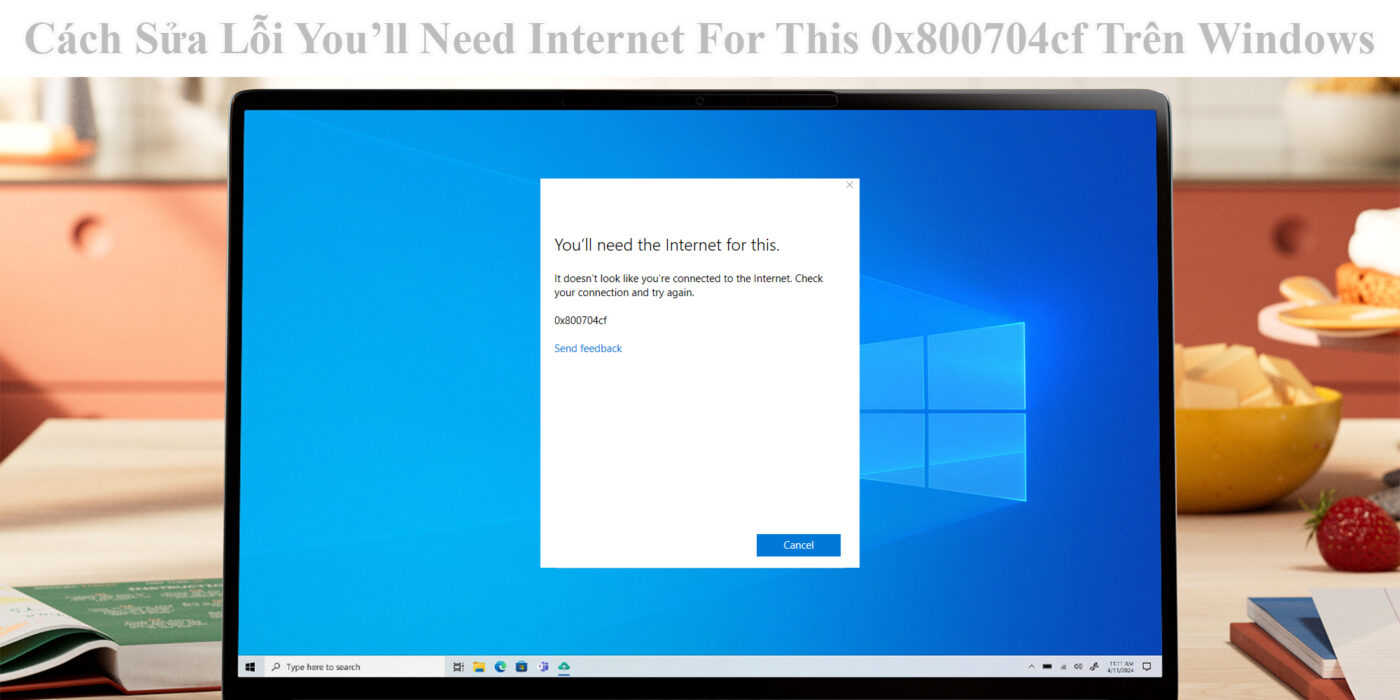
Lỗi “You’ll Need Internet For This” kèm mã 0x800704cf trên Windows có thể xuất hiện khi người dùng đăng nhập tài khoản Microsoft, truy cập Microsoft Store, kích hoạt Windows hoặc sử dụng một số dịch vụ trực tuyến của Microsoft. Điều đáng chú ý là máy tính vẫn có thể kết nối Wi-Fi hoặc mạng LAN bình thường nhưng Windows lại thông báo không thể kết nối Internet.
Nếu gặp tình trạng này, bạn không nên vội cài đặt lại Windows hoặc thay đổi các thiết lập mạng phức tạp. Nguyên nhân có thể đến từ cấu hình TCP/IP, DNS, proxy, VPN, dịch vụ mạng hoặc sự cố xác thực tài khoản Microsoft.
Trong bài viết dưới đây, Sửa Máy Tính HCM sẽ hướng dẫn từng phương pháp kiểm tra và khắc phục lỗi 0x800704cf trên Windows 10 và Windows 11, từ những thao tác đơn giản đến các bước xử lý chuyên sâu hơn.
Lỗi 0x800704cf Là Gì Trên Windows?
Mã lỗi 0x800704cf thường được Windows sử dụng để thông báo rằng hệ thống không thể kết nối hoặc truy cập tài nguyên mạng theo yêu cầu. Trong một số trường hợp, lỗi xuất hiện khi Windows cố gắng xác minh tài khoản Microsoft nhưng không thể liên lạc với dịch vụ cần thiết.
Thông báo lỗi có thể bao gồm nội dung:
- You’ll Need Internet For This.
- It doesn’t look like you’re connected to the Internet.
- Error code: 0x800704cf.
Tuy nhiên, cần phân biệt lỗi kết nối Internet thực sự với lỗi xác thực dịch vụ Microsoft. Nếu trình duyệt vẫn truy cập được các trang web nhưng Windows liên tục báo lỗi, vấn đề có thể nằm ở cấu hình mạng của hệ điều hành, dịch vụ liên quan hoặc quá trình đăng nhập tài khoản.
Nguyên Nhân Gây Lỗi You’ll Need Internet For This 0x800704cf
Trước khi tiến hành sửa lỗi, bạn nên xác định những nguyên nhân có khả năng gây ra sự cố.
- Kết nối mạng không ổn định: Máy tính có thể đã kết nối Wi-Fi hoặc mạng LAN nhưng không thực sự truy cập được Internet. Tình trạng này có thể do router, modem, máy chủ DNS hoặc nhà cung cấp dịch vụ Internet gặp sự cố.
- Cấu hình DNS hoặc TCP/IP bị lỗi: Windows sử dụng TCP/IP để giao tiếp qua mạng và DNS để phân giải tên miền. Cấu hình mạng sai, bộ nhớ đệm DNS gặp vấn đề hoặc thông số TCP/IP không phù hợp có thể khiến một số dịch vụ trực tuyến không hoạt động.
- Proxy hoặc VPN can thiệp kết nối: Proxy, VPN hoặc phần mềm lọc lưu lượng mạng có thể làm thay đổi đường truyền của Windows. Nếu các thiết lập này không chính xác, hệ thống có thể không kết nối được với dịch vụ Microsoft dù trình duyệt vẫn truy cập được một số trang web.
- Dịch vụ mạng hoặc thành phần windows gặp sự cố: Một số dịch vụ nền và thành phần hệ thống có nhiệm vụ hỗ trợ kết nối mạng, xác thực tài khoản và truy cập Microsoft Store. Khi các thành phần này hoạt động không đúng, lỗi 0x800704cf có thể xuất hiện.
- Tài khoản Microsoft hoặc phiên đăng nhập bị lỗi: Nếu sự cố chỉ xảy ra khi đăng nhập tài khoản Microsoft, nguyên nhân có thể liên quan đến phiên xác thực, thông tin đăng nhập đã lưu hoặc trạng thái đồng bộ tài khoản.
- Phần mềm bảo mật hoặc cấu hình mạng doanh nghiệp: Tường lửa, phần mềm bảo mật, VPN doanh nghiệp hoặc chính sách mạng do tổ chức quản lý có thể hạn chế kết nối đến một số dịch vụ. Trong trường hợp máy tính thuộc công ty, bạn nên kiểm tra với quản trị viên trước khi thay đổi cấu hình.
Các Cách Sửa Lỗi You’ll Need Internet For This 0x800704cf
Lỗi You’ll Need Internet For This 0x800704cf trên Windows có thể xuất phát từ kết nối Internet, DNS, TCP/IP, proxy, VPN, driver mạng hoặc quá trình xác thực tài khoản Microsoft. Vì vậy, cách xử lý hiệu quả nhất là kiểm tra theo từng bước thay vì áp dụng tất cả phương pháp cùng lúc.
Bạn nên bắt đầu bằng việc kiểm tra kết nối mạng, chạy công cụ chẩn đoán và kiểm tra proxy. Nếu chưa khắc phục được, hãy thử làm mới DNS, đặt lại Winsock và TCP/IP, kiểm tra driver hoặc sử dụng Network reset khi cần thiết. Các bước sửa chữa tệp hệ thống nên được thực hiện khi có dấu hiệu cho thấy Windows đang gặp vấn đề rộng hơn.
Cách 1: Kiểm Tra Kết Nối Internet Và Khởi Động Lại Thiết Bị Mạng
Đây là bước đầu tiên nên thực hiện vì đơn giản và không làm thay đổi cấu hình Windows.
- Bước 1: Mở trình duyệt web như Microsoft Edge hoặc Google Chrome.
- Bước 2: Truy cập một vài trang web khác nhau để kiểm tra kết nối Internet.
- Bước 3: Nếu không thể truy cập bất kỳ trang web nào, hãy kiểm tra biểu tượng mạng trên thanh Taskbar và xác nhận máy tính đã kết nối đúng Wi-Fi hoặc mạng LAN.
- Bước 4: Khởi động lại router hoặc modem nếu bạn có quyền quản lý thiết bị. Chờ thiết bị kết nối Internet trở lại rồi thử đăng nhập tài khoản Microsoft.
- Bước 5: Nếu có thể, hãy kết nối máy tính với một mạng khác, chẳng hạn điểm phát sóng di động. Nếu lỗi biến mất trên mạng khác, nguyên nhân có thể nằm ở router, DNS hoặc chính sách của mạng ban đầu.
Nếu trình duyệt vẫn hoạt động bình thường nhưng Windows tiếp tục báo lỗi 0x800704cf, hãy chuyển sang các phương pháp tiếp theo.
Cách 2: Chạy Trình Khắc Phục Sự Cố Mạng Trên Windows
Windows tích hợp các công cụ chẩn đoán nhằm phát hiện những vấn đề phổ biến liên quan đến kết nối mạng.
Trên Windows 11, bạn có thể mở ứng dụng Get Help để chạy trình khắc phục sự cố mạng. Một số phiên bản Windows cũng cung cấp các tùy chọn chẩn đoán trong phần cài đặt mạng.
Thực hiện như sau:
- Bước 1: Nhấn tổ hợp phím Windows + I để mở Settings.
- Bước 2: Trên Windows 11, truy cập System > Troubleshoot > Other troubleshooters. Tìm trình khắc phục sự cố liên quan đến Network and Internet nếu có.
- Bước 3: Chọn Run hoặc mở Get Help để thực hiện chẩn đoán theo hướng dẫn.
- Bước 4: Chờ Windows kiểm tra và áp dụng biện pháp khắc phục nếu phát hiện vấn đề.
- Bước 5: Khởi động lại máy tính nếu được yêu cầu, sau đó thử lại thao tác gây ra lỗi.
Tên gọi và vị trí của các công cụ có thể khác nhau tùy phiên bản Windows. Nếu trình khắc phục sự cố không phát hiện nguyên nhân, bạn nên kiểm tra các thiết lập mạng thủ công.
Cách 3: Tắt Proxy Và Kiểm Tra VPN Trên Windows
Proxy hoặc VPN cấu hình sai có thể khiến Windows không kết nối được với dịch vụ Microsoft.
Kiểm Tra Proxy
- Bước 1: Nhấn Windows + I để mở Settings.
- Bước 2: Trên Windows 11, chọn Network & internet > Proxy. Trên Windows 10, truy cập Network & Internet > Proxy.
- Bước 3: Kiểm tra các thiết lập trong phần Manual proxy setup và Automatically detect settings.
- Bước 4: Nếu bạn không chủ động sử dụng proxy, hãy tắt thiết lập máy chủ proxy thủ công không cần thiết. Không nên tắt cấu hình proxy do công ty hoặc tổ chức yêu cầu.
- Bước 5: Đóng và mở lại ứng dụng đang gặp lỗi, sau đó kiểm tra kết quả.
Kiểm Tra VPN
Nếu máy tính đang kết nối VPN, hãy ngắt kết nối tạm thời và thử lại. Nếu lỗi biến mất, hãy kiểm tra cấu hình VPN hoặc liên hệ đơn vị cung cấp dịch vụ.
Không nên gỡ bỏ VPN hoặc phần mềm bảo mật của tổ chức khi chưa xác định rõ nguyên nhân, đặc biệt nếu máy tính được quản lý bởi doanh nghiệp.
Cách 4: Xóa Bộ Nhớ Đệm DNS Và Làm Mới Kết Nối Mạng
Bộ nhớ đệm DNS lưu lại thông tin phân giải tên miền để Windows không phải thực hiện truy vấn lại trong mọi lần kết nối. Khi thông tin này không còn phù hợp, việc truy cập một số dịch vụ có thể gặp trục trặc.
Bạn có thể thử xóa bộ nhớ đệm DNS và làm mới cấu hình mạng.
- Bước 1: Nhấn Start, nhập cmd.
- Bước 2: Nhấp chuột phải vào Command Prompt và chọn Run as administrator.
- Bước 3: Nhập lệnh sau rồi nhấn Enter:
ipconfig /flushdns
Lệnh này xóa bộ nhớ đệm DNS của Windows.
- Bước 4: Tiếp tục thực hiện:
ipconfig /release
Lệnh này giải phóng địa chỉ IP đang được cấp qua DHCP. Kết nối mạng có thể tạm thời bị gián đoạn.
- Bước 5: Nhập lệnh:
ipconfig /renew
Lệnh này yêu cầu cấp lại địa chỉ IP từ máy chủ DHCP.
- Bước 6: Khởi động lại ứng dụng đang gặp lỗi và kiểm tra kết quả.
Lưu ý, ipconfig /release và ipconfig /renew chủ yếu phù hợp với kết nối sử dụng DHCP. Nếu máy tính được cấu hình địa chỉ IP tĩnh, bạn không nên thực hiện tùy tiện vì có thể làm gián đoạn kết nối.
Cách 5: Đặt Lại Winsock Và TCP/IP Bằng Command Prompt
Nếu lỗi liên quan đến cấu hình mạng của Windows, việc đặt lại Winsock và TCP/IP có thể giúp khắc phục.
Winsock cung cấp giao diện để các ứng dụng Windows giao tiếp qua mạng. TCP/IP là bộ giao thức nền tảng cho hoạt động truyền dữ liệu trên Internet và mạng nội bộ.
Thực hiện theo các bước sau:
- Bước 1: Mở Command Prompt với quyền quản trị viên.
- Bước 2: Nhập lệnh:
netsh winsock reset
Nhấn Enter để đặt lại danh mục Winsock.
- Bước 3: Nhập tiếp:
netsh int ip reset
Nhấn Enter để đặt lại các thành phần TCP/IP mà lệnh hỗ trợ.
- Bước 4: Khởi động lại máy tính để các thay đổi có hiệu lực.
- Bước 5: Kiểm tra kết nối Internet và thử đăng nhập lại tài khoản Microsoft.
Hai lệnh trên có thể làm thay đổi một số thiết lập mạng. Nếu máy tính sử dụng cấu hình IP tĩnh, VPN doanh nghiệp hoặc phần mềm mạng chuyên dụng, hãy ghi lại các thông số quan trọng trước khi thực hiện.
Nếu lỗi vẫn xuất hiện, bạn nên kiểm tra DNS, trình điều khiển mạng và các thành phần hệ thống thay vì lặp lại những lệnh này nhiều lần.
Cách 6: Kiểm Tra Và Thay Đổi Máy Chủ DNS
Máy chủ DNS gặp sự cố có thể khiến Windows không phân giải được tên miền của dịch vụ cần truy cập.
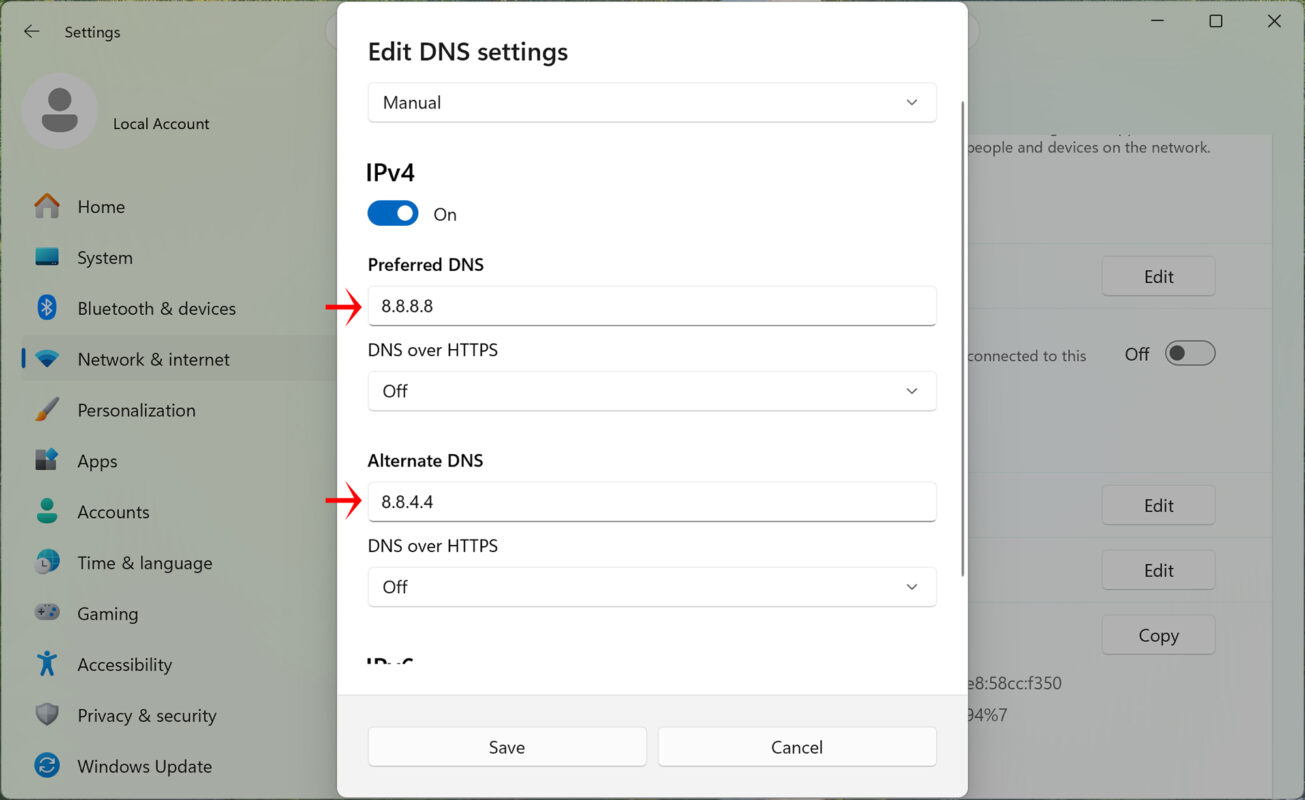
Bạn có thể thử đổi DNS sang một máy chủ đáng tin cậy để kiểm tra. Tuy nhiên, đây không phải giải pháp bắt buộc cho mọi trường hợp lỗi 0x800704cf.
- Bước 1: Nhấn Windows + I để mở Settings.
- Bước 2: Truy cập Network & internet, sau đó chọn Wi-Fi hoặc Ethernet tùy loại kết nối đang sử dụng.
- Bước 3: Mở phần thuộc tính mạng hoặc chỉnh sửa DNS server assignment. Tên gọi và vị trí tùy chọn có thể khác nhau giữa các phiên bản Windows.
- Bước 4: Nếu đang dùng DNS tự động, bạn có thể thử cấu hình thủ công một trong các cặp DNS công cộng sau:
- Google Public DNS: 8.8.8 và 8.8.4.4.
- Cloudflare DNS: 1.1.1 và 1.0.0.1.
- Bước 5: Lưu cấu hình và kiểm tra lại kết nối.
Nếu máy tính thuộc mạng công ty, trường học hoặc đang sử dụng VPN yêu cầu DNS riêng, hãy giữ nguyên cấu hình do quản trị viên cung cấp.
Nếu thay đổi DNS không giải quyết được vấn đề, bạn nên khôi phục cấu hình ban đầu trước khi tiếp tục kiểm tra.
Cách 7: Kiểm Tra Trình Điều Khiển Card Mạng
Trình điều khiển Wi-Fi hoặc Ethernet bị lỗi, không tương thích hoặc hoạt động không ổn định có thể gây ra sự cố kết nối.
- Bước 1: Nhấn Windows + X và chọn Device Manager.
- Bước 2: Mở mục Network adapters.
- Bước 3: Xác định card mạng đang sử dụng, chẳng hạn Intel Wireless, Realtek Ethernet hoặc Qualcomm Wi-Fi.
- Bước 4: Nhấp chuột phải vào thiết bị và chọn Properties để kiểm tra trạng thái hoạt động.
- Bước 5: Nếu lỗi bắt đầu xuất hiện sau khi cập nhật driver, mở thẻ Driver và kiểm tra tùy chọn Roll Back Driver. Tùy chọn này chỉ khả dụng khi Windows còn lưu trình điều khiển trước đó.
- Bước 6: Nếu cần cập nhật, hãy tải driver phù hợp với model máy tính hoặc card mạng từ trang hỗ trợ chính thức của nhà sản xuất.
- Bước 7: Khởi động lại máy tính và kiểm tra lại kết nối.
Không nên gỡ driver mạng khi chưa chuẩn bị phương án cài đặt lại, đặc biệt nếu máy tính không có kết nối Internet dự phòng. Ngoài ra, lỗi 0x800704cf xuất hiện khi đăng nhập Microsoft không nhất thiết đồng nghĩa với việc card mạng bị hỏng.
Cách 8: Kiểm Tra Ngày Giờ Và Đăng Nhập Lại Tài Khoản Microsoft
Nếu các trang web vẫn truy cập được nhưng lỗi chỉ xuất hiện khi đăng nhập tài khoản Microsoft, hãy kiểm tra thời gian hệ thống và trạng thái tài khoản.
Kiểm Tra Ngày Giờ
- Bước 1: Mở Settings > Time & language > Date & time.
- Bước 2: Bật tùy chọn đặt giờ tự động nếu phù hợp với môi trường sử dụng.
- Bước 3: Kiểm tra ngày, giờ và múi giờ của máy tính.
- Bước 4: Thử lại thao tác đăng nhập.
Thời gian hệ thống sai có thể ảnh hưởng đến một số quy trình xác thực bảo mật. Tuy nhiên, đây chỉ là một nguyên nhân cần kiểm tra, không phải nguyên nhân chắc chắn của lỗi 0x800704cf.
Kiểm Tra Tài Khoản Microsoft
Nếu lỗi xuất hiện khi sử dụng Microsoft Store hoặc một ứng dụng cụ thể, hãy thử đăng nhập tài khoản Microsoft trên trang web chính thức bằng trình duyệt.
Nếu đăng nhập trên web thành công nhưng ứng dụng Windows vẫn báo lỗi, hãy thử:
- Đóng hoàn toàn ứng dụng đang gặp sự cố rồi mở lại.
- Kiểm tra xem ứng dụng có bản cập nhật mới hay không.
- Đăng xuất và đăng nhập lại trong chính ứng dụng đó nếu có tùy chọn.
- Kiểm tra trạng thái dịch vụ Microsoft nếu nhiều thiết bị hoặc ứng dụng cùng gặp sự cố.
Không nên xóa hàng loạt thông tin xác thực trong Credential Manager hoặc ngắt liên kết tài khoản Windows khi chưa xác định rõ vấn đề, vì những thao tác này có thể ảnh hưởng đến các ứng dụng và dịch vụ khác.
Cách 9: Đặt Lại Cấu Hình Mạng Windows
Nếu những phương pháp trên không hiệu quả, bạn có thể cân nhắc tính năng Network reset của Windows.
Tính năng này gỡ và cài đặt lại các bộ điều hợp mạng, đồng thời đưa một số thiết lập mạng về trạng thái mặc định. Sau khi thực hiện, bạn có thể phải thiết lập lại Wi-Fi, VPN hoặc một số cấu hình mạng đặc biệt.
Trên Windows 11
- Bước 1: Mở Settings.
- Bước 2: Chọn Network & internet > Advanced network settings.
- Bước 3: Chọn Network reset.
- Bước 4: Nhấn Reset now nếu bạn đã sẵn sàng đặt lại cấu hình mạng.
- Bước 5: Xác nhận thao tác và khởi động lại máy tính theo yêu cầu.
Trên Windows 10
- Bước 1: Mở Settings > Network & Internet.
- Bước 2: Chọn Status.
- Bước 3: Nhấn Network reset.
- Bước 4: Chọn Reset now và làm theo hướng dẫn.
Trước khi thực hiện, hãy ghi lại cấu hình IP tĩnh, DNS riêng và thông tin thiết lập VPN nếu đang sử dụng. Nếu máy tính được quản lý bởi doanh nghiệp, nên hỏi quản trị viên trước khi đặt lại mạng.
Cách 10: Cập Nhật Windows Và Kiểm Tra Trạng Thái Dịch Vụ Microsoft
Nếu lỗi xuất hiện sau một bản cập nhật, thay đổi phần mềm hoặc trong thời gian ngắn trên nhiều thiết bị, hãy kiểm tra khả năng sự cố đến từ hệ điều hành hoặc dịch vụ trực tuyến.
- Bước 1: Mở Settings > Windows Update.
- Bước 2: Kiểm tra các bản cập nhật Windows hiện có.
- Bước 3: Cài đặt những bản cập nhật phù hợp nếu máy tính có thể hoạt động ổn định và đáp ứng yêu cầu của bản cập nhật.
- Bước 4: Khởi động lại máy tính nếu được yêu cầu.
- Bước 5: Nếu lỗi vẫn xuất hiện, kiểm tra trạng thái dịch vụ Microsoft liên quan đến ứng dụng đang sử dụng.
Ví dụ, nếu lỗi chỉ xảy ra trong Microsoft Store, hãy tập trung kiểm tra Store và tài khoản Microsoft thay vì mặc định cho rằng toàn bộ kết nối mạng đã hỏng.
Nếu nhiều ứng dụng Microsoft cùng báo lỗi trong khi các trang web vẫn truy cập bình thường, bạn nên kiểm tra trạng thái dịch vụ, thiết lập proxy và những thành phần xác thực dùng chung.
Không nên tải các bản cập nhật hoặc công cụ sửa lỗi từ website không rõ nguồn gốc để khắc phục sự cố.
Những Điều Không Nên Làm Khi Gặp Lỗi 0x800704cf
Trong quá trình sửa lỗi, người dùng nên tránh một số thao tác có thể làm tình hình phức tạp hơn.
- Không cài lại Windows ngay khi chưa kiểm tra kết nối mạng và cấu hình DNS.
- Không tắt toàn bộ tường lửa hoặc phần mềm bảo mật trong thời gian dài.
- Không thay đổi hàng loạt thiết lập proxy, DNS và TCP/IP cùng lúc vì sẽ khó xác định nguyên nhân.
- Không gỡ card mạng khi chưa chuẩn bị driver phù hợp.
- Không xóa thông tin đăng nhập hoặc tài khoản Microsoft nếu chưa hiểu rõ ảnh hưởng.
- Không đặt lại mạng trên máy tính doanh nghiệp khi chưa kiểm tra chính sách quản lý.
- Không mặc định rằng mã lỗi 0x800704cf luôn do card mạng hoặc phần cứng bị hỏng.
Nếu đã thử nhiều phương pháp nhưng không xác định được nguyên nhân, hãy ghi lại thời điểm lỗi xuất hiện, ứng dụng bị ảnh hưởng và những thay đổi đã thực hiện. Những thông tin này sẽ giúp quá trình chẩn đoán chính xác hơn.
Nếu máy tính vẫn báo lỗi sau khi đã kiểm tra các thiết lập trên, Sửa Máy Tính HCM có thể hỗ trợ kiểm tra cấu hình mạng, phần mềm và hệ điều hành để xác định nguyên nhân phù hợp, hạn chế những thay đổi không cần thiết và giúp máy tính hoạt động ổn định trở lại.