
Cách Tạo Phím Tắt Mở Ứng Dụng Trên macOS
Mục Lục Nội Dung
Cách tạo phím tắt mở ứng dụng trên macOS giúp bạn tiết kiệm thời gian, thao tác tiện lợi và tối ưu hiệu suất làm việc. Cùng tìm hiểu chi tiết các bước thực hiện trong bài viết.
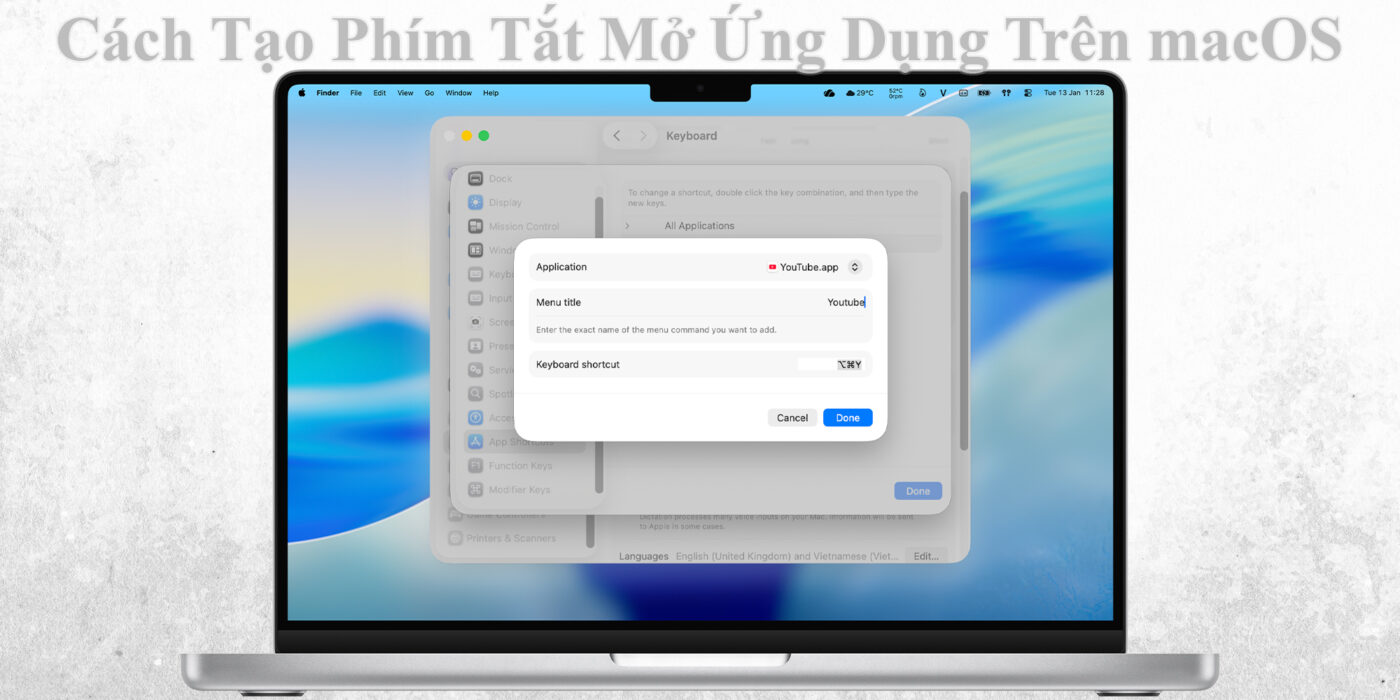
Tại Sao Nên Tạo Phím Tắt Mở Ứng Dụng Trên macOS?
Trên macOS, mỗi khi cần mở ứng dụng, bạn thường phải truy cập Finder, Launchpad, hoặc Spotlight. Tuy nhiên, với người dùng làm việc thường xuyên với nhiều phần mềm như Safari, Photoshop hay Terminal, việc tìm và mở từng ứng dụng tốn khá nhiều thời gian.
Tạo phím tắt mở nhanh ứng dụng giúp bạn chỉ cần nhấn một tổ hợp phím để khởi chạy chương trình mong muốn. Cách này đặc biệt hữu ích cho:
- Người làm việc đa nhiệm và muốn tiết kiệm thời gian.
- Lập trình viên, thiết kế đồ họa hay kỹ thuật viên IT cần mở công cụ thường xuyên.
- Người muốn tùy chỉnh macOS theo phong cách cá nhân và nâng cao trải nghiệm sử dụng.
Việc tạo phím tắt không yêu cầu cài thêm phần mềm phức tạp – chỉ cần vài thao tác trong System Settings hoặc dùng Automator.
Cách Tạo Phím Tắt Bằng System Settings
Đây là phương pháp đơn giản nhất để gán phím tắt cho ứng dụng cụ thể, sử dụng sẵn công cụ trong macOS.
Các bước thực hiện:
- Mở System Settings > chọn Keyboard.
- Nhấn Keyboard Shortcuts… (Phím tắt bàn phím).
- Trong thanh bên trái, chọn App Shortcuts.
- Nhấn dấu “+” để thêm phím tắt mới.
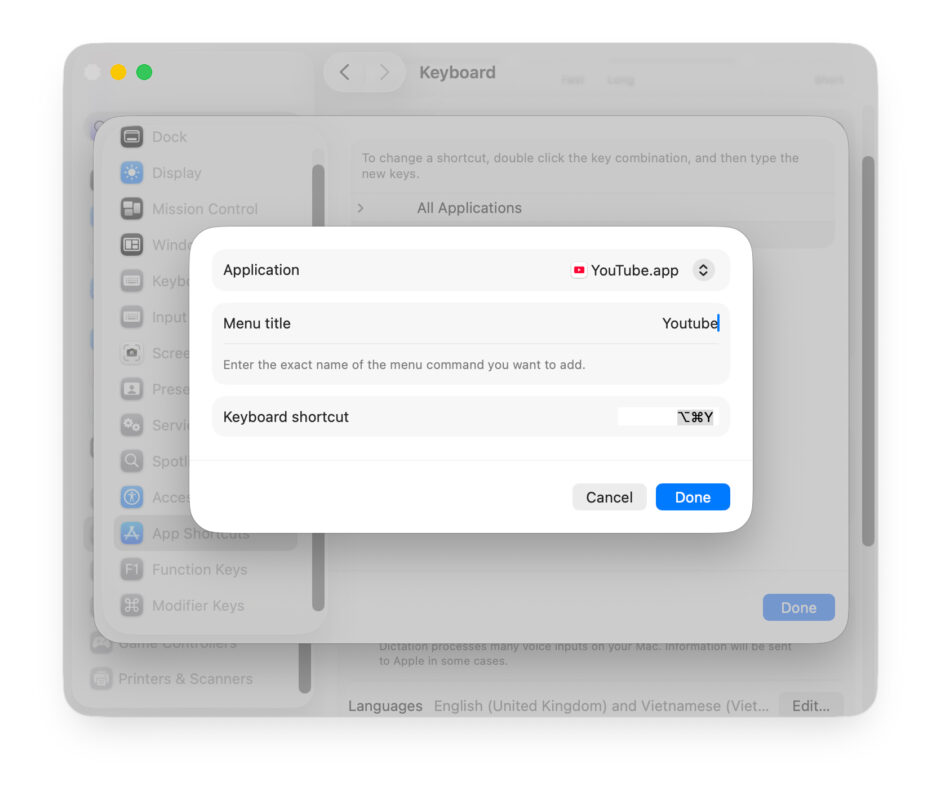
- Trong mục Application, chọn ứng dụng mà bạn muốn tạo phím tắt.
- Ở ô Menu Title, nhập chính xác tên lệnh hoặc ứng dụng (ví dụ: “Safari”).
- Tại ô Keyboard Shortcut, nhập tổ hợp phím bạn muốn sử dụng (ví dụ: Command + Option + S).
- Nhấn Add để lưu lại.
Sau khi hoàn tất, bạn có thể nhấn tổ hợp phím đã tạo để mở ứng dụng ngay lập tức.
Lưu ý: Nếu phím tắt bị trùng với hệ thống, hãy chọn tổ hợp khác để tránh xung đột.
Cách Tạo Phím Tắt Mở Ứng Dụng Bằng Automator
Nếu bạn muốn tạo phím tắt tùy chỉnh cao hơn (ví dụ mở đồng thời nhiều app hoặc thực hiện hành động cụ thể), Automator là lựa chọn tối ưu.
Các bước thực hiện như sau:
- Mở Automator (tìm bằng Spotlight hoặc trong Applications).
- Chọn New Document > chọn loại Quick Action.
- Ở phần trên cửa sổ, đặt:
- Workflow receives current: chọn no input.
- In: chọn any application.
- Ở khung bên trái, chọn Actions > Utilities > kéo thả Launch Application vào vùng làm việc.
- Trong menu thả xuống, chọn ứng dụng bạn muốn mở.
- Lưu lại với tên dễ nhớ, ví dụ Mở Safari Nhanh.
- Tiếp theo, vào System Settings > Keyboard > Keyboard Shortcuts > Services, tìm tên vừa tạo.
- Bật nó lên và nhấn Add Shortcut để gán tổ hợp phím (ví dụ Command + Option + S).
Giờ đây, bạn có thể nhấn tổ hợp phím này ở bất kỳ đâu để mở ứng dụng mong muốn chỉ trong 1 giây.
Mẹo Tạo Nhiều Phím Tắt Cho Các Ứng Dụng Khác Nhau
Nếu bạn sử dụng nhiều ứng dụng thường xuyên, việc thiết lập các phím tắt khác nhau cho từng ứng dụng sẽ giúp tối ưu trải nghiệm sử dụng.
Một số gợi ý:
- Command + Option + S > Mở Safari
- Command + Option + F > Mở Finder
- Command + Option + M > Mở Mail
- Command + Option + T > Mở Terminal
- Command + Option + C > Mở Calendar
Hãy chọn tổ hợp phím dễ nhớ, gắn liền với ký tự đầu tiên của ứng dụng để tiện thao tác.
Cách Xóa Hoặc Chỉnh Sửa Phím Tắt Đã Tạo
Nếu bạn muốn thay đổi hoặc xóa phím tắt cũ, hãy làm như sau:
- Vào System Settings > Keyboard > Keyboard Shortcuts.
- Chọn mục App Shortcuts.
- Tại đây, chọn phím tắt bạn muốn thay đổi.
- Nhấn Edit để chỉnh sửa hoặc Delete để xóa hoàn toàn.
Việc quản lý phím tắt rất đơn giản, giúp bạn dễ dàng cập nhật thói quen làm việc hoặc thay đổi ứng dụng yêu thích.
Mẹo Bổ Sung Giúp Quản Lý Phím Tắt Trên macOS Hiệu Quả Hơn
Để hệ thống phím tắt hoạt động trơn tru và không bị trùng lặp, bạn nên:
- Tránh trùng phím tắt mặc định của macOS: như Command + Q, Command + Tab…
- Ghi chú lại danh sách phím tắt bạn đã tạo trong Notes hoặc Sticky Notes.
- Kiểm tra định kỳ nếu có ứng dụng mới cài đặt tự động chiếm phím tắt.
- Sử dụng app hỗ trợ quản lý phím tắt như BetterTouchTool hoặc Keyboard Maestro nếu bạn muốn tùy chỉnh sâu hơn.
Những mẹo nhỏ này giúp hệ thống phím tắt hoạt động ổn định, giúp bạn thao tác nhanh mà không bị xung đột phím.
Tạo phím tắt mở nhanh ứng dụng trên macOS là một thủ thuật nhỏ nhưng mang lại hiệu quả lớn trong quá trình sử dụng máy tính. Với vài thao tác trong System Settings hoặc Automator, bạn có thể mở ứng dụng chỉ bằng một tổ hợp phím – nhanh, tiện và chuyên nghiệp.
Hãy thử áp dụng ngay hôm nay để tăng tốc độ làm việc và cá nhân hóa chiếc MacBook của bạn theo phong cách riêng.