
Mẹo Sử Dụng Bàn Phím MacBook Như Một Chuyên Gia
Mục Lục Nội Dung
Mẹo sử dụng bàn phím MacBook giúp bạn thao tác nhanh, làm việc hiệu quả và chuyên nghiệp hơn. Khám phá các phím tắt và tùy chỉnh bàn phím ngay hôm nay!
Tìm Hiểu Về Bàn Phím MacBook Và Cấu Trúc Cơ Bản
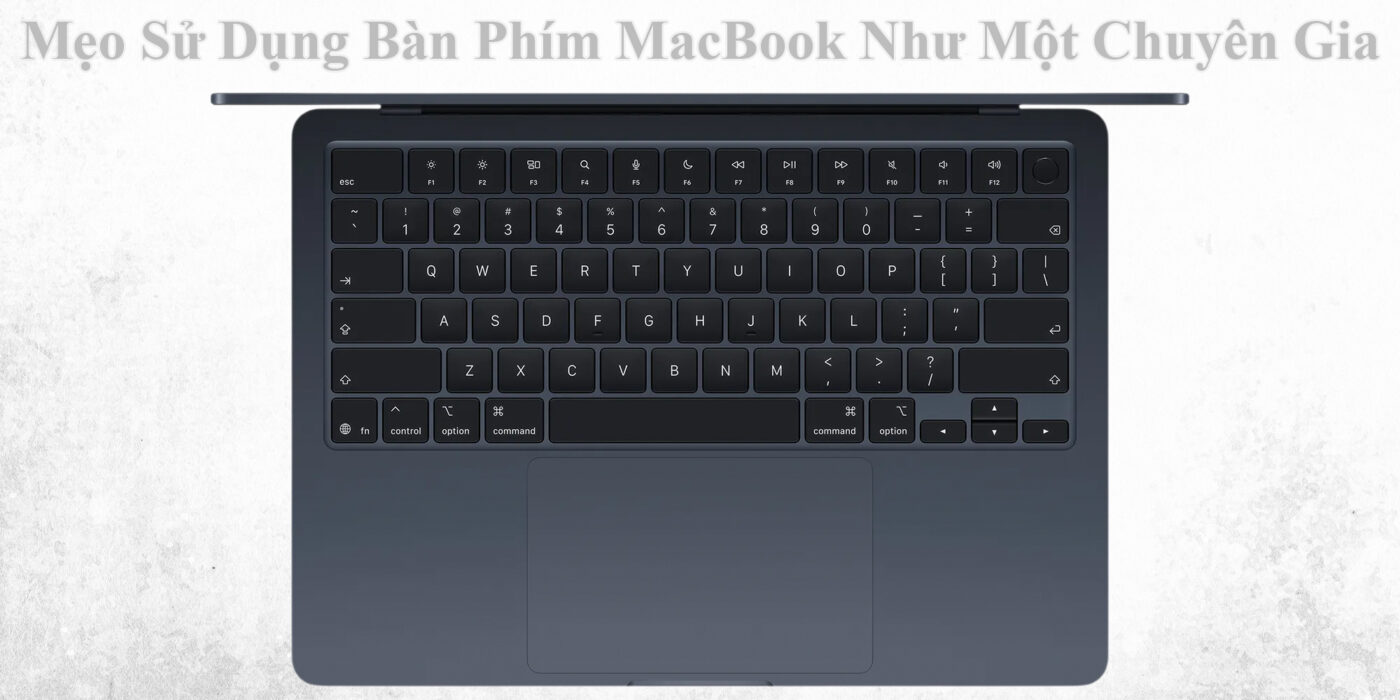
Bàn phím MacBook được Apple thiết kế tối giản nhưng vô cùng mạnh mẽ, giúp người dùng làm việc nhanh chóng và thuận tiện. Hiểu rõ bố cục bàn phím, ký hiệu và các phím chức năng đặc biệt là bước đầu tiên để khai thác hết tiềm năng của thiết bị này.
Bạn có thể quan sát thấy trên bàn phím MacBook có các phím Command, Option, Control và Fn, đây là những phím kết hợp giúp tạo nên hàng trăm lệnh tắt hữu ích.
Các Phím Tắt Cơ Bản Mà Người Dùng MacBook Nên Biết
Khi nắm vững các tổ hợp phím tắt, bạn có thể điều khiển macOS nhanh hơn gấp nhiều lần so với dùng chuột. Dưới đây là một số tổ hợp phím cơ bản giúp tăng tốc quá trình làm việc của bạn:
- Command (⌘) + C: Sao chép nội dung đã chọn.
- Command (⌘) + V: Dán nội dung vừa sao chép.
- Command (⌘) + X: Cắt nội dung.
- Command (⌘) + Z: Hoàn tác thao tác trước đó.
- Command (⌘) + A: Chọn toàn bộ nội dung.
- Command (⌘) + Q: Thoát ứng dụng hiện tại.
- Command (⌘) + Space: Mở Spotlight để tìm kiếm nhanh.
Mẹo Sử Dụng Bàn Phím MacBook – Các Phím Chức Năng Và Phím Đặc Biệt
Các phím F1 > F12 trên MacBook không chỉ dùng để điều chỉnh âm lượng hay độ sáng, mà còn có thể gán chức năng riêng. Hãy thử khám phá các cách sử dụng nâng cao dưới đây:
- Fn + F11: Hiển thị Desktop nhanh.
- Fn + F3: Mở Mission Control để xem tất cả cửa sổ đang mở.
- Fn + Mũi tên trái/phải: Di chuyển nhanh về đầu hoặc cuối trang.
- Option (⌥) + Delete: Xóa cả từ thay vì từng ký tự.
- Control (⌃) + Command (⌘) + Q: Khóa màn hình tức thì.
Cách Tùy Chỉnh Cài Đặt Bàn Phím Trên macOS
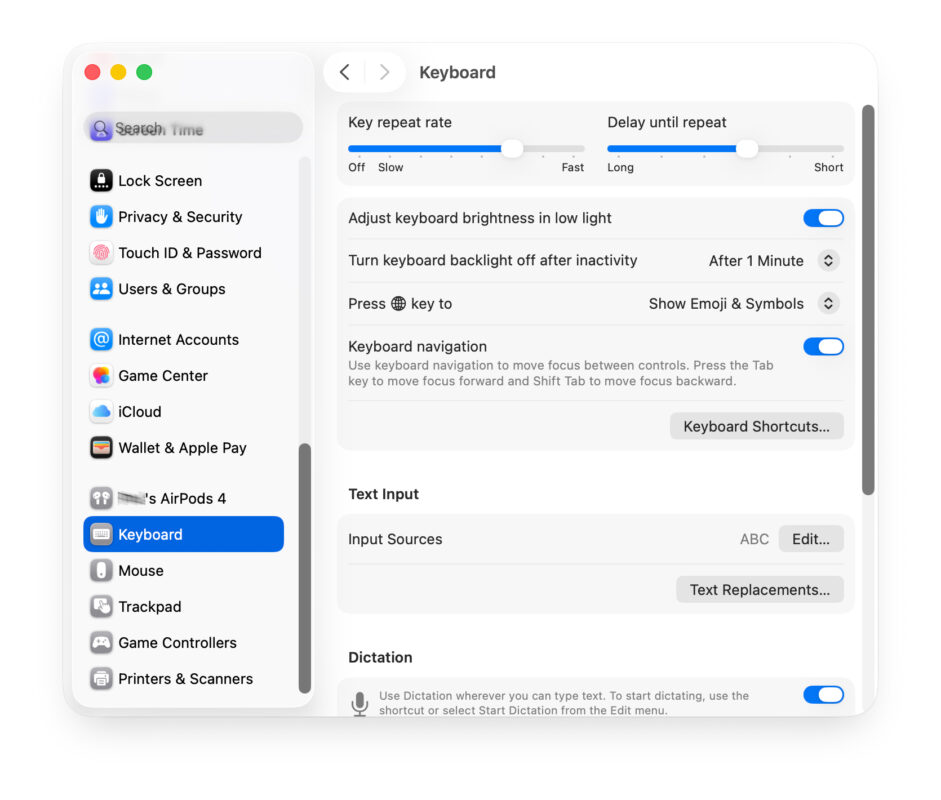
macOS cho phép bạn tùy chỉnh hành vi của bàn phím để phù hợp với phong cách làm việc cá nhân. Dưới đây là hướng dẫn điều chỉnh các tùy chọn bàn phím trên MacBook:
- Mở System Settings (Cài đặt hệ thống).
- Chọn Keyboard (Bàn phím).
- Tại đây bạn có thể:
- Thay đổi tốc độ lặp phím (Key Repeat rate).
- Bật/tắt tính năng Dictation (Nhập liệu bằng giọng nói).
- Kích hoạt Text Replacement để tự động sửa từ hoặc viết tắt nhanh hơn.
Kích Hoạt Tính Năng Gõ Nhanh Và Tự Động Viết Tắt
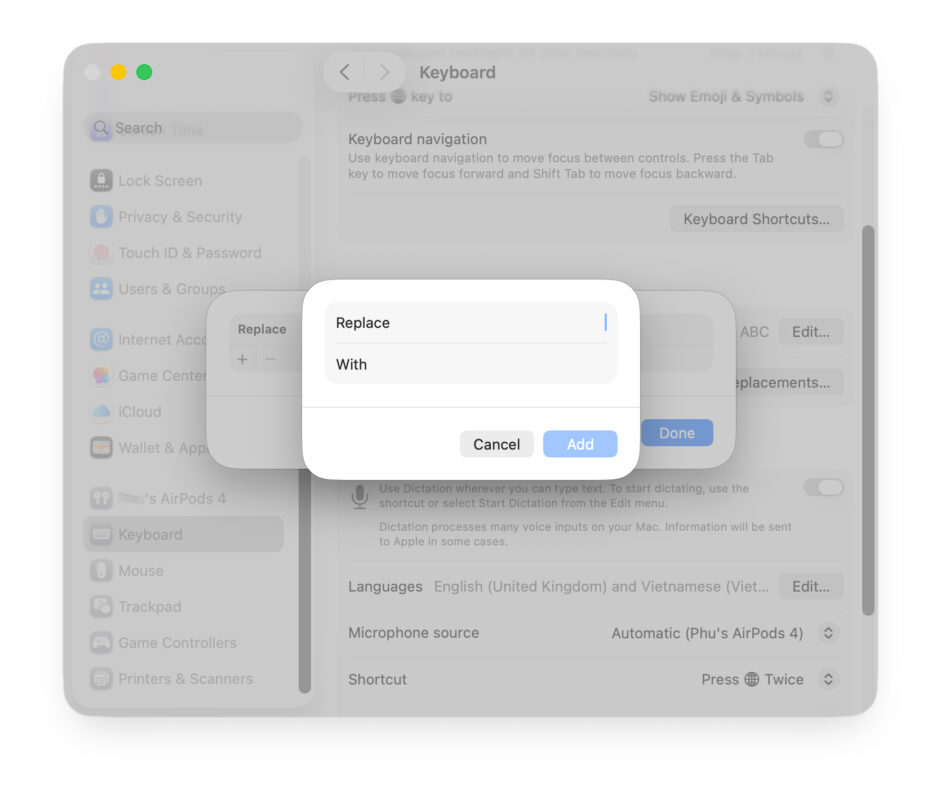
Tính năng Text Replacement giúp bạn tiết kiệm thời gian khi gõ các cụm từ lặp lại thường xuyên.
Ví dụ: bạn có thể đặt “@mail” tự động chuyển thành địa chỉ email đầy đủ của mình.
- Vào System Settings > Keyboard > Text Replacements… > Edit.
- Chọn dấu “+” để thêm từ viết tắt và cụm từ thay thế.
- Lưu lại và thử gõ để xem hiệu quả.
Mẹo Giúp Gõ Nhanh Và Chính Xác Hơn Trên MacBook
Bên cạnh việc dùng phím tắt, thói quen gõ phím và cách đặt tay cũng rất quan trọng. Hãy áp dụng các mẹo dưới đây để cải thiện tốc độ và độ chính xác khi gõ phím:
- Giữ tư thế ngồi thẳng, mắt cách màn hình 50-70 cm.
- Không tì cổ tay quá mạnh lên cạnh bàn phím.
- Tập gõ 10 ngón và sử dụng phần mềm luyện gõ như KeyBlaze hoặc TypingClub.
- Giảm độ sáng bàn phím khi làm việc trong tối để giảm mỏi mắt.
- Làm sạch bàn phím định kỳ để tránh kẹt phím.
Nâng Cao Trải Nghiệm Với Phần Mềm Hỗ Trợ Bàn Phím
Một số ứng dụng hỗ trợ giúp mở rộng tính năng bàn phím MacBook. Dưới đây là các công cụ được nhiều người dùng macOS yêu thích:
- BetterTouchTool: Tùy chỉnh phím tắt và thao tác cảm ứng.
- Karabiner-Elements: Tái gán phím, đổi chức năng cho từng phím riêng.
- Keyboard Maestro: Tự động hóa thao tác phức tạp chỉ với một tổ hợp phím.
Việc thành thạo bàn phím MacBook không chỉ giúp bạn làm việc nhanh hơn mà còn thể hiện phong cách chuyên nghiệp trong môi trường công nghệ. Từ các phím tắt cơ bản đến các ứng dụng tùy chỉnh nâng cao, hãy thử nghiệm và tìm ra cách tối ưu nhất cho riêng bạn.