
Tìm Hiểu Về Thư Mục Other Trên macOS
Mục Lục Nội Dung
Thư mục Other trên macOS chiếm nhiều dung lượng nhưng khó hiểu với người dùng Mac. Bài viết giúp bạn tìm hiểu chi tiết thư mục này là gì, chứa những gì và cách xóa an toàn để tối ưu bộ nhớ.
Thư Mục Other Trên macOS Là Gì?
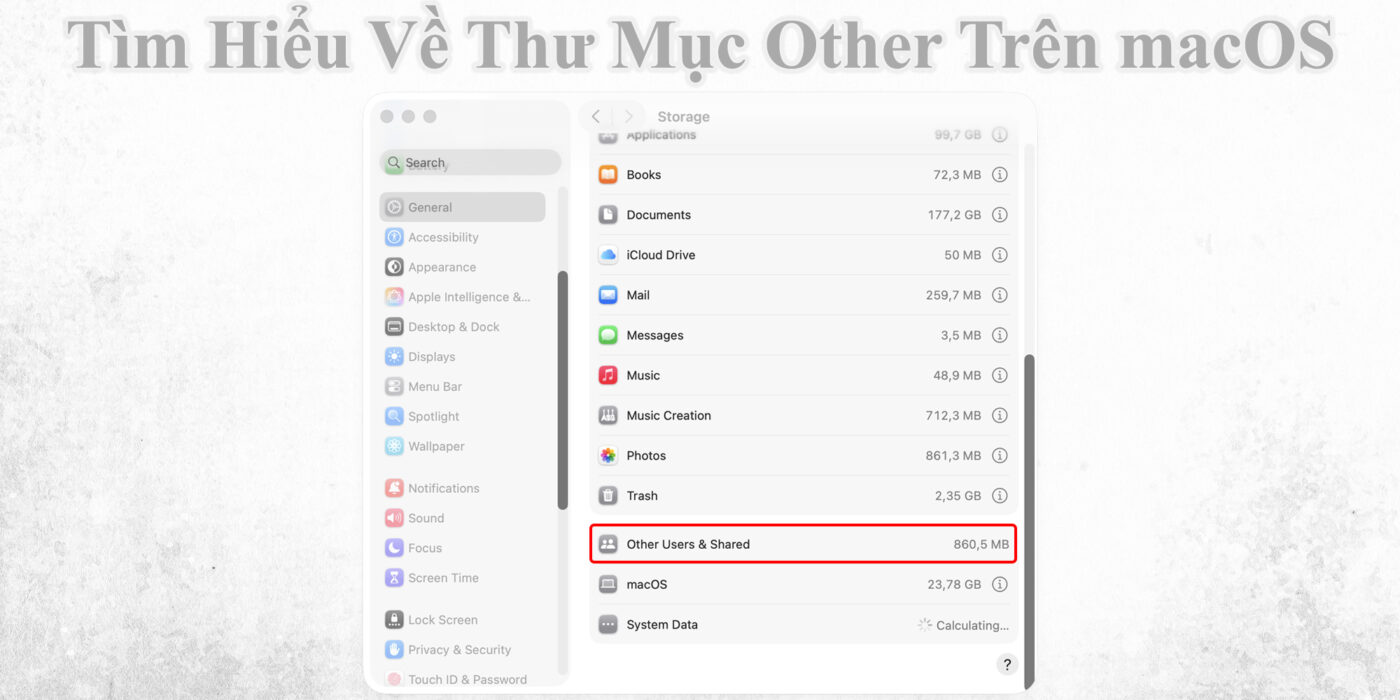
Khi bạn kiểm tra dung lượng ổ cứng trong About This Mac > Storage hoặc. Settings > General > Storage, bạn sẽ thấy các danh mục như Apps, Photos, Documents, System, và một mục khá khó hiểu mang tên “Other” hoặc “Other Users & Shared”.
Thực tế, “Other” không phải là một thư mục duy nhất, mà là tập hợp các tệp không được macOS xếp vào danh mục cụ thể nào.
Các tệp trong “Other” có thể bao gồm:
- Tệp hệ thống, tệp cache, file tạm của ứng dụng.
- File nén (.zip, .rar), file cài đặt (.dmg, .pkg).
- File tài liệu không thuộc định dạng phổ biến (.docx, .pdf, .jpg).
- Tệp log, thư mục chứa dữ liệu ứng dụng, và các bản sao lưu tạm thời.
Nhìn chung, “Other” là nơi macOS gom nhóm các tệp hỗ trợ hệ thống và ứng dụng, nên dung lượng của nó có thể tăng lên theo thời gian nếu không được quản lý hợp lý.
Cách Xem Thư Mục “Other” Trên macOS
Để hiểu rõ thư mục “Other” chiếm bao nhiêu dung lượng, bạn có thể kiểm tra bằng công cụ có sẵn trên hệ thống hoặc phần mềm của bên thứ ba.
Kiểm Tra Qua “About This Mac”
- Nhấn Settings > General > Storage.
- Bạn sẽ thấy biểu đồ phân loại dung lượng theo từng nhóm, trong đó “Other” (hoặc “System Data” trên macOS Monterey trở lên) sẽ hiển thị dung lượng chiếm dụng.
Sử Dụng Finder Để Tìm File Thuộc Nhóm “Other”
Bạn có thể tự mình tìm kiếm thủ công để xem các file ẩn chiếm dung lượng:
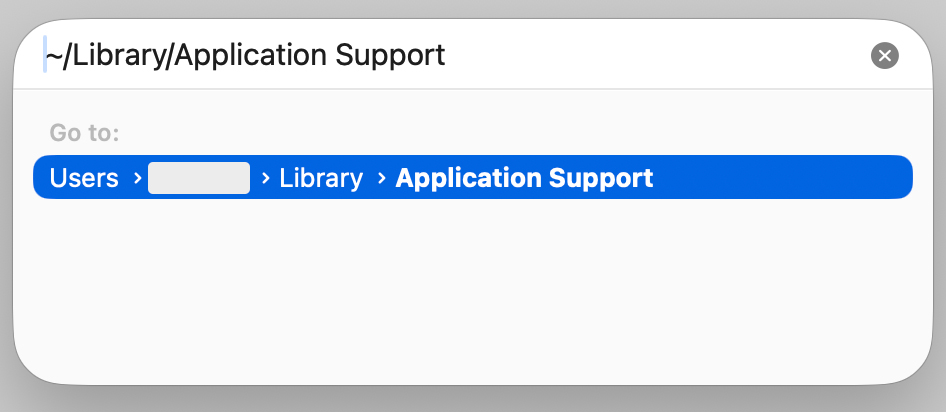
- Mở Finder > Go > Go to Folder…
- Nhập các đường dẫn sau để xem file cache và tạm:
~/Library/Caches
/Library/Caches
~/Library/Application Support
~/Library/Logs
Trong các thư mục này, bạn có thể xóa các file không cần thiết, nhưng cần thận trọng để không xóa nhầm tệp hệ thống.
Phân Loại Các Dạng Dữ Liệu Trong “Other”
Thư mục “Other” có thể chứa nhiều loại tệp khác nhau. Dưới đây là các nhóm phổ biến và cách nhận biết chúng.
- File Cache Ứng Dụng: Các ứng dụng như Safari, Chrome, Photoshop,… thường tạo file cache để tăng tốc khi mở lại. Những file này an toàn để xóa.
- File Cài Đặt (.DMG, .PKG): Sau khi cài ứng dụng, nhiều người quên xóa file cài đặt. Chúng có thể nằm trong thư mục Downloads hoặc Desktop.
- Tệp Nén (.ZIP, .RAR): Dữ liệu nén tải về mà bạn không dùng đến nữa cũng góp phần làm tăng dung lượng “Other”.
- Log Và File Tạm: macOS và các ứng dụng ghi lại nhật ký hoạt động để hỗ trợ khắc phục lỗi. Chúng thường nằm ở ~/Library/Logs.
- File Tạm Của Trình Duyệt: Dữ liệu tạm từ Safari hoặc Chrome như cookies, cache, và lịch sử truy cập.
- File Hệ Thống: Bao gồm bản sao lưu tạm thời, snapshot, và file hỗ trợ cập nhật hệ thống. Không nên xóa thủ công các file này.
Cách Dọn Dẹp Dung Lượng “Other” Hiệu Quả
Sau khi hiểu được nội dung của “Other”, bạn có thể áp dụng các cách dưới đây để giải phóng không gian lưu trữ mà vẫn an toàn cho hệ thống.
Dọn Dẹp File Cache Và Log
- Mở Finder > Go > Go to Folder…
- Nhập ~/Library/Caches
- Chọn tất cả và xóa những file không cần thiết.
- Lặp lại với thư mục /Library/Caches và ~/Library/Logs.
Lưu ý: Đừng xóa toàn bộ thư mục mà chỉ nên xóa nội dung bên trong.
Xóa File Cài Đặt Và File Nén Không Dùng
- Mở Finder > Downloads
- Lọc theo định dạng .dmg, .pkg, .zip, .rar.
- Kiểm tra và xóa những file đã cài đặt hoặc giải nén xong.
Dọn Dẹp Dữ Liệu Ứng Dụng
- Mở Finder > Go > Go to Folder…
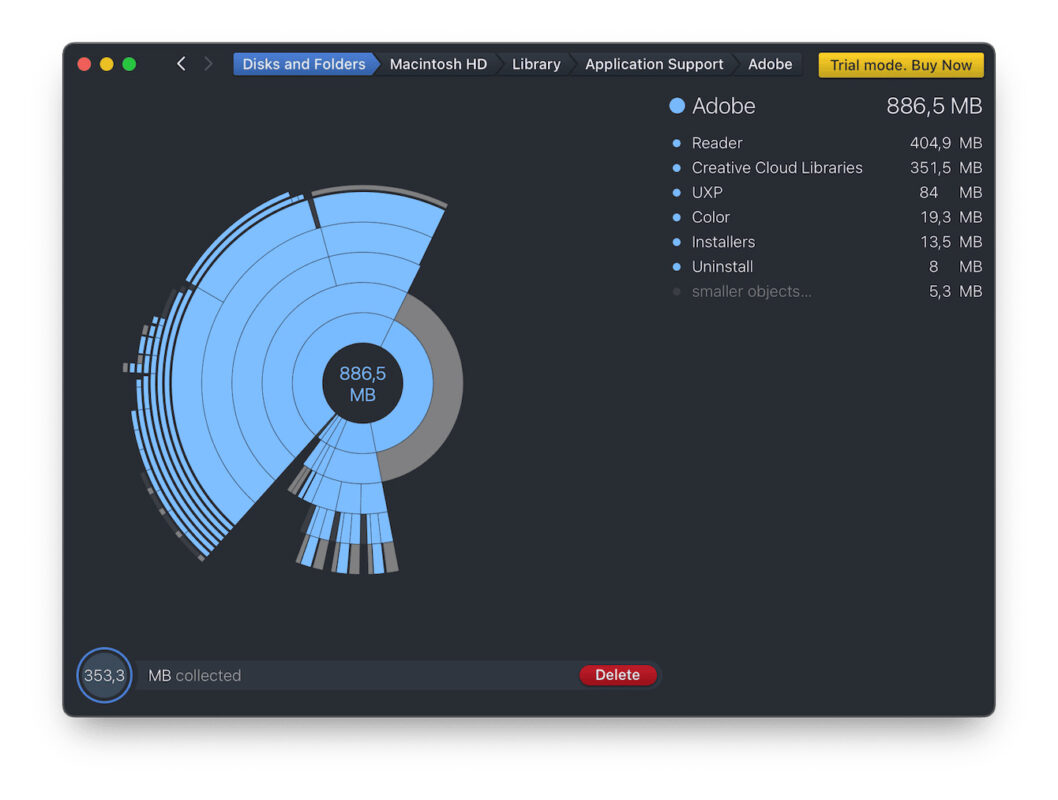
- Nhập ~/Library/Application Support.
- Tìm các thư mục ứng dụng bạn đã gỡ bỏ và xóa chúng.
Ví dụ: Nếu bạn đã xóa Photoshop, hãy kiểm tra thư mục Adobe trong đây và xóa phần còn sót lại.
Xóa Cache Trình Duyệt
- Safari: Mở Safari > Preferences > Advanced > bật “Show Develop menu”. Sau đó chọn Develop > Empty Caches.
- Chrome: Vào Settings > Privacy > Clear Browsing Data > Chọn “Cached images and files”.
Dọn Dẹp Bằng Công Cụ Hệ Thống
macOS có công cụ tối ưu tích hợp sẵn giúp bạn xóa dữ liệu không cần thiết:
- Mở Apple Menu > About This Mac > Storage > Manage.
- Chọn mục Recommendations, bật Optimize Storage hoặc Empty Trash Automatically.
Dùng Phần Mềm Chuyên Dụng
Nếu bạn muốn quét sâu và tự động hơn, có thể dùng các phần mềm như:
- CleanMyMac: Xóa file tạm, log và cache an toàn.
- DaisyDisk: Phân tích dung lượng bằng biểu đồ trực quan.
- OnyX: Dọn dẹp hệ thống và tối ưu macOS miễn phí.
Khi Nào Nên Dọn Thư Mục “Other”?
Bạn nên dọn dẹp định kỳ khi:
- Dung lượng ổ cứng còn dưới 15%.
- MacBook hoạt động chậm bất thường.
- Finder hoặc Safari mất nhiều thời gian khởi động.
- Ổ đĩa hiển thị “Other” chiếm trên 30GB.
Việc dọn dẹp đúng cách giúp macOS chạy mượt hơn, nhanh hơn và tiết kiệm dung lượng đáng kể.
Thư mục “Other” trên macOS tuy gây khó hiểu cho nhiều người dùng, nhưng thực chất chỉ là tập hợp các file hệ thống, tạm và ứng dụng mà macOS không phân loại rõ ràng. Nếu biết cách quản lý và dọn dẹp đúng cách, bạn có thể giải phóng hàng chục GB dung lượng mà không ảnh hưởng đến hệ thống.
Giữ cho MacBook của bạn luôn gọn gàng, sạch sẽ và tối ưu – chỉ với vài bước đơn giản khi hiểu rõ thư mục “Other” trên macOS!