
Cách Di Chuyển Thư Viện Photos Sang Ổ Cứng Ngoài Trên macOS
Mục Lục Nội Dung
Cách di chuyển thư viện Photos sang ổ cứng ngoài trên macOS giúp bạn tiết kiệm dung lượng, giữ an toàn cho dữ liệu và tối ưu tốc độ hệ thống. Xem hướng dẫn chi tiết từng bước thực hiện hiệu quả và an toàn.
Vì Sao Nên Di Chuyển Thư Viện Photos Sang Ổ Cứng Ngoài?
Thư viện Photos Library trên macOS là nơi lưu trữ tất cả hình ảnh và video chụp bằng iPhone, iPad hoặc đồng bộ qua iCloud. Theo thời gian, dung lượng thư viện này có thể chiếm hàng chục đến hàng trăm GB, khiến ổ cứng MacBook nhanh đầy và giảm hiệu năng.
Việc di chuyển thư viện Photos sang ổ cứng ngoài là giải pháp lý tưởng giúp:
- Giải phóng dung lượng ổ cứng trong máy, đặc biệt hữu ích với MacBook có ổ SSD dung lượng nhỏ.
- Lưu trữ lâu dài và sao lưu an toàn cho toàn bộ hình ảnh.
- Dễ dàng mang theo và truy cập ở nhiều thiết bị khác nhau.
- Giữ MacBook hoạt động nhanh, mượt hơn nhờ dung lượng trống nhiều hơn.
Chuẩn Bị Trước Khi Di Chuyển Thư Viện Photos
Trước khi thực hiện, bạn cần chuẩn bị kỹ để quá trình di chuyển diễn ra suôn sẻ và không mất dữ liệu.
Chuẩn Bị Ổ Cứng Ngoài Phù Hợp
- Dung lượng: Nên chọn ổ có dung lượng lớn hơn 1.5 lần dung lượng thư viện Photos hiện tại.
- Tốc độ: Ưu tiên ổ SSD hoặc ổ Thunderbolt 3 / USB-C để truy cập nhanh hơn.
- Định dạng: Ổ cứng cần định dạng APFS hoặc Mac OS Extended (Journaled) để tương thích với macOS.
Nếu ổ đang ở định dạng exFAT hoặc NTFS (dành cho Windows), bạn cần định dạng lại bằng Disk Utility trước khi sử dụng.
Sao Lưu Thư Viện Photos
Trước khi di chuyển, bạn nên sao lưu toàn bộ thư viện Photos để tránh mất dữ liệu.
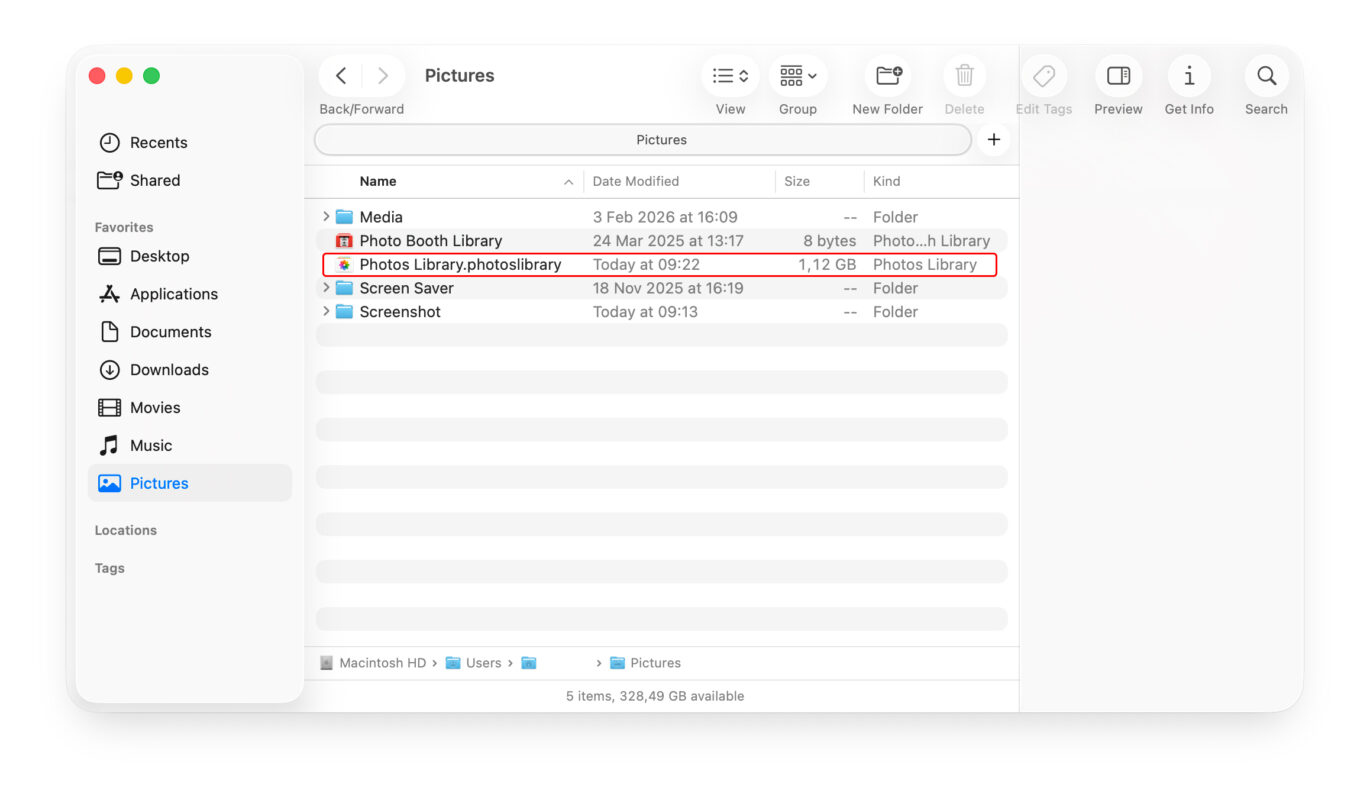
- Mở Finder, vào thư mục Pictures.
- Sao chép file Photos Library.photoslibrary sang một ổ đĩa hoặc thư mục dự phòng khác.
Cách Di Chuyển Thư Viện Photos Sang Ổ Cứng Ngoài
Khi ổ cứng đã được định dạng đúng, bạn có thể bắt đầu quá trình di chuyển bằng vài thao tác đơn giản.
Bước 1: Đóng Ứng Dụng Photos
- Đảm bảo ứng dụng Photos đang tắt hoàn toàn.
- Nếu đang mở, chọn Photos > Quit Photos để thoát.
Bước 2: Mở Thư Mục Chứa Thư Viện Photos
- Mở Finder.
- Truy cập Users > [Tên người dùng] > Pictures.
- Tại đây, bạn sẽ thấy tệp Photos Library.photoslibrary (thường có biểu tượng hình ảnh).
Bước 3: Sao Chép Thư Viện Sang Ổ Cứng Ngoài
- Kết nối ổ cứng ngoài với MacBook.
- Kéo và thả tệp Photos Library.photoslibrary vào ổ cứng ngoài.
- Đợi quá trình sao chép hoàn tất (có thể mất vài phút đến hàng giờ tùy dung lượng).
Mẹo: Bạn nên đảm bảo ổ cứng ngoài có đủ dung lượng trống và không rút cáp khi đang sao chép.
Bước 4: Mở Thư Viện Từ Ổ Cứng Ngoài
Sau khi sao chép xong, bạn cần thiết lập Photos để sử dụng thư viện mới.
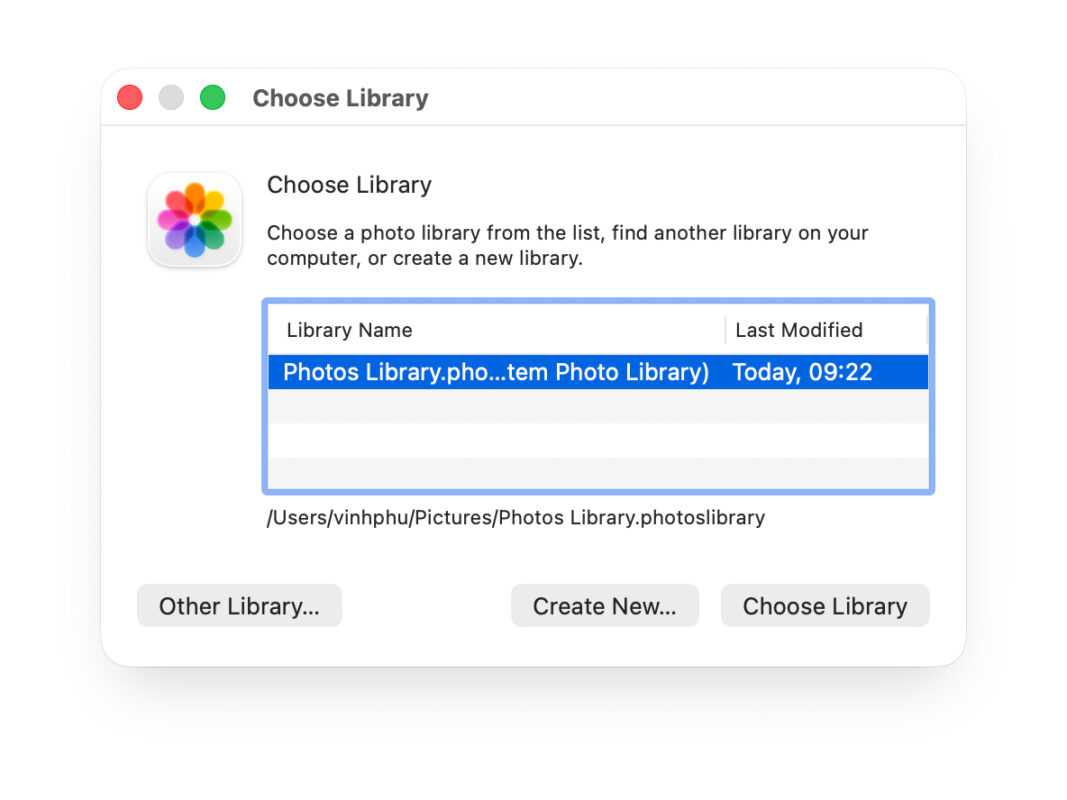
- Giữ phím Option và mở ứng dụng Photos.
- Chọn Other Library > Duyệt đến ổ cứng ngoài > chọn Photos Library.photoslibrary.
- Nhấn Choose Library để mở thư viện mới.
Nếu bạn muốn Photos mặc định luôn mở thư viện trên ổ cứng ngoài, hãy làm thêm bước dưới đây.
Thiết Lập Thư Viện Mới Là “System Photo Library”
Đây là bước quan trọng để macOS và iCloud nhận diện thư viện mới.
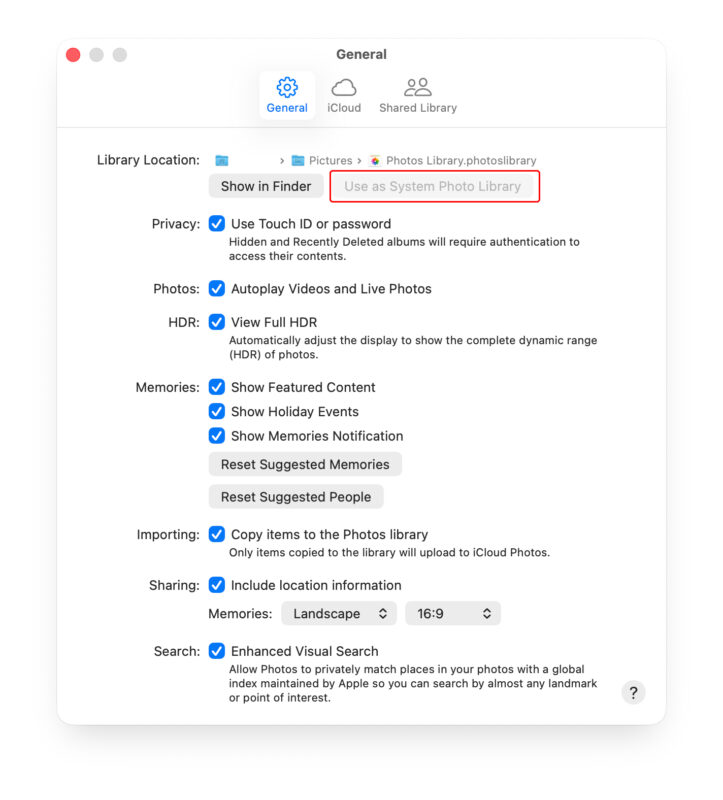
- Trong ứng dụng Photos, vào Photos > Settings (hoặc Preferences).
- Ở tab General, nhấn Use as System Photo Library.
Sau khi thiết lập, tất cả ảnh mới đồng bộ từ iPhone hoặc iCloud sẽ tự động lưu vào thư viện trên ổ cứng ngoài.
Cách Xóa Thư Viện Photos Cũ Sau Khi Di Chuyển
Sau khi đảm bảo thư viện mới hoạt động ổn định, bạn có thể xóa thư viện cũ trong ổ cứng trong máy để giải phóng dung lượng.
- Mở Finder > Pictures.
- Chọn Photos Library.photoslibrary (cũ).
- Nhấn chuột phải > Move to Trash.
- Làm trống thùng rác để hoàn tất.
Lưu ý: Chỉ xóa khi bạn chắc chắn thư viện trên ổ cứng ngoài hoạt động tốt và đầy đủ dữ liệu.
Những Lưu Ý Quan Trọng Khi Dùng Thư Viện Trên Ổ Cứng Ngoài
Việc lưu trữ thư viện trên ổ cứng ngoài rất tiện lợi, nhưng cũng có những điểm cần lưu ý để tránh rủi ro.
- Không rút ổ khi đang mở Photos: Có thể gây lỗi hoặc hỏng thư viện.
- Không định dạng ổ khi đang chứa thư viện: Sẽ khiến mất toàn bộ dữ liệu ảnh.
- Sao lưu định kỳ: Dùng Time Machine hoặc phần mềm sao lưu để phòng mất dữ liệu.
- Giữ tên ổ cứng cố định: Tránh đổi tên ổ khiến Photos không tìm thấy đường dẫn thư viện.
- Kiểm tra quyền truy cập: Nếu gặp lỗi “The library could not be opened” hãy cấp quyền Full Disk Access cho Photos.
Cách Chuyển Lại Thư Viện Photos Về Ổ Cứng Trong
Nếu sau này bạn muốn đưa thư viện về lại ổ trong MacBook, chỉ cần sao chép ngược lại:
- Kéo tệp Photos Library.photoslibrary từ ổ ngoài vào thư mục Pictures.
- Giữ Option khi mở Photos và chọn thư viện mới trong ổ trong.
- Đặt lại System Photo Library nếu bạn dùng iCloud Photos.
Việc di chuyển thư viện Photos sang ổ cứng ngoài trên macOS không chỉ giúp giải phóng không gian ổ cứng trong, mà còn bảo vệ dữ liệu và cải thiện hiệu năng hệ thống. Chỉ cần làm đúng theo hướng dẫn trên, bạn có thể dễ dàng quản lý hàng nghìn bức ảnh một cách khoa học và an toàn.
Giải phóng dung lượng – bảo vệ dữ liệu – tối ưu hiệu suất MacBook của bạn ngay hôm nay!