
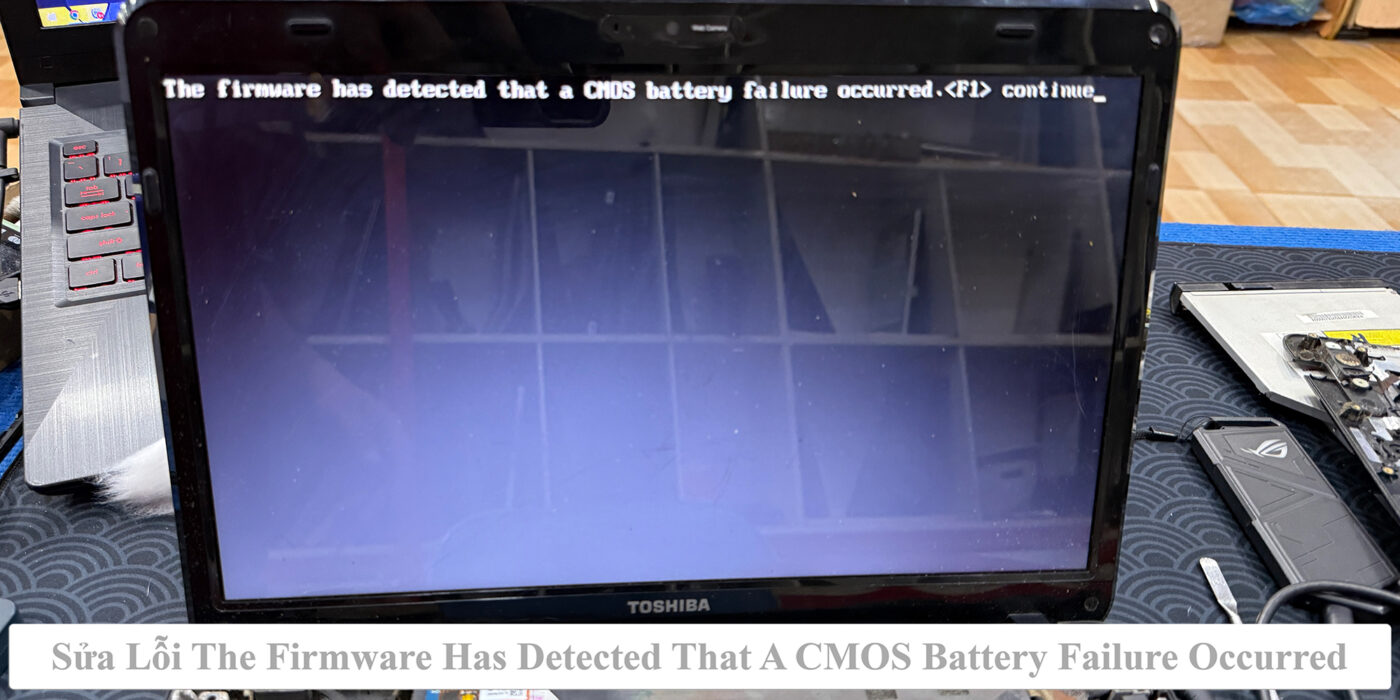
Sửa Lỗi The Firmware Has Detected That A CMOS Battery Failure Occurred
Mục Lục Nội Dung
Sửa lỗi The Firmware Has Detected That A CMOS Battery Failure Occurred trên máy tính Windows. Hướng dẫn kiểm tra pin CMOS và khắc phục lỗi nhanh chóng.
Khi bật máy tính Windows, bạn có thể gặp thông báo “The Firmware Has Detected That A CMOS Battery Failure Occurred” ngay trước khi Windows khởi động. Đây là cảnh báo cho biết firmware của máy tính phát hiện vấn đề với pin CMOS, linh kiện có nhiệm vụ duy trì nguồn điện cho bộ nhớ lưu các thiết lập BIOS/UEFI và đồng hồ hệ thống khi máy đã tắt.
Trong phần lớn trường hợp, lỗi này xuất hiện do pin CMOS đã yếu hoặc hết điện. Tuy nhiên, nếu thay pin mới mà cảnh báo vẫn xuất hiện, nguyên nhân có thể liên quan đến socket pin, thiết lập BIOS hoặc mainboard.
Dấu Hiệu Lỗi CMOS Battery Failure Trên Máy Tính
Ngoài thông báo lỗi trên màn hình, máy tính có thể xuất hiện thêm một số biểu hiện bất thường:
- Máy yêu cầu nhấn phím để tiếp tục khởi động.
- Ngày giờ Windows liên tục bị sai sau khi tắt máy.
- BIOS/UEFI tự đưa một số thiết lập về mặc định.
- Boot Priority bị thay đổi.
- Máy xuất hiện cảnh báo CMOS hoặc BIOS mỗi lần khởi động.
- Một số thiết bị phần cứng không được nhận đúng sau khi mất thiết lập BIOS.
- Máy vẫn vào Windows nhưng thông báo lỗi xuất hiện lặp lại.
Nếu máy chỉ báo lỗi một lần sau khi mất điện hoặc tháo nguồn trong thời gian dài, chưa chắc pin CMOS đã hỏng hoàn toàn. Tuy nhiên, nếu lỗi xuất hiện liên tục, nên kiểm tra pin CMOS.
Nguyên Nhân Lỗi The Firmware Has Detected That A CMOS Battery Failure Occurred
Có một số nguyên nhân chính khiến firmware phát hiện lỗi pin CMOS.
- Pin CMOS đã hết hoặc yếu: Đây là nguyên nhân phổ biến nhất. Pin CMOS trên nhiều máy tính bàn sử dụng loại CR2032. Sau thời gian dài sử dụng, điện áp của pin giảm dần khiến BIOS/UEFI không còn duy trì tốt thiết lập và đồng hồ hệ thống.
- Máy tính đã sử dụng trong thời gian dài: Pin CMOS có tuổi thọ giới hạn. Một máy tính đã sử dụng nhiều năm có khả năng gặp cảnh báo pin CMOS cao hơn máy mới.
- Pin CMOS tiếp xúc kém: Ngay cả khi pin còn điện, socket pin bị oxy hóa, lỏng hoặc tiếp xúc không tốt cũng có thể khiến mainboard nhận định trạng thái pin không bình thường.
- BIOS bị Reset hoặc thiết lập không ổn định: Trong một số trường hợp, việc reset CMOS hoặc thay đổi thiết lập BIOS có thể khiến máy hiển thị cảnh báo trong lần khởi động tiếp theo.
- Mainboard có vấn đề: Nếu đã thay pin CMOS mới nhưng lỗi vẫn xuất hiện liên tục, cần kiểm tra socket pin, mạch RTC/CMOS và mainboard.
Cách Sửa Lỗi The Firmware Has Detected That A CMOS Battery Failure Occurred
Lỗi The Firmware Has Detected That A CMOS Battery Failure Occurred chủ yếu liên quan đến tình trạng pin CMOS yếu, hết điện hoặc tiếp xúc không tốt với socket trên mainboard.
Bạn nên bắt đầu bằng việc kiểm tra ngày giờ, vào BIOS kiểm tra thiết lập và thay pin CMOS mới nếu cần. Nếu đã thay pin nhưng lỗi vẫn xuất hiện, hãy kiểm tra socket pin và mainboard thay vì tiếp tục thay pin.
Cách 1: Kiểm Tra Ngày Giờ Trong Windows
Đây là bước đơn giản nhất để xác định dấu hiệu pin CMOS yếu.
Sau khi vào Windows:
- Nhấp chuột phải vào đồng hồ trên thanh Taskbar.
- Chọn Adjust date and time.
- Kiểm tra ngày và giờ hiện tại.
- Tắt máy hoàn toàn.
- Chờ một thời gian rồi bật lại.
- Kiểm tra xem thời gian có bị sai đáng kể hay không.
Nếu thời gian liên tục bị reset sau mỗi lần máy mất nguồn, pin CMOS là một trong những nguyên nhân cần kiểm tra đầu tiên.
Cách 2: Kiểm Tra Ngày Giờ Và BIOS
Bạn có thể vào BIOS/UEFI để kiểm tra trực tiếp.
Bước 1: Tắt Và Khởi Động Lại Máy
- Restart máy tính.
- Nhấn liên tục Delete, F2 hoặc phím truy cập BIOS tương ứng với mainboard.
Bước 2: Kiểm Tra Date/Time
Tìm mục System Date, System Time hoặc tương tự.
Nếu ngày giờ trong BIOS bị sai sau mỗi lần tắt máy, khả năng pin CMOS yếu là khá cao.
Bước 3: Kiểm Tra Thiết Lập BIOS
Kiểm tra thêm:
- Boot Mode.
- Boot Priority.
- SATA Mode.
- Các thiết lập phần cứng quan trọng.
Nếu nhiều thiết lập BIOS cũng bị mất sau khi máy tắt, nên ưu tiên kiểm tra pin CMOS.
Cách 3: Thay Pin CMOS Mới
Nếu xác định pin CMOS đã yếu, thay pin mới là cách xử lý đơn giản nhất.
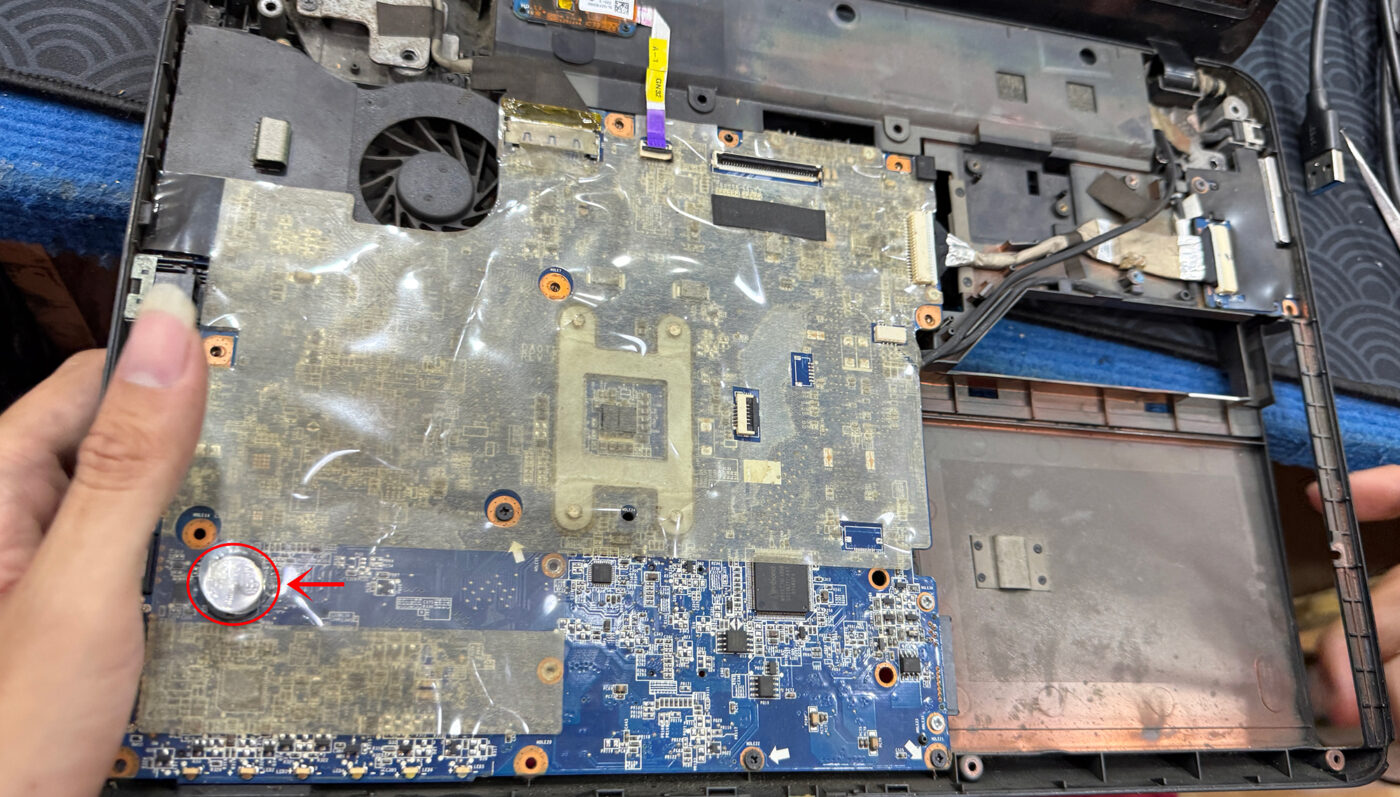
Đối với máy tính bàn, pin thường nằm trực tiếp trên mainboard.
Bước 1: Tắt Máy Và Ngắt Điện
- Shutdown Windows.
- Tắt công tắc nguồn trên PSU nếu có.
- Rút dây nguồn khỏi máy.
- Nhấn nút nguồn vài giây để xả điện.
Bước 2: Tháo Pin Cũ
- Mở nắp case.
- Xác định vị trí pin CMOS.
- Nhấn lẫy giữ pin.
- Tháo pin ra khỏi socket.
Bước 3: Lắp Pin Mới
- Sử dụng đúng loại pin theo thiết kế của mainboard, phổ biến là CR2032.
- Lắp đúng chiều cực của pin.
- Đảm bảo pin nằm chắc trong socket.
Sau đó đóng case, kết nối nguồn và bật máy.
Bước 4: Thiết Lập Lại BIOS
Sau khi thay pin, máy có thể yêu cầu thiết lập lại BIOS.
Bạn nên:
- Kiểm tra ngày giờ.
- Kiểm tra Boot Priority.
- Kiểm tra SSD/HDD.
- Bật lại XMP/EXPO nếu trước đó sử dụng.
- Kiểm tra các thiết lập đặc biệt khác nếu có.
Cuối cùng, lưu BIOS và khởi động vào Windows.
Cách 4: Clear CMOS Nếu BIOS Có Thiết Lập Bất Thường
Nếu thay pin nhưng BIOS vẫn hoạt động không ổn định, có thể thực hiện Clear CMOS theo hướng dẫn của mainboard.
Một số mainboard hỗ trợ:
- Nút Clear CMOS.
- Jumper Clear CMOS.
- Các chân CLR_CMOS/CLRTC/JBAT1 hoặc tên tương đương.
Trước khi thực hiện, cần tắt máy và ngắt hoàn toàn nguồn điện. Không nên tự ý chập các chân trên mainboard nếu chưa xác định chính xác vị trí và cách thực hiện.
Sau khi Clear CMOS, vào BIOS kiểm tra lại ngày giờ và Boot Priority.
Thay Pin CMOS Nhưng Vẫn Báo Lỗi Phải Làm Gì?
Nếu đã thay pin mới mà thông báo The Firmware Has Detected That A CMOS Battery Failure Occurred vẫn xuất hiện, không nên tiếp tục thay pin liên tục.
Hãy kiểm tra theo thứ tự:
- Pin mới có đúng loại và còn điện áp tốt không.
- Pin có được lắp đúng chiều không.
- Socket pin có bị lỏng hoặc oxy hóa không.
- Pin có tiếp xúc chắc với hai cực của socket không.
- BIOS có bị mất thiết lập sau mỗi lần tắt máy không.
- Mainboard có dấu hiệu lỗi RTC/CMOS hay không.
Nếu pin mới vẫn nhanh hết hoặc BIOS liên tục mất thiết lập, khả năng vấn đề nằm ở mạch CMOS/RTC hoặc mainboard.
Lỗi CMOS Battery Có Làm Mất Dữ Liệu Windows Không?
Thông thường, pin CMOS hết không làm mất dữ liệu trên SSD/HDD và không tự xóa Windows.
Pin CMOS chủ yếu liên quan đến việc duy trì:
- Thời gian hệ thống.
- Một số thiết lập BIOS/UEFI.
- Trạng thái cấu hình CMOS.
Tuy nhiên, sau khi pin hết hoặc BIOS bị reset, một số thiết lập liên quan đến ổ lưu trữ và Boot Mode có thể trở về mặc định. Điều này đôi khi khiến Windows không khởi động được.
Nếu gặp tình trạng này, cần kiểm tra BIOS trước khi tiến hành cài lại Windows.
Có Nên Tiếp Tục Sử Dụng Máy Khi Báo Lỗi CMOS Battery?
Máy vẫn có thể khởi động và sử dụng Windows nếu nguyên nhân chỉ là pin CMOS yếu. Tuy nhiên, không nên bỏ qua cảnh báo trong thời gian dài.
Khi pin tiếp tục yếu:
- Ngày giờ có thể bị sai.
- BIOS có thể mất thiết lập.
- Boot Priority có thể thay đổi.
- Máy có thể yêu cầu xác nhận BIOS mỗi lần khởi động.
Thay pin CMOS mới thường là giải pháp đơn giản và ít tốn kém hơn so với việc để lỗi phát sinh thêm các vấn đề liên quan đến cấu hình khởi động.
Trong trường hợp máy tính liên tục mất thiết lập BIOS, sai ngày giờ hoặc không thể boot Windows sau khi reset CMOS, Sửa Máy Tính HCM có thể hỗ trợ kiểm tra pin CMOS, BIOS, mainboard và xử lý lỗi khởi động trên máy tính Windows.