
So Sánh Intel PTT Và AMD fTPM Trên Máy Tính Windows
Mục Lục Nội Dung
So sánh Intel PTT và AMD fTPM trên máy tính Windows về bảo mật, hiệu năng và khả năng tương thích. Tìm hiểu cách kiểm tra, bật TPM đúng cách!
Intel PTT và AMD fTPM là hai công nghệ bảo mật được tích hợp trên nhiều máy tính sử dụng bộ xử lý Intel hoặc AMD. Cả hai đều có thể cung cấp chức năng TPM mà không nhất thiết phải lắp thêm một chip TPM rời trên bo mạch chủ. Đây cũng là những tùy chọn thường gặp trong BIOS/UEFI khi người dùng cài đặt Windows 11, kiểm tra yêu cầu bảo mật hoặc xử lý thông báo liên quan đến TPM.
Vậy Intel PTT và AMD fTPM khác nhau như thế nào? Công nghệ nào bảo mật tốt hơn, có ảnh hưởng đến hiệu năng máy tính hay không và người dùng nên bật tùy chọn nào trong BIOS? Hãy cùng Sửa Máy Tính HCM tìm hiểu chi tiết trong bài viết dưới đây.
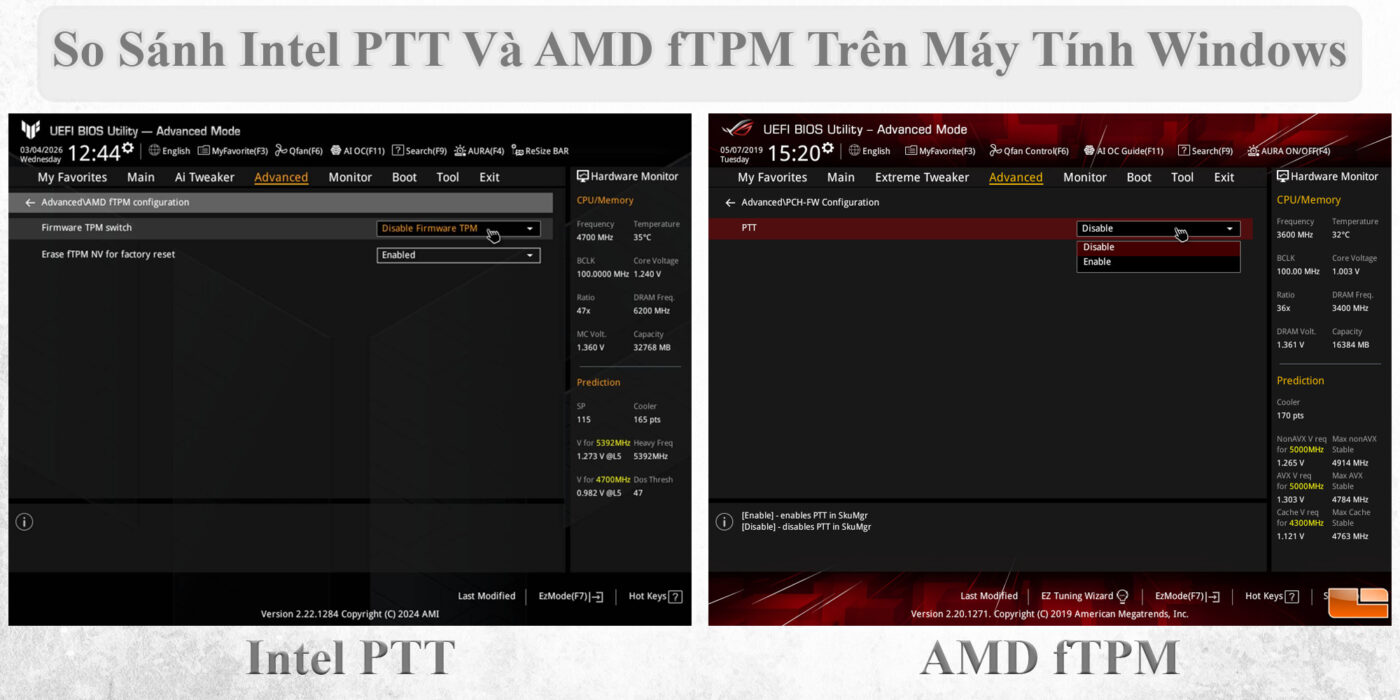
Công Nghệ Intel PTT
Đầu tiên chúng ta cùng tìm hiều về công nghệ Intel PTT của máy tính:
Intel PTT Là Gì?
Intel PTT (Platform Trust Technology) là công nghệ bảo mật do Intel phát triển, cung cấp các chức năng tương thích với TPM thông qua nền tảng phần cứng và firmware của hệ thống. Nhờ đó, máy tính có thể sử dụng các tính năng bảo mật dựa trên TPM mà không nhất thiết phải có một chip TPM rời.
Intel PTT thường xuất hiện trên các máy tính sử dụng bộ xử lý Intel và bo mạch chủ có hỗ trợ công nghệ này. Tùy theo dòng CPU, nền tảng và phiên bản BIOS/UEFI, tên gọi hoặc vị trí thiết lập có thể khác nhau.
Chức Năng Của Intel PTT
Intel PTT cung cấp những chức năng bảo mật quan trọng cho hệ điều hành và các ứng dụng tương thích.
- Hỗ trợ mã hóa ổ đĩa: Cung cấp nền tảng lưu trữ và bảo vệ khóa cần thiết cho các tính năng như BitLocker.
- Hỗ trợ Windows 11: Đáp ứng yêu cầu TPM 2.0 trên những hệ thống tương thích và được cấu hình đúng.
- Hỗ trợ Windows Hello: Tham gia bảo vệ thông tin xác thực trong các cấu hình có sử dụng TPM.
- Hỗ trợ Secure Boot và các cơ chế bảo mật liên quan: Phối hợp với những tính năng bảo mật khác của nền tảng, tùy cấu hình máy tính.
- Bảo vệ khóa mật mã: Cung cấp các chức năng TPM để tạo, lưu trữ hoặc sử dụng khóa mật mã theo cơ chế được hỗ trợ.
Cần lưu ý rằng Intel PTT không thay thế tất cả các tính năng bảo mật của máy tính. Hiệu quả bảo vệ còn phụ thuộc vào cấu hình BIOS/UEFI, hệ điều hành, chính sách bảo mật và cách người dùng sử dụng thiết bị.
Ưu Điểm Của Intel PTT
Intel PTT mang lại một số lợi ích thiết thực cho người dùng máy tính Windows.
- Không nhất thiết phải mua thêm chip TPM rời nếu nền tảng đã hỗ trợ Intel PTT.
- Giúp đáp ứng yêu cầu TPM 2.0 của Windows 11 trên các hệ thống tương thích.
- Hỗ trợ những tính năng bảo mật dựa trên TPM, bao gồm BitLocker.
- Có thể được bật hoặc tắt thông qua BIOS/UEFI trên nhiều bo mạch chủ.
- Giảm nhu cầu sử dụng thêm linh kiện bảo mật riêng trong các hệ thống đã tích hợp chức năng cần thiết.
Tuy nhiên, Intel PTT không có mặt trên mọi máy tính sử dụng CPU Intel. Người dùng cần kiểm tra khả năng hỗ trợ của CPU, bo mạch chủ và BIOS/UEFI trước khi kết luận thiết bị có thể sử dụng công nghệ này.
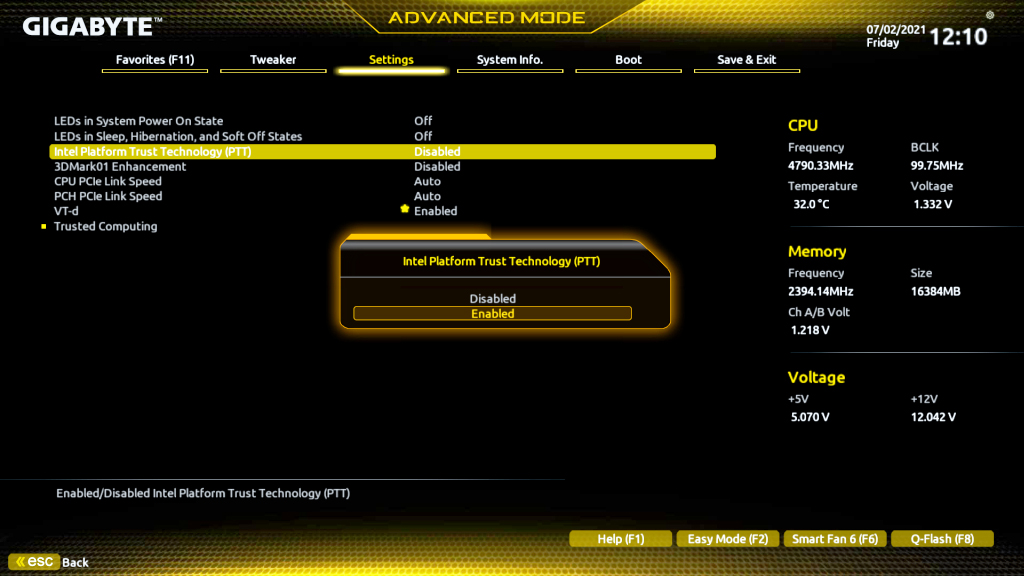
Công Nghệ AMD fTPM
Bên cạnh công nghệ PTT của Intel, AMD cũng có công nghệ fTPM để phục vụ nhu cầu bảo mật máy tính:
AMD fTPM Là Gì?
AMD fTPM (Firmware Trusted Platform Module) là giải pháp TPM dựa trên firmware dành cho các nền tảng sử dụng bộ xử lý AMD có hỗ trợ. Tương tự Intel PTT, công nghệ này cung cấp các chức năng TPM mà không nhất thiết phải sử dụng chip TPM rời.
AMD fTPM thường xuất hiện trên nhiều máy tính sử dụng CPU AMD Ryzen và các nền tảng AMD tương thích. Tên gọi trong BIOS/UEFI có thể là AMD CPU fTPM, Firmware TPM hoặc một tùy chọn có tên tương tự.
Khả năng sử dụng AMD fTPM phụ thuộc vào thế hệ bộ xử lý, bo mạch chủ, phiên bản firmware và cách nhà sản xuất triển khai tính năng này.
Chức Năng Của AMD fTPM
AMD fTPM cung cấp các chức năng TPM cần thiết cho những tính năng bảo mật tương thích trên Windows.
- Hỗ trợ BitLocker: Cung cấp chức năng TPM phục vụ việc bảo vệ khóa mã hóa ổ đĩa trong cấu hình được hỗ trợ.
- Đáp ứng yêu cầu TPM 2.0: Cho phép những hệ thống tương thích sử dụng các tính năng yêu cầu TPM 2.0.
- Hỗ trợ Windows Hello: Tham gia bảo vệ thông tin xác thực khi tính năng này được cấu hình để sử dụng TPM.
- Hỗ trợ các chức năng mật mã: Cung cấp những cơ chế TPM để tạo và sử dụng khóa mật mã theo tiêu chuẩn được hỗ trợ.
- Tăng cường bảo mật hệ thống: Hỗ trợ các cơ chế bảo vệ danh tính và dữ liệu, phối hợp với những tính năng bảo mật khác của Windows.
Giống Intel PTT, AMD fTPM không phải là một phần mềm bảo mật độc lập mà người dùng tải về và cài đặt thông thường. Đây là chức năng gắn với nền tảng firmware của máy tính.
Ưu Điểm Của AMD fTPM
Những ưu điểm phổ biến của AMD fTPM bao gồm:
- Có thể cung cấp chức năng TPM mà không cần lắp thêm chip TPM rời.
- Hỗ trợ các tính năng bảo mật của Windows yêu cầu TPM trên hệ thống tương thích.
- Được tích hợp trong nền tảng firmware của nhiều máy tính AMD.
- Có thể cấu hình thông qua BIOS/UEFI nếu nhà sản xuất cung cấp tùy chọn.
- Hỗ trợ mã hóa và bảo vệ khóa mật mã phục vụ các tính năng như BitLocker.
Một số máy tính AMD đời cũ có thể không hỗ trợ TPM 2.0 theo cách cần thiết cho Windows 11. Vì vậy, người dùng không nên chỉ dựa vào tên CPU hoặc sự xuất hiện của tùy chọn fTPM để kết luận máy tính đáp ứng toàn bộ yêu cầu cài đặt Windows 11.
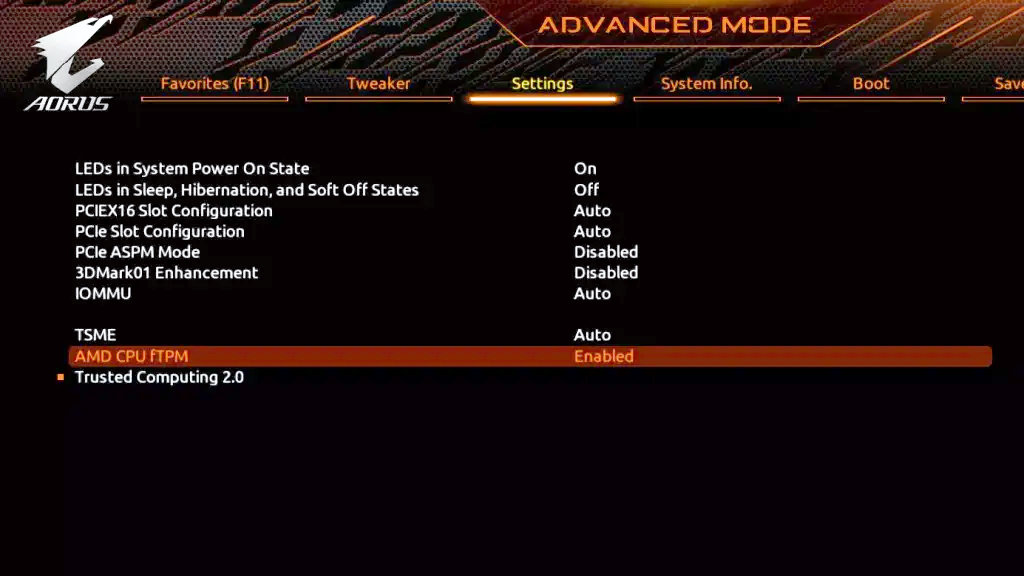
So Sánh Intel PTT Và AMD fTPM
Intel PTT và AMD fTPM có chung mục tiêu là cung cấp chức năng TPM dựa trên nền tảng firmware. Tuy nhiên, hai công nghệ được triển khai trên những nền tảng bộ xử lý khác nhau.
Bảng dưới đây tổng hợp các điểm khác biệt chính để người dùng dễ dàng lựa chọn và kiểm tra trên máy tính của mình.
| Tiêu chí | Intel PTT | AMD fTPM |
| Nhà phát triển | Intel | AMD |
| Nền tảng chính | Máy tính sử dụng nền tảng Intel tương thích | Máy tính sử dụng nền tảng AMD tương thích |
| Hình thức triển khai | TPM dựa trên nền tảng firmware của Intel | TPM dựa trên firmware của nền tảng AMD |
| Có cần chip TPM rời không? | Không nhất thiết | Không nhất thiết |
| Hỗ trợ TPM 2.0 | Có trên hệ thống tương thích | Có trên hệ thống tương thích |
| Hỗ trợ Windows 11 | Có thể đáp ứng yêu cầu TPM 2.0 nếu cấu hình phù hợp | Có thể đáp ứng yêu cầu TPM 2.0 nếu cấu hình phù hợp |
| Hỗ trợ BitLocker | Có | Có |
| Cách bật phổ biến | Trong BIOS/UEFI, thường có tên Intel PTT | Trong BIOS/UEFI, thường có tên AMD fTPM |
| Phụ thuộc firmware | Có | Có |
| Khả năng tương thích | Phụ thuộc CPU, bo mạch chủ và BIOS/UEFI | Phụ thuộc CPU, bo mạch chủ và BIOS/UEFI |
Qua bảng so sánh, có thể thấy Intel PTT và AMD fTPM tương đương về mục đích sử dụng. Cả hai đều hướng đến việc cung cấp chức năng TPM cho các tính năng bảo mật được hỗ trợ, thay vì bắt buộc người dùng phải lắp thêm một chip TPM rời.
Intel PTT Và AMD fTPM: Công Nghệ Nào Bảo Mật Tốt Hơn?
Không thể kết luận Intel PTT luôn bảo mật tốt hơn AMD fTPM hoặc ngược lại chỉ dựa vào tên công nghệ.
Mức độ bảo vệ thực tế phụ thuộc vào nhiều yếu tố, bao gồm thiết kế nền tảng, cách triển khai firmware, các bản cập nhật bảo mật, cấu hình BIOS/UEFI và phiên bản hệ điều hành.
Với người dùng Windows thông thường, cả hai đều có thể đáp ứng nhu cầu sử dụng những tính năng bảo mật dựa trên TPM nếu hệ thống hỗ trợ đúng chuẩn và được cấu hình phù hợp.
Khi lựa chọn máy tính, người dùng nên quan tâm nhiều hơn đến các yếu tố sau:
- Máy tính có hỗ trợ TPM 2.0 hay không.
- Nhà sản xuất có cung cấp bản cập nhật BIOS/UEFI phù hợp hay không.
- Các tính năng như Secure Boot và BitLocker có hoạt động đúng theo nhu cầu hay không.
- Thiết bị có đáp ứng đầy đủ yêu cầu phần cứng và bảo mật của phiên bản Windows cần cài đặt hay không.
Nếu đang sử dụng máy tính Intel hoặc AMD tương thích, người dùng thường không cần mua thêm chip TPM chỉ để đáp ứng yêu cầu TPM 2.0 khi chức năng tích hợp đã hoạt động đầy đủ.
Intel PTT Và AMD fTPM Có Ảnh Hưởng Đến Hiệu Năng Máy Tính Không?
Đây là câu hỏi thường gặp khi người dùng tìm hiểu các tùy chọn bảo mật trong BIOS/UEFI.
Trong sử dụng thông thường, Intel PTT và AMD fTPM không được thiết kế để làm tăng đáng kể mức tiêu thụ tài nguyên hoặc khiến máy tính chậm đi rõ rệt. Chức năng chính của chúng là cung cấp các dịch vụ TPM cho hệ điều hành và ứng dụng tương thích.
Tuy nhiên, một số hệ thống có thể gặp vấn đề liên quan đến firmware hoặc cách triển khai TPM. Trong những trường hợp đó, người dùng có thể nhận thấy hiện tượng bất thường như độ trễ ngắn, lỗi khởi động hoặc thông báo liên quan đến TPM.
Đối với một số nền tảng AMD, từng có trường hợp độ trễ liên quan đến fTPM được khắc phục bằng bản cập nhật BIOS/AGESA. Điều này không có nghĩa mọi máy tính AMD đều gặp lỗi hoặc fTPM mặc nhiên làm giảm hiệu năng.
Nếu máy tính hoạt động ổn định, người dùng không nên tắt TPM chỉ để tìm cách tăng tốc hệ thống. Nếu xuất hiện hiện tượng giật, khựng hoặc lỗi bất thường, nên kiểm tra bản cập nhật BIOS/UEFI và thông tin hỗ trợ dành riêng cho mẫu máy đang sử dụng trước khi thay đổi cấu hình bảo mật.
Cách Kiểm Tra Máy Tính Đang Sử Dụng Intel PTT Hay AMD fTPM
Người dùng Windows có thể kiểm tra trạng thái TPM bằng công cụ tích hợp sẵn mà không cần cài đặt phần mềm bên ngoài.
Bước 1: Mở Công Cụ Quản Lý TPM
- Nhấn tổ hợp phím Windows + R để mở hộp thoại Run.
- Nhập lệnh tpm.msc.
- Nhấn Enter để mở cửa sổ quản lý TPM.
Nếu TPM hoạt động bình thường, cửa sổ có thể hiển thị thông báo TPM đã sẵn sàng sử dụng cùng thông tin về phiên bản đặc tả.
Nếu xuất hiện thông báo không tìm thấy TPM tương thích, nguyên nhân có thể là TPM đang bị tắt trong BIOS/UEFI, nền tảng không hỗ trợ hoặc firmware chưa nhận diện đúng chức năng này.
Bước 2: Kiểm Tra Phiên Bản TPM
Trong cửa sổ quản lý TPM, tìm mục thông tin về Nhà sản xuất TPM và Phiên bản đặc tả.
- Nếu phiên bản đặc tả là 2.0, hệ thống đang nhận diện TPM 2.0.
- Nếu không có TPM tương thích, cần kiểm tra thêm BIOS/UEFI và khả năng hỗ trợ của máy.
- Nếu phiên bản không phải 2.0, hãy kiểm tra yêu cầu của hệ điều hành trước khi thực hiện thay đổi.
Công cụ tpm.msc chủ yếu cho biết trạng thái và thông tin TPM. Nó không phải lúc nào cũng hiển thị rõ tên Intel PTT hay AMD fTPM.
Bước 3: Kiểm Tra Trong BIOS/UEFI
Khởi động lại máy tính và truy cập BIOS/UEFI theo hướng dẫn của nhà sản xuất. Tùy thiết bị, phím truy cập có thể là F2, Delete, Esc hoặc một phím khác.
Tìm tùy chọn bảo mật liên quan đến TPM.
Trên máy tính Intel, tùy chọn có thể mang tên:
- Intel Platform Trust Technology.
- Intel PTT.
- Firmware TPM hoặc tên tương tự trên một số nền tảng.
Trên máy tính AMD, tùy chọn có thể mang tên:
- AMD CPU fTPM.
- AMD fTPM.
- Firmware TPM hoặc tên tương tự.
Tên và vị trí chính xác phụ thuộc vào mẫu bo mạch chủ, laptop và phiên bản BIOS/UEFI. Nếu không tìm thấy tùy chọn, hãy tra cứu tài liệu chính thức của nhà sản xuất thay vì thay đổi ngẫu nhiên những thiết lập khác.
Cách Bật Intel PTT Hoặc AMD fTPM Trong BIOS/UEFI
Nếu Windows không nhận diện TPM, người dùng có thể kiểm tra xem chức năng này đã được bật hay chưa.
Trước khi thực hiện, cần lưu ý rằng việc thay đổi cấu hình TPM hoặc firmware có thể ảnh hưởng đến cơ chế bảo vệ khóa mã hóa. Nếu máy đang sử dụng BitLocker hoặc Device Encryption, hãy bảo đảm đã có khóa khôi phục và biết cách truy cập khóa đó trước khi thay đổi thiết lập bảo mật.
Bước 1: Truy Cập BIOS/UEFI
Khởi động lại máy tính và nhấn phím truy cập BIOS/UEFI theo hướng dẫn của nhà sản xuất. Nếu không thể mở BIOS bằng phím tắt, có thể sử dụng tùy chọn Khởi động nâng cao trong Windows, nếu thiết bị hỗ trợ.
Bước 2: Tìm Thiết Lập TPM
Tùy nền tảng, thiết lập có thể nằm trong các mục Security, Advanced, Trusted Computing hoặc một mục có tên tương tự.
Không phải tất cả BIOS/UEFI đều sử dụng cùng một cấu trúc menu. Vì vậy, hãy đối chiếu với hướng dẫn dành cho đúng mẫu máy.
Bước 3: Bật Tùy Chọn Phù Hợp
- Với nền tảng Intel hỗ trợ PTT, bật tùy chọn Intel PTT nếu đang tắt.
- Với nền tảng AMD hỗ trợ fTPM, bật tùy chọn AMD fTPM nếu đang tắt.
- Không bật hoặc chuyển đổi tùy chọn dựa trên phỏng đoán nếu chưa xác định được nền tảng đang sử dụng.
Bước 4: Lưu Cấu Hình Và Kiểm Tra Lại
Lưu thay đổi theo hướng dẫn trên màn hình, sau đó khởi động vào Windows.
Nhấn Windows + R, nhập tpm.msc và kiểm tra lại trạng thái TPM. Nếu Windows nhận diện TPM 2.0 và báo sẵn sàng sử dụng, chức năng có thể đã được cấu hình đúng.
Nếu TPM vẫn không hoạt động, không nên liên tục bật tắt các tùy chọn bảo mật. Hãy kiểm tra tài liệu hỗ trợ của nhà sản xuất và tình trạng cập nhật BIOS/UEFI.
Những Lưu Ý Quan Trọng Khi Sử Dụng Intel PTT Và AMD fTPM
Dù Intel PTT và AMD fTPM được tích hợp trên nền tảng máy tính, người dùng vẫn cần thận trọng khi thay đổi cấu hình.
- Không xóa TPM khi chưa hiểu rõ hậu quả: Thao tác Clear TPM có thể ảnh hưởng đến các khóa hoặc thông tin xác thực được bảo vệ bởi TPM.
- Chuẩn bị khóa khôi phục BitLocker: Một số thay đổi về firmware, TPM hoặc cấu hình khởi động có thể khiến Windows yêu cầu khóa khôi phục.
- Không tắt TPM tùy tiện: Việc tắt TPM có thể làm gián đoạn các tính năng bảo mật đang sử dụng TPM.
- Cập nhật BIOS/UEFI đúng mẫu máy: Chỉ sử dụng firmware chính thức dành cho đúng thiết bị hoặc bo mạch chủ.
- Không mặc định phải mua chip TPM rời: Nếu Intel PTT hoặc AMD fTPM đã cung cấp chức năng TPM 2.0 phù hợp, thông thường không cần thêm chip rời chỉ vì yêu cầu này.
- Kiểm tra toàn bộ yêu cầu Windows 11: TPM 2.0 chỉ là một trong những yêu cầu. CPU, Secure Boot và các điều kiện khác cũng có thể ảnh hưởng đến khả năng cài đặt hoặc nâng cấp Windows.
Nếu máy tính đang hoạt động ổn định và không có nhu cầu thay đổi cấu hình, người dùng nên giữ thiết lập bảo mật phù hợp theo khuyến nghị của nhà sản xuất.
Intel PTT và AMD fTPM đều là những giải pháp cung cấp chức năng TPM dựa trên nền tảng firmware, giúp máy tính sử dụng các tính năng bảo mật như BitLocker và đáp ứng yêu cầu TPM 2.0 của Windows 11 khi hệ thống tương thích.
Sự khác biệt chủ yếu nằm ở nền tảng triển khai: Intel PTT dành cho các hệ thống Intel được hỗ trợ, trong khi AMD fTPM được sử dụng trên những nền tảng AMD tương thích. Không có cơ sở để khẳng định một công nghệ luôn tốt hơn công nghệ còn lại trong mọi trường hợp.
Nếu máy tính không nhận diện TPM, báo lỗi khi khởi động hoặc gặp sự cố sau khi thay đổi BIOS/UEFI, người dùng nên kiểm tra cấu hình và firmware cẩn thận, đặc biệt khi đang sử dụng BitLocker.
Sửa Máy Tính HCM hỗ trợ kiểm tra và xử lý các vấn đề máy tính Windows, BIOS/UEFI và lỗi phần cứng. Khi không xác định được nguyên nhân hoặc cần can thiệp vào thiết lập bảo mật, người dùng nên nhờ kỹ thuật viên kiểm tra để hạn chế rủi ro mất quyền truy cập dữ liệu.