
Các Cách Reset BIOS Trên Máy Tính Dễ Thực Hiện
Mục Lục Nội Dung
Các cách reset BIOS trên máy tính bàn Windows khi BIOS bị sai thiết lập, không nhận phần cứng hoặc không thể khởi động. Xem hướng dẫn và thực hiện đúng cách.
BIOS lưu trữ nhiều thiết lập quan trọng liên quan đến CPU, RAM, ổ cứng, thiết bị khởi động và phần cứng của máy tính. Khi vô tình chỉnh sai BIOS khiến máy không nhận RAM, không boot được Windows hoặc hoạt động không ổn định, reset BIOS là một trong những cách xử lý đơn giản và hiệu quả.
Với máy tính bàn Windows, người dùng có thể reset BIOS bằng nhiều phương pháp như tải lại thiết lập mặc định trong BIOS, sử dụng nút Clear CMOS, tháo pin CMOS hoặc dùng jumper trên mainboard.
Khi Nào Cần Reset BIOS Trên Máy Tính?
Reset BIOS không phải là thao tác cần thực hiện thường xuyên. Bạn nên cân nhắc reset BIOS khi máy xuất hiện các vấn đề liên quan đến thiết lập phần cứng hoặc quá trình khởi động.
Một số trường hợp thường gặp:
- Máy không khởi động sau khi chỉnh BIOS.
- Máy không nhận RAM hoặc nhận sai dung lượng RAM.
- Máy không nhận ổ SSD/HDD.
- Máy không boot được vào Windows sau khi thay đổi thiết lập BIOS.
- Máy bị treo hoặc hoạt động không ổn định sau khi ép xung CPU, RAM.
- Quên mật khẩu BIOS trong một số trường hợp có thể xử lý bằng Clear CMOS, tùy loại mainboard.
- Muốn đưa toàn bộ thiết lập BIOS về trạng thái mặc định.
Trước khi reset, cần lưu ý rằng các thiết lập như XMP/EXPO, thứ tự boot, chế độ SATA, Secure Boot hoặc các thiết lập tùy chỉnh khác có thể bị đưa về mặc định.
Reset BIOS Có Làm Mất Dữ Liệu Không?
Thông thường, reset BIOS không xóa dữ liệu trên SSD hoặc HDD và không xóa hệ điều hành Windows.
Thao tác reset chủ yếu đưa các thiết lập firmware của mainboard về mặc định.
Tuy nhiên, cần đặc biệt cẩn thận với các máy đang sử dụng cấu hình RAID hoặc những thiết lập lưu trữ đặc biệt. Nếu thay đổi sai chế độ SATA hoặc Storage Controller sau khi reset, Windows có thể không khởi động được dù dữ liệu vẫn còn trên ổ.
Vì vậy, nếu máy đang hoạt động ổn định và không có lý do rõ ràng, không nên reset BIOS một cách tùy tiện.
Những Lưu Ý Quan Trọng Khi Reset BIOS
Trước khi thực hiện, người dùng máy tính bàn nên lưu ý:
- Xác định chính xác model mainboard.
- Đọc hướng dẫn Clear CMOS của nhà sản xuất.
- Ngắt hoàn toàn nguồn điện trước khi thao tác bên trong case.
- Không tháo hoặc chập jumper khi máy vẫn đang có điện.
- Không tự ý chạm vào các chân jumper khác.
- Sau khi reset, kiểm tra lại Boot Priority.
- Nếu đang dùng RAID, cần kiểm tra lại Storage Controller.
- Nếu trước đó bật XMP/EXPO, thiết lập này có thể bị tắt.
- Nếu máy vẫn không lên hình sau khi Clear CMOS, cần kiểm tra thêm RAM, VGA, nguồn và mainboard.
Tổng Hợp Các Cách Reset BIOS Trên Máy Tính
Có nhiều cách reset BIOS trên máy tính bàn Windows, trong đó đơn giản nhất là chọn Load Default Settings ngay trong BIOS. Nếu máy không thể vào BIOS, có thể sử dụng nút Clear CMOS, jumper Clear CMOS hoặc tháo pin CMOS tùy thiết kế của mainboard.
Cách 1: Reset BIOS Về Mặc Định Ngay Trong BIOS
Đây là cách đơn giản nhất nếu máy tính vẫn có thể vào BIOS.
Bạn thực hiện như sau:
Bước 1: Vào BIOS
- Khởi động hoặc restart máy tính.
- Khi máy vừa bật, nhấn liên tục phím Delete hoặc F2.
- Một số mainboard có thể sử dụng phím khác, bạn có thể kiểm tra hướng dẫn của nhà sản xuất.
Bước 2: Tìm Tùy Chọn Load Default
Trong giao diện BIOS, tìm một trong các tùy chọn:
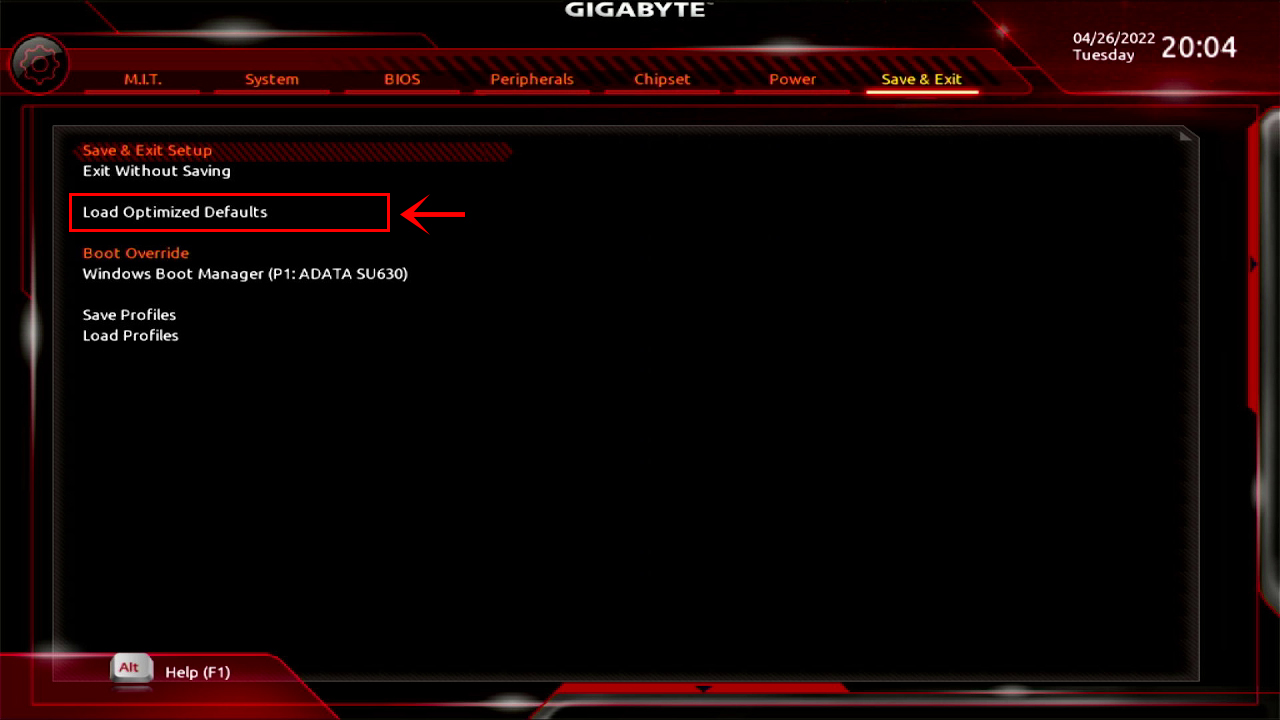
- Load Optimized Defaults.
- Load Setup Defaults.
- Load Default Settings.
- Restore Defaults.
- Optimized Defaults.
Tên gọi có thể khác nhau tùy ASUS, MSI, Gigabyte, ASRock hoặc nhà sản xuất mainboard.
Bước 3: Xác Nhận Và Lưu Cài Đặt
- Chọn tùy chọn đưa BIOS về mặc định.
- Xác nhận Yes nếu BIOS yêu cầu.
- Chọn Save & Exit hoặc nhấn phím tắt tương ứng.
- Máy tính sẽ restart.
Nếu nguyên nhân đến từ một thiết lập BIOS không phù hợp, Windows có thể hoạt động bình thường trở lại sau khi reset.
Cách 2: Reset BIOS Bằng Nút Clear CMOS
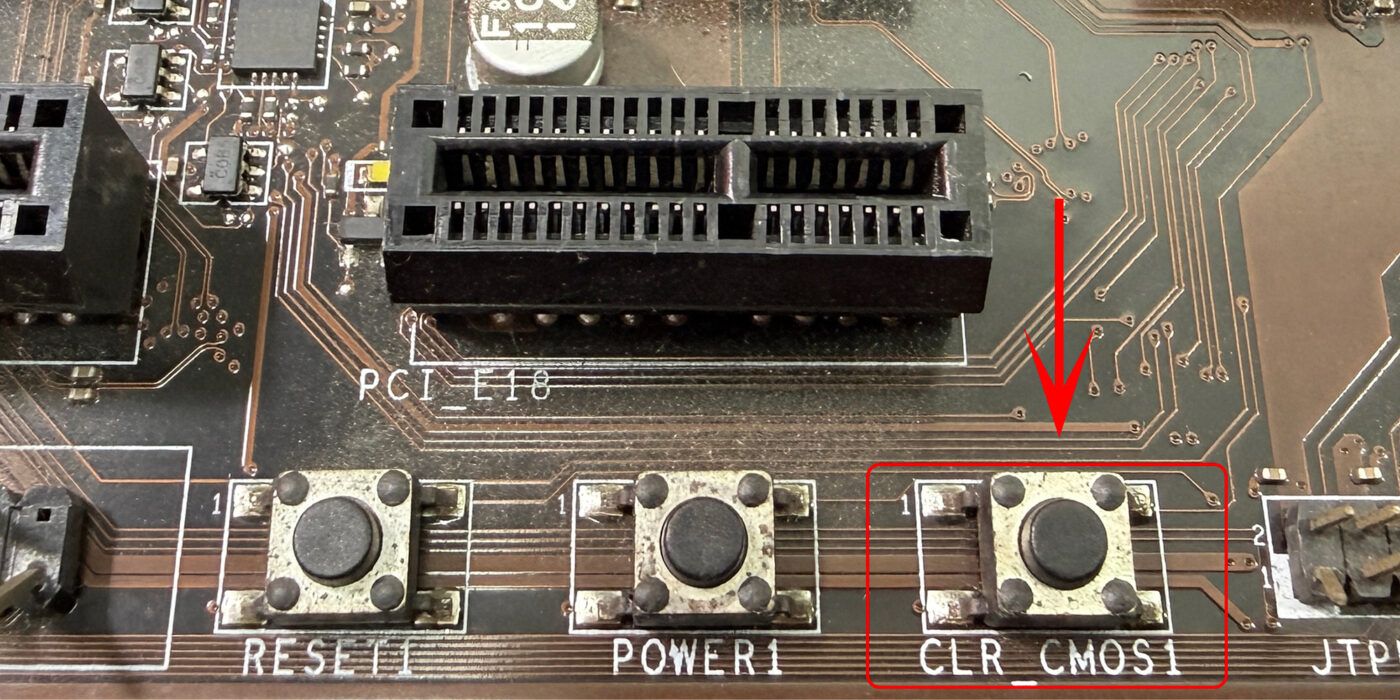
Một số mainboard máy tính bàn được trang bị nút Clear CMOS ở phía sau hoặc trực tiếp trên mainboard.
Phương pháp này đặc biệt hữu ích khi máy không thể vào BIOS.
Bước 1: Tắt Máy Hoàn Toàn
- Shutdown Windows.
- Tắt công tắc nguồn phía sau bộ nguồn nếu có.
- Rút dây nguồn khỏi máy.
- Nhấn nút nguồn khoảng 5-10 giây để xả điện còn lại.
Bước 2: Tìm Nút Clear CMOS
Kiểm tra mặt sau mainboard hoặc khu vực trên mainboard để tìm chữ:
- Clear CMOS.
- CLR CMOS.
- CMOS.
- Clear.
Một số mainboard có nút Clear CMOS riêng biệt, trong khi một số mẫu chỉ có chân jumper.
Bước 3: Thực Hiện Clear CMOS
Thực hiện đúng hướng dẫn trong tài liệu của mainboard.
Sau khi hoàn tất:
- Kết nối lại dây nguồn.
- Bật máy tính.
- Vào BIOS kiểm tra thiết lập.
- Nếu cần, thiết lập lại Boot Option để máy khởi động vào Windows.
Cách 3: Reset BIOS Bằng Jumper Clear CMOS
Đây là phương pháp phổ biến trên nhiều mainboard máy tính bàn.
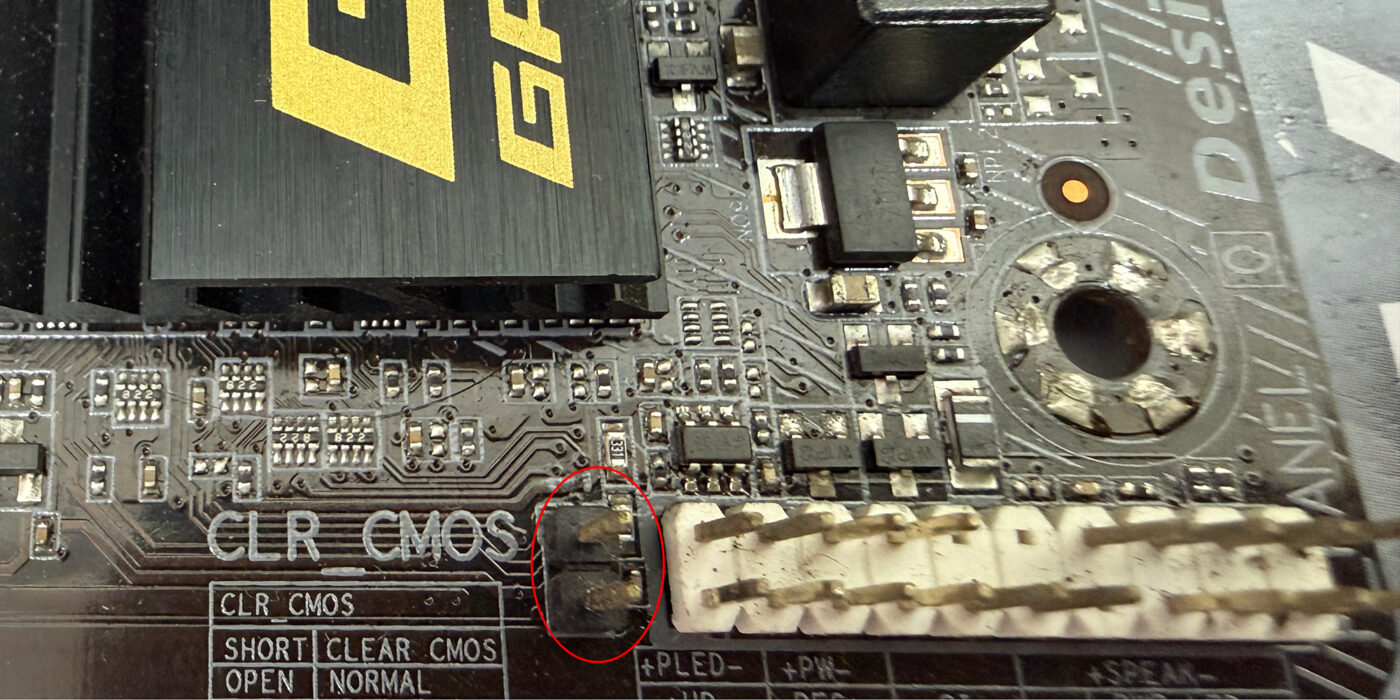
Jumper thường có ký hiệu như CLR_CMOS, CLRTC, JBAT1 hoặc tên tương tự tùy nhà sản xuất.
Bước 1: Ngắt Nguồn Máy
- Tắt Windows.
- Tắt công tắc PSU.
- Rút dây nguồn.
- Nhấn nút nguồn vài giây để xả điện.
Bước 2: Xác Định Jumper
Quan sát trực tiếp trên mainboard hoặc xem manual để xác định đúng vị trí jumper Clear CMOS.
Không nên tự ý chập các chân khác nếu chưa xác định chính xác.
Bước 3: Clear CMOS
Tùy thiết kế mainboard, thao tác có thể là:
- Chuyển jumper sang vị trí Clear trong vài giây rồi đưa về vị trí ban đầu.
- Hoặc dùng vật dẫn điện phù hợp để chập đúng hai chân Clear CMOS trong khoảng thời gian mà nhà sản xuất quy định.
Sau đó lắp lại mọi thứ và bật máy.
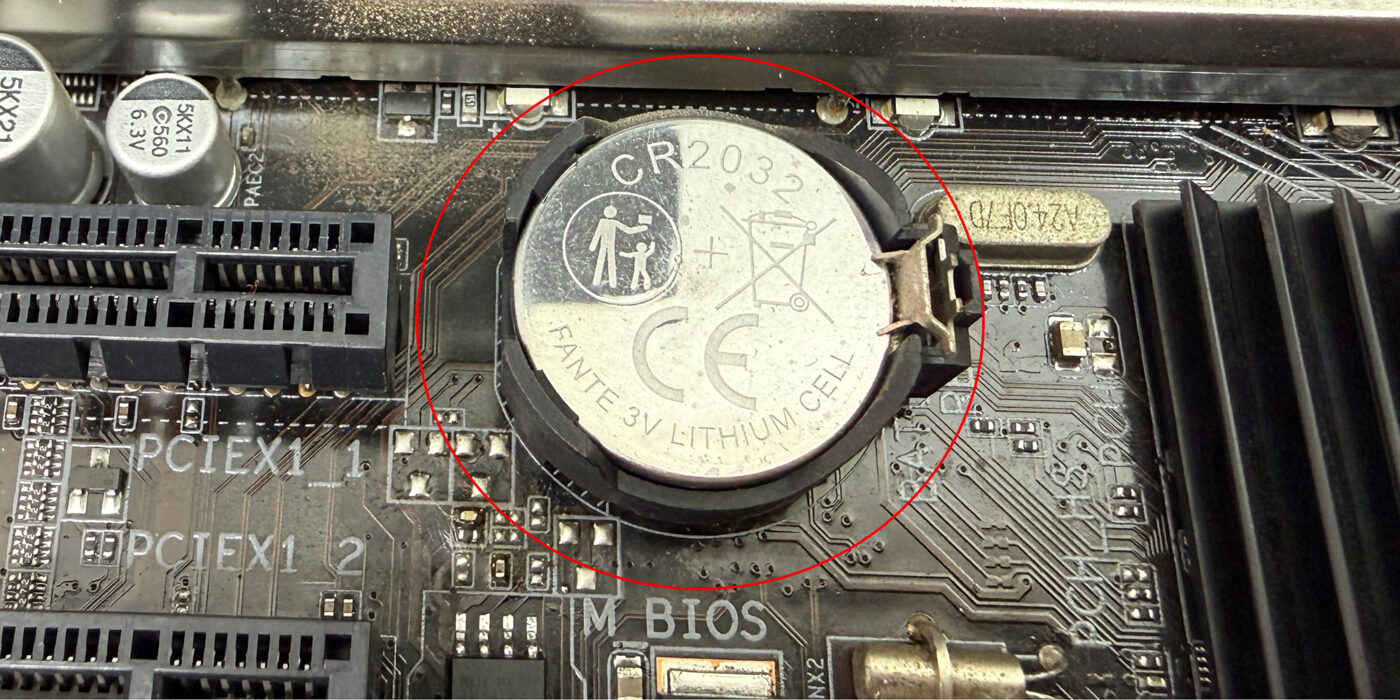
Cách 4: Reset BIOS Bằng Cách Tháo Pin CMOS
Đây là cách quen thuộc trên máy tính bàn và có thể sử dụng khi mainboard không có nút Clear CMOS riêng.
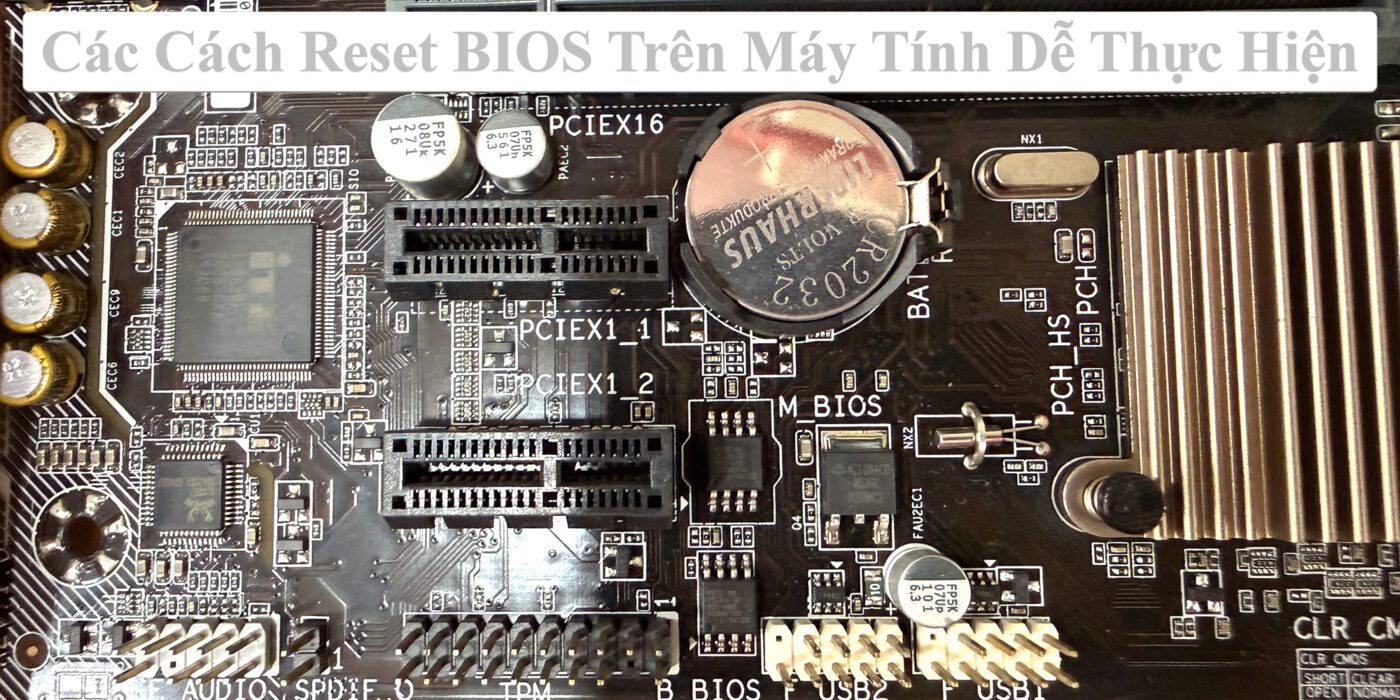
Pin CMOS thường là loại pin cúc áo CR2032 và nằm trực tiếp trên mainboard.
Bước 1: Tắt Và Ngắt Điện
- Shutdown máy.
- Tắt công tắc PSU.
- Rút dây nguồn.
- Nhấn nút nguồn vài giây.
Bước 2: Tháo Pin CMOS
- Mở nắp case.
- Xác định viên pin CMOS trên mainboard.
- Nhấn lẫy giữ pin và lấy pin ra khỏi socket.
Bước 3: Chờ Và Lắp Lại Pin
- Chờ một khoảng thời gian theo hướng dẫn của mainboard.
- Lắp pin trở lại đúng chiều.
- Kết nối dây nguồn.
- Bật máy và kiểm tra.
Nếu BIOS đã được reset thành công, các thiết lập tùy chỉnh trước đó sẽ trở về mặc định.
Sau Khi Reset BIOS Cần Kiểm Tra Gì?
Sau khi reset BIOS, không nên chỉ bật máy rồi sử dụng ngay. Một số thiết lập quan trọng có thể đã thay đổi.
Bạn nên vào BIOS kiểm tra:
- Ngày giờ hệ thống.
- CPU và dung lượng RAM.
- SSD/HDD có được nhận hay không.
- Boot Mode.
- Boot Priority.
- XMP hoặc EXPO nếu trước đó có sử dụng.
- Secure Boot nếu Windows yêu cầu.
- Chế độ SATA như AHCI hoặc RAID nếu hệ thống đang sử dụng.
- Các thiết lập quạt CPU và quạt case nếu trước đó đã tùy chỉnh.
Đặc biệt, nếu máy đang chạy Windows bình thường trước khi reset nhưng sau đó xuất hiện thông báo No Boot Device, hãy kiểm tra lại Boot Priority và các thiết lập lưu trữ trước khi kết luận rằng Windows bị lỗi.
Reset BIOS Khi Nào Nên Mang Máy Đi Kiểm Tra?
Nếu đã reset BIOS đúng cách nhưng máy vẫn không khởi động, không lên hình hoặc liên tục bị lỗi POST, vấn đề có thể không còn nằm ở thiết lập BIOS.
Một số nguyên nhân khác có thể liên quan đến:
- RAM lỗi hoặc tiếp xúc kém.
- VGA lỗi.
- Nguồn máy tính không ổn định.
- CPU hoặc socket CPU có vấn đề.
- Mainboard lỗi.
- BIOS bị lỗi firmware.
- Thiết bị lưu trữ gặp sự cố.
Trong trường hợp này, nên kiểm tra phần cứng theo từng bước thay vì tiếp tục reset BIOS nhiều lần.
Sau khi reset, cần kiểm tra lại Boot Priority, ổ lưu trữ, XMP/EXPO, Secure Boot và các thiết lập phần cứng quan trọng. Nếu máy vẫn không hoạt động bình thường, nên kiểm tra RAM, VGA, nguồn và mainboard để xác định chính xác nguyên nhân.
Nếu bạn đã thử các cách trên nhưng máy tính vẫn không lên hoặc không boot được Windows, Sửa Máy Tính HCM có thể hỗ trợ kiểm tra và xử lý lỗi BIOS, mainboard và phần cứng máy tính bàn.