
Hướng Dẫn Cách Lưu Trữ Tài Liệu An Toàn Trên macOS
Mục Lục Nội Dung
Cách lưu trữ tài liệu an toàn trên macOS giúp bạn bảo vệ dữ liệu quan trọng, tránh mất mát và truy cập trái phép. Tìm hiểu những phương pháp bảo mật, sao lưu và lưu trữ hiệu quả nhất cho MacBook.
Vì Sao Cần Lưu Trữ Tài Liệu An Toàn Trên macOS?
MacBook nổi tiếng với tính bảo mật cao, tuy nhiên không có hệ thống nào tuyệt đối an toàn nếu người dùng không biết cách quản lý và lưu trữ dữ liệu đúng cách.
Các nguyên nhân phổ biến khiến người dùng mất dữ liệu hoặc gặp rủi ro bảo mật gồm:
- Xóa nhầm hoặc ghi đè file quan trọng trong quá trình làm việc.
- Ổ cứng hỏng, lỗi hệ thống hoặc cập nhật macOS thất bại.
- Tấn công mã độc hoặc truy cập trái phép từ các thiết bị, tài khoản lạ.
- Không sao lưu định kỳ, dẫn đến mất dữ liệu khi có sự cố.
Vì vậy, việc hiểu rõ cách lưu trữ tài liệu an toàn trên macOS là bước thiết yếu giúp bạn bảo vệ công việc và thông tin cá nhân.
Sử Dụng iCloud Drive Để Lưu Trữ An Toàn Và Tiện Lợi
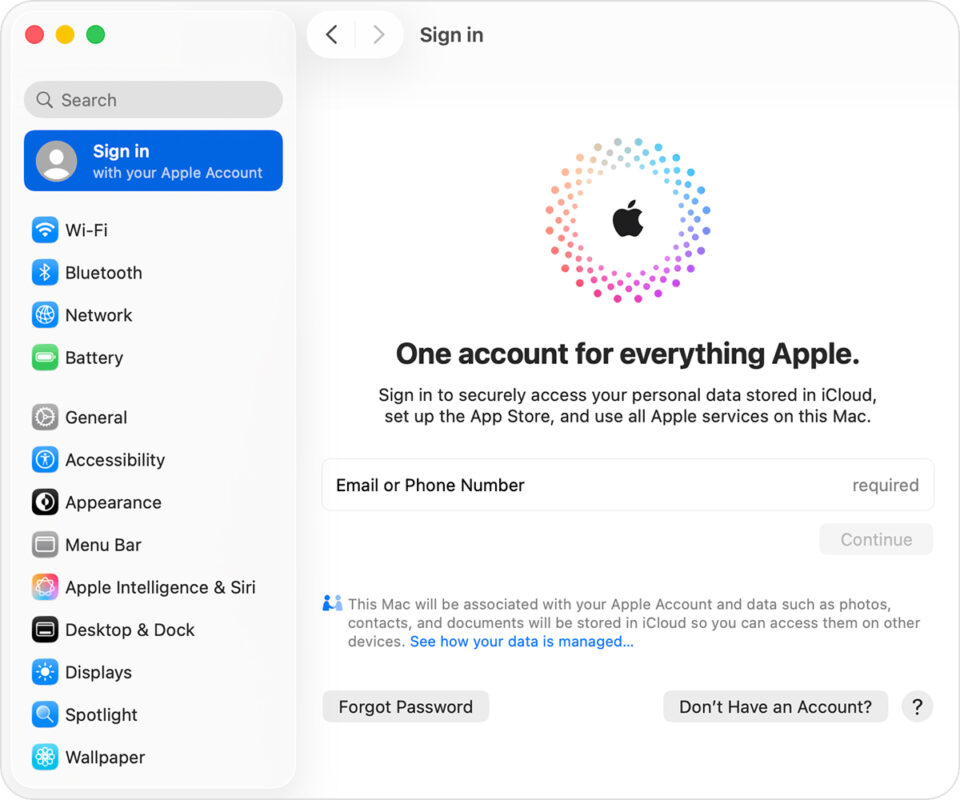
iCloud Drive là công cụ lưu trữ đám mây do Apple cung cấp, được tích hợp sẵn trên macOS, giúp đồng bộ tài liệu giữa Mac, iPhone và iPad một cách tự động.
Cách bật iCloud Drive:
- Vào System Settings > Apple ID > iCloud.
- Bật iCloud Drive và chọn các thư mục muốn đồng bộ như Desktop, Documents.
- Các tài liệu được lưu trong iCloud sẽ tự động sao lưu và có thể truy cập ở mọi thiết bị Apple.
Ưu điểm:
- Tự động đồng bộ dữ liệu giữa các thiết bị.
- Có thể truy cập và khôi phục tài liệu bị xóa trong 30 ngày.
- Dữ liệu được mã hóa an toàn theo chuẩn của Apple.
Gợi ý: Với người dùng có nhiều file quan trọng, bạn nên nâng cấp gói iCloud+ (từ 50GB đến 2TB) để đảm bảo đủ dung lượng.
Sử Dụng Time Machine Để Sao Lưu Toàn Bộ Dữ Liệu
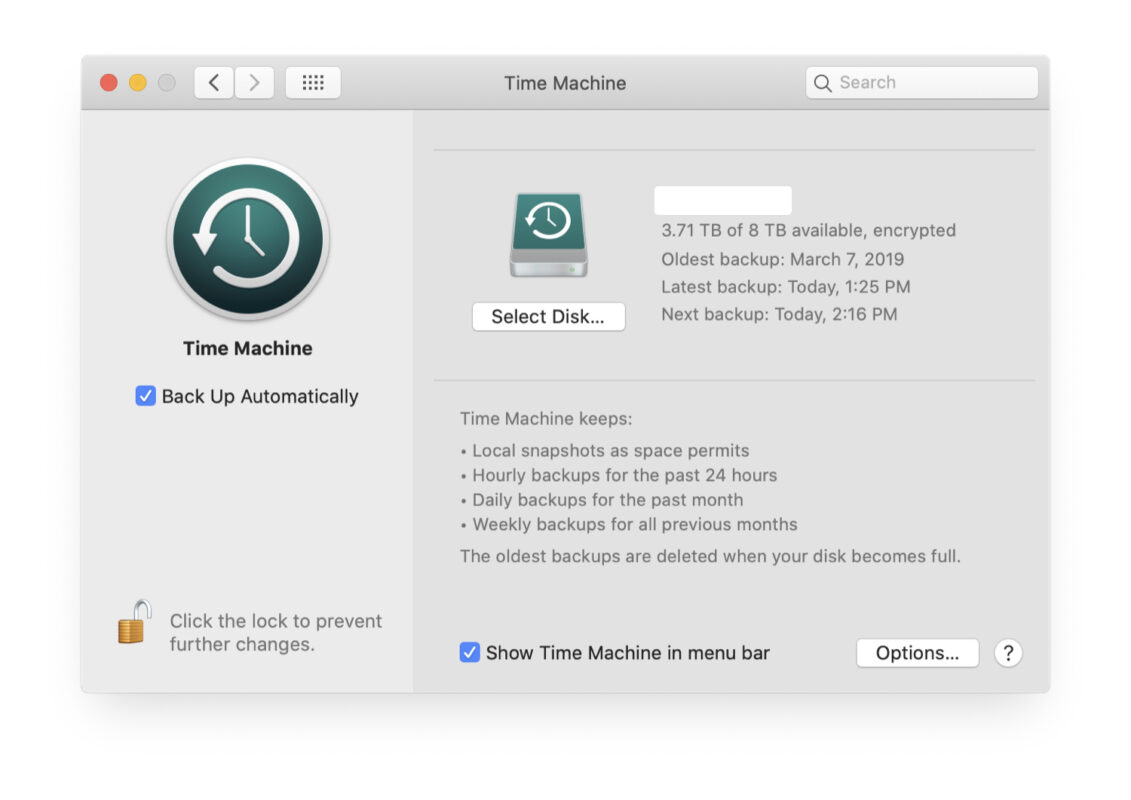
Time Machine là tính năng sao lưu tự động trên macOS giúp khôi phục dữ liệu khi máy bị lỗi, mất file hoặc hỏng ổ cứng.
Cách thiết lập Time Machine:
- Kết nối ổ cứng ngoài với MacBook.
- Vào System Settings > General > Time Machine.
- Chọn ổ đĩa sao lưu và bật Back Up Automatically.
Lợi ích của Time Machine:
- Tự động sao lưu toàn bộ dữ liệu hệ thống, bao gồm tài liệu, hình ảnh, ứng dụng.
- Có thể khôi phục dữ liệu về thời điểm bất kỳ.
- Dễ sử dụng, không cần cài thêm phần mềm ngoài.
Mẹo nhỏ: Hãy chọn ổ cứng có dung lượng gấp đôi ổ chính của MacBook để đảm bảo sao lưu lâu dài.
Bảo Mật Tài Liệu Bằng FileVault
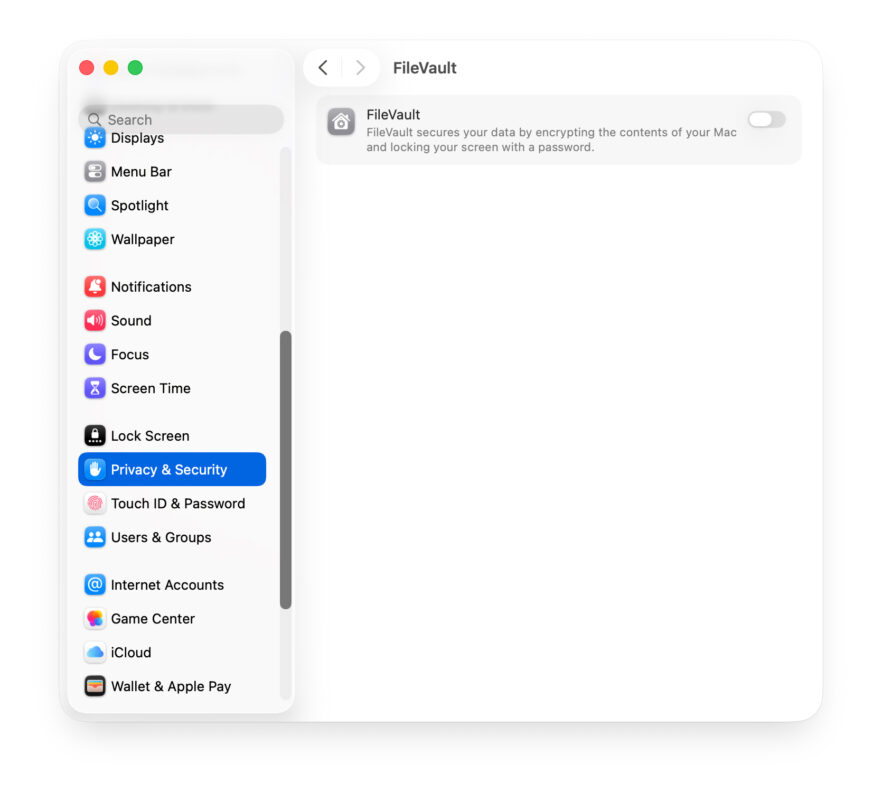
Để bảo vệ dữ liệu khỏi việc bị truy cập trái phép, macOS cung cấp công cụ FileVault giúp mã hóa toàn bộ ổ đĩa.
Cách bật FileVault:
- Vào System Settings > Privacy & Security > FileVault.
- Gạt nút On hoặc nhấn Turn On FileVault và làm theo hướng dẫn.
Khi bật FileVault, tất cả dữ liệu sẽ được mã hóa bằng công nghệ XTS-AES-128, giúp ngăn kẻ xấu truy cập dữ liệu ngay cả khi máy bị đánh cắp.
Lưu ý: Hãy ghi nhớ hoặc lưu trữ khóa khôi phục (Recovery Key) ở nơi an toàn, vì nếu mất, bạn có thể không mở được máy.
Sử Dụng Mật Khẩu Và Touch ID Để Kiểm Soát Truy Cập
Một cách đơn giản nhưng hiệu quả để bảo vệ tài liệu là thiết lập mật khẩu mạnh và sử dụng Touch ID/Face ID.
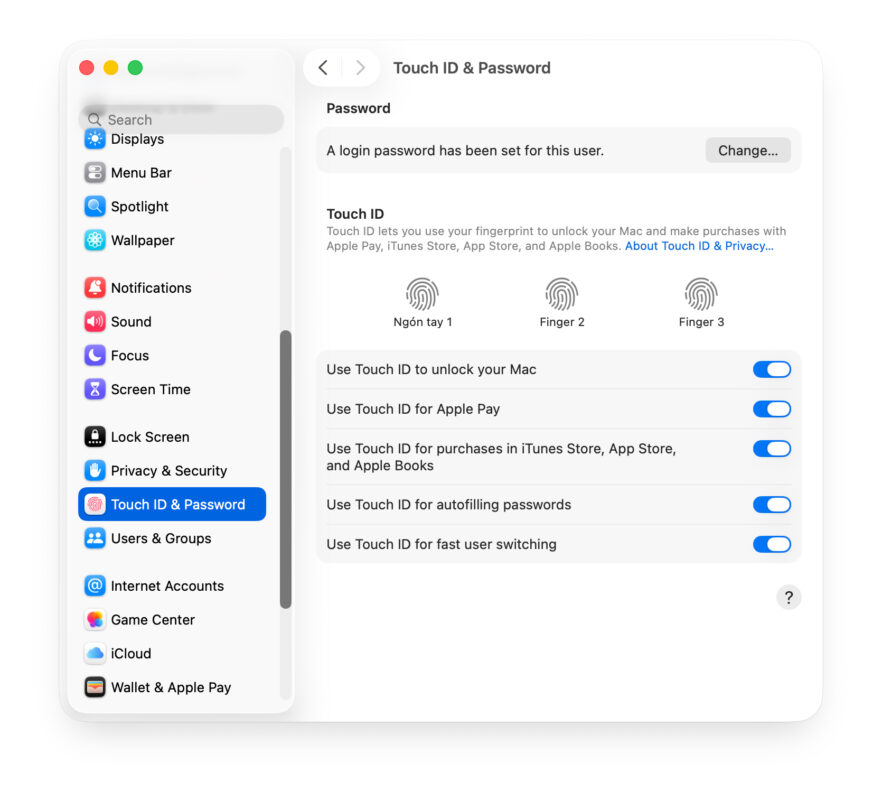
- Vào System Settings > Touch ID & Password để thêm vân tay.
- Đặt mật khẩu dài, chứa chữ hoa, ký tự đặc biệt và số.
- Không chia sẻ mật khẩu Apple ID hoặc quyền truy cập với người khác.
Mẹo: Bạn có thể sử dụng Keychain Access để lưu trữ và quản lý mật khẩu an toàn trong macOS.
Nén Và Mã Hóa Tài Liệu Riêng Tư
Nếu bạn cần bảo vệ một số tài liệu nhạy cảm, hãy nén và đặt mật khẩu cho file bằng công cụ có sẵn trong macOS.
- Chuột phải vào tài liệu > Compress để tạo file ZIP.
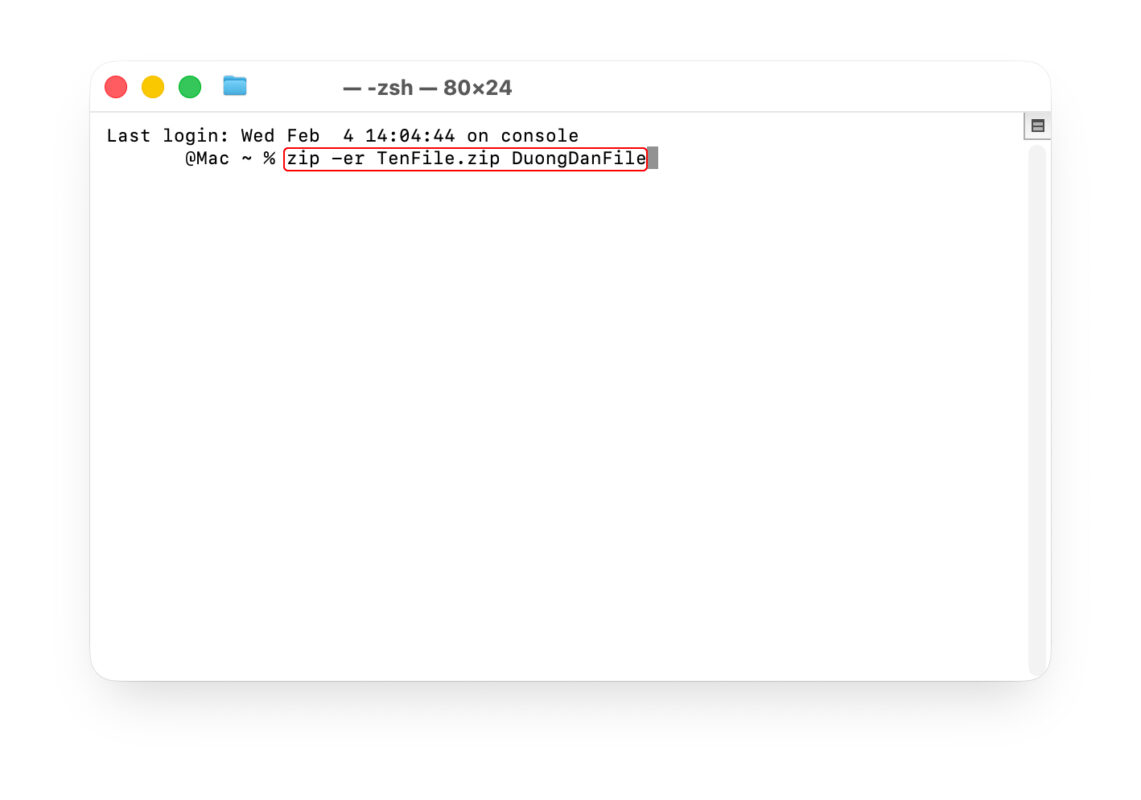
- Sau đó, sử dụng Terminal để thêm mật khẩu bảo vệ file ZIP bằng lệnh:
zip -er TenFile.zip DuongDanFile
- Nhập mật khẩu khi được yêu cầu và xác nhận.
Cách này giúp bạn lưu trữ, chia sẻ hoặc sao lưu tài liệu mà không lo bị người khác mở xem trái phép.
Lưu Trữ Tài Liệu Trên Ổ Cứng Ngoài An Toàn
Ổ cứng ngoài là lựa chọn lý tưởng khi bạn cần lưu trữ tài liệu dung lượng lớn hoặc muốn sao lưu thủ công.
- Chọn ổ SSD hoặc HDD có thương hiệu uy tín như Samsung, WD, Seagate.
- Định dạng ổ cứng sang APFS hoặc Mac OS Extended (Journaled) để tương thích với macOS.
- Có thể kết hợp với FileVault hoặc phần mềm mã hóa để bảo mật cao hơn.
Mẹo: Khi không dùng, hãy ngắt kết nối an toàn (Eject) để tránh lỗi và hư hại dữ liệu.
Sử Dụng Ứng Dụng Bảo Mật Bổ Trợ
Ngoài công cụ sẵn có, bạn có thể dùng thêm các ứng dụng bảo mật chuyên dụng giúp quản lý và bảo vệ tài liệu tốt hơn:
- CleanMyMac X: Tối ưu hệ thống, quét malware và dọn file rác.
- 1Password: Quản lý và lưu trữ mật khẩu an toàn.
- Carbon Copy Cloner: Sao lưu dữ liệu toàn hệ thống linh hoạt hơn Time Machine.
- VeraCrypt: Mã hóa thư mục hoặc ổ đĩa ngoài mạnh mẽ.
Những công cụ này giúp tăng cường lớp bảo vệ và giảm rủi ro mất dữ liệu cho người dùng chuyên nghiệp.
Việc lưu trữ tài liệu an toàn trên macOS không chỉ giúp bạn tránh mất dữ liệu mà còn đảm bảo thông tin cá nhân, công việc luôn được bảo vệ tối đa. Hãy kết hợp các công cụ sẵn có như iCloud Drive, Time Machine, FileVault cùng thói quen sao lưu định kỳ để duy trì độ an toàn cao nhất cho dữ liệu.
Bảo mật dữ liệu hôm nay – an tâm sử dụng MacBook dài lâu!