
Cách Sử Dụng Ổ Cứng Ngoài Cho MacBook Hiệu Quả
Mục Lục Nội Dung
Cách sử dụng ổ cứng ngoài cho MacBook giúp bạn mở rộng không gian lưu trữ, sao lưu dữ liệu an toàn và tăng tốc công việc. Xem ngay hướng dẫn chi tiết các bước sử dụng, định dạng và tối ưu ổ cứng ngoài trên macOS.
Vì Sao Nên Sử Dụng Ổ Cứng Ngoài Cho MacBook?
MacBook luôn nổi tiếng với độ bền và hiệu năng cao, nhưng hạn chế lớn nhất là ổ cứng dung lượng thấp và không thể nâng cấp sau khi mua. Vì vậy, việc sử dụng ổ cứng ngoài là giải pháp tuyệt vời giúp bạn mở rộng không gian lưu trữ và bảo vệ dữ liệu hiệu quả.
- Tăng dung lượng lưu trữ: Lưu trữ ảnh, video, tài liệu mà không lo đầy ổ cứng trong máy.
- Sao lưu dữ liệu: Sử dụng với Time Machine để tạo bản sao dự phòng an toàn.
- Chia sẻ dễ dàng: Trao đổi dữ liệu giữa nhiều thiết bị (Mac, PC, Smart TV, v.v.).
- Hỗ trợ công việc: Lưu trữ các dự án nặng như video 4K, nhạc, phần mềm, file thiết kế.
Tuy nhiên, để ổ cứng ngoài hoạt động ổn định và tương thích tốt với macOS, bạn cần định dạng và thiết lập đúng cách.
Các Loại Ổ Cứng Ngoài Phổ Biến Dành Cho MacBook
Trước khi sử dụng, bạn nên hiểu rõ các loại ổ cứng ngoài phổ biến hiện nay để lựa chọn phù hợp.
- HDD (Hard Disk Drive): Giá rẻ, dung lượng lớn, thích hợp lưu trữ dữ liệu lâu dài.
- SSD (Solid State Drive): Tốc độ đọc ghi nhanh gấp 3-5 lần HDD, nhỏ gọn, bền bỉ.
- Ổ cứng di động USB-C / Thunderbolt 3: Tương thích tốt với các dòng MacBook mới.
Nếu bạn thường xuyên di chuyển, nên chọn SSD chuẩn USB-C hoặc Thunderbolt để đảm bảo tốc độ cao và độ ổn định.
Cách Kết Nối Ổ Cứng Ngoài Với MacBook
Kết nối ổ cứng ngoài với MacBook rất đơn giản, nhưng bạn cần biết loại cổng và định dạng ổ đĩa để đảm bảo tương thích.
Kết Nối Qua Cổng USB-C / Thunderbolt
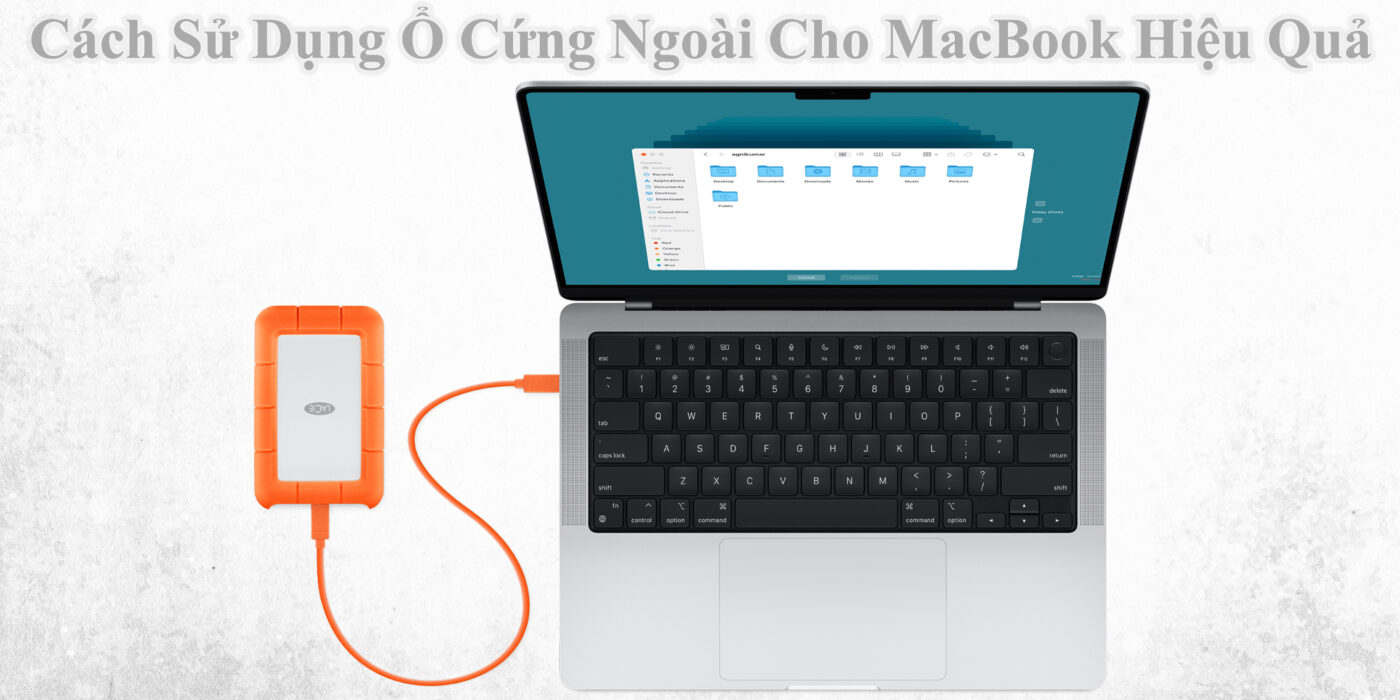
- Cắm ổ cứng vào cổng USB-C hoặc Thunderbolt trên MacBook.
- Nếu ổ cứng dùng cổng USB-A, cần dùng đầu chuyển USB-C sang USB-A.
- macOS sẽ tự động nhận diện ổ cứng, hiển thị biểu tượng ổ đĩa trên Desktop hoặc Finder.
Cho Phép Truy Cập Ổ Cứng Ngoài
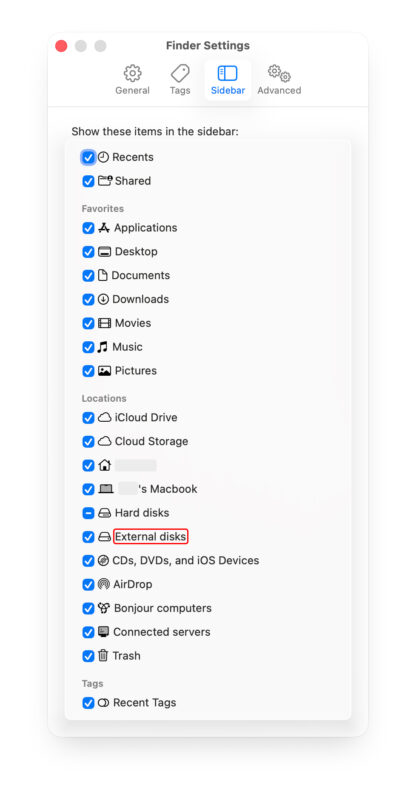
- Vào Finder > Settings… > Sidebar để đảm bảo mục “External disks” được bật.
- Ổ cứng sẽ hiển thị ở thanh bên trái, bạn có thể truy cập và sử dụng bình thường.
Lưu ý: Nếu ổ cứng không hiển thị, hãy kiểm tra lại định dạng (format) của ổ trong Disk Utility.
Định Dạng Ổ Cứng Ngoài Để Tương Thích Với macOS
Một trong những lỗi phổ biến là MacBook không nhận ổ cứng ngoài, nguyên nhân thường do định dạng không tương thích.
Cách Định Dạng Ổ Cứng Ngoài
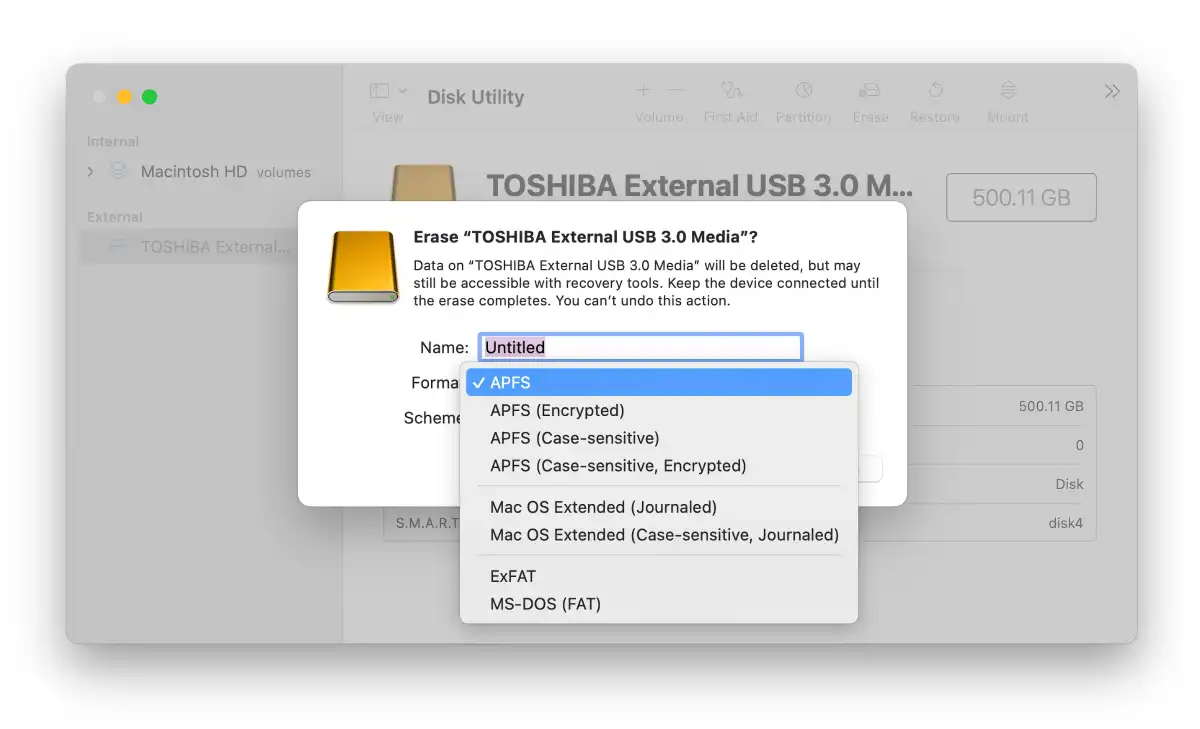
- Mở Disk Utility (Ứng dụng có sẵn trong macOS).
- Chọn ổ cứng ngoài trong danh sách bên trái.
- Nhấn Erase (Xóa).
- Chọn Format theo nhu cầu sử dụng:
| Định Dạng | Tương Thích | Mục Đích Sử Dụng |
| APFS | macOS High Sierra trở lên | Ổ SSD dùng cho Mac hiện đại |
| Mac OS Extended (Journaled) | macOS truyền thống | Ổ HDD hoặc ổ lưu trữ lâu dài |
| exFAT | macOS + Windows | Chia sẻ dữ liệu giữa Mac và PC |
| FAT32 | Mọi hệ điều hành | Ổ nhỏ (<32GB), không lưu được file >4GB |
- Đặt tên cho ổ > Nhấn Erase để hoàn tất.
Khuyến nghị: Nếu bạn chỉ dùng ổ cho MacBook, chọn APFS để tối ưu tốc độ. Nếu muốn dùng cho cả Mac và Windows, chọn exFAT.
Cách Sử Dụng Ổ Cứng Ngoài Với Time Machine
Time Machine là công cụ sao lưu mặc định của macOS, cho phép bạn sao lưu toàn bộ dữ liệu hệ thống vào ổ cứng ngoài.
Thiết lập Time Machine:
- Kết nối ổ cứng ngoài với MacBook.
- Vào System Settings > Time Machine.
- Chọn Select Backup Disk và chọn ổ cứng bạn muốn sử dụng.
- Nhấn Use Disk để bắt đầu sao lưu tự động.
Sau khi cài đặt, Time Machine sẽ tự động sao lưu hàng ngày, giúp bạn khôi phục dữ liệu khi cần.
Cách Ngắt Kết Nối Ổ Cứng Ngoài An Toàn
Ngắt kết nối đột ngột có thể khiến dữ liệu bị lỗi hoặc mất file. Vì vậy, bạn nên:
- Nhấn chuột phải vào ổ đĩa > chọn Eject.
- Hoặc kéo biểu tượng ổ đĩa vào thùng rác (Trash).
- Đợi khi ổ biến mất khỏi Desktop mới rút cáp ra.
Mẹo nhỏ: Nếu ổ đang sử dụng (đang sao chép file), macOS sẽ cảnh báo. Hãy chờ vài giây để quá trình hoàn tất trước khi rút ra.
Mẹo Tối Ưu Ổ Cứng Ngoài Khi Dùng Với MacBook
Để ổ cứng hoạt động ổn định và bền bỉ hơn, bạn có thể áp dụng các mẹo sau:
- Thường xuyên kiểm tra lỗi ổ đĩa: Dùng Disk Utility > First Aid để sửa lỗi hệ thống.
- Không rút ổ khi đang chép dữ liệu: Tránh lỗi ghi file và mất dữ liệu.
- Giữ ổ cứng ở nhiệt độ mát: Tránh để gần nguồn nhiệt hoặc ánh nắng.
- Sao lưu định kỳ: Dùng Time Machine hoặc Carbon Copy Cloner để tránh rủi ro mất dữ liệu.
- Đặt tên rõ ràng cho ổ đĩa: Giúp dễ quản lý và tránh nhầm lẫn với các ổ khác.
Các Lỗi Thường Gặp Khi Sử Dụng Ổ Cứng Ngoài Trên MacBook
Dù macOS hoạt động ổn định, nhưng vẫn có thể gặp một số lỗi phổ biến:
| Lỗi | Nguyên Nhân | Cách Khắc Phục |
| Ổ cứng không hiển thị | Định dạng không tương thích | Mở Disk Utility > Định dạng lại sang exFAT hoặc APFS |
| Không thể sao chép file lớn | Ổ cứng định dạng FAT32 | Định dạng lại sang exFAT |
| Ổ bị ngắt kết nối đột ngột | Rút ổ khi đang sử dụng | Eject ổ đúng cách |
| Ổ chậm hoặc lag | Ổ HDD cũ hoặc cáp lỗi | Thay cáp hoặc nâng cấp SSD |
Nếu sau khi định dạng lại mà ổ vẫn không nhận, có thể ổ cứng hoặc cổng USB-C của MacBook bị lỗi phần cứng, cần kiểm tra kỹ thuật.
Việc sử dụng ổ cứng ngoài cho MacBook không chỉ giúp bạn mở rộng dung lượng lưu trữ mà còn bảo vệ dữ liệu cá nhân hiệu quả. Chỉ cần định dạng đúng chuẩn và ngắt kết nối an toàn, bạn hoàn toàn có thể khai thác tối đa hiệu năng của ổ cứng ngoài.
Tận dụng ổ cứng ngoài thông minh – giúp MacBook của bạn luôn vận hành nhanh, an toàn và hiệu quả nhất!