
Cách Chuyển Dữ Liệu Từ MacBook Cũ Sang MacBook Mới
Mục Lục Nội Dung
Cách chuyển dữ liệu từ MacBook cũ sang MacBook mới giúp bạn sao lưu toàn bộ file, ứng dụng và cài đặt hệ thống chỉ trong vài bước. Bài viết hướng dẫn chi tiết cách thực hiện bằng Migration Assistant và iCloud.
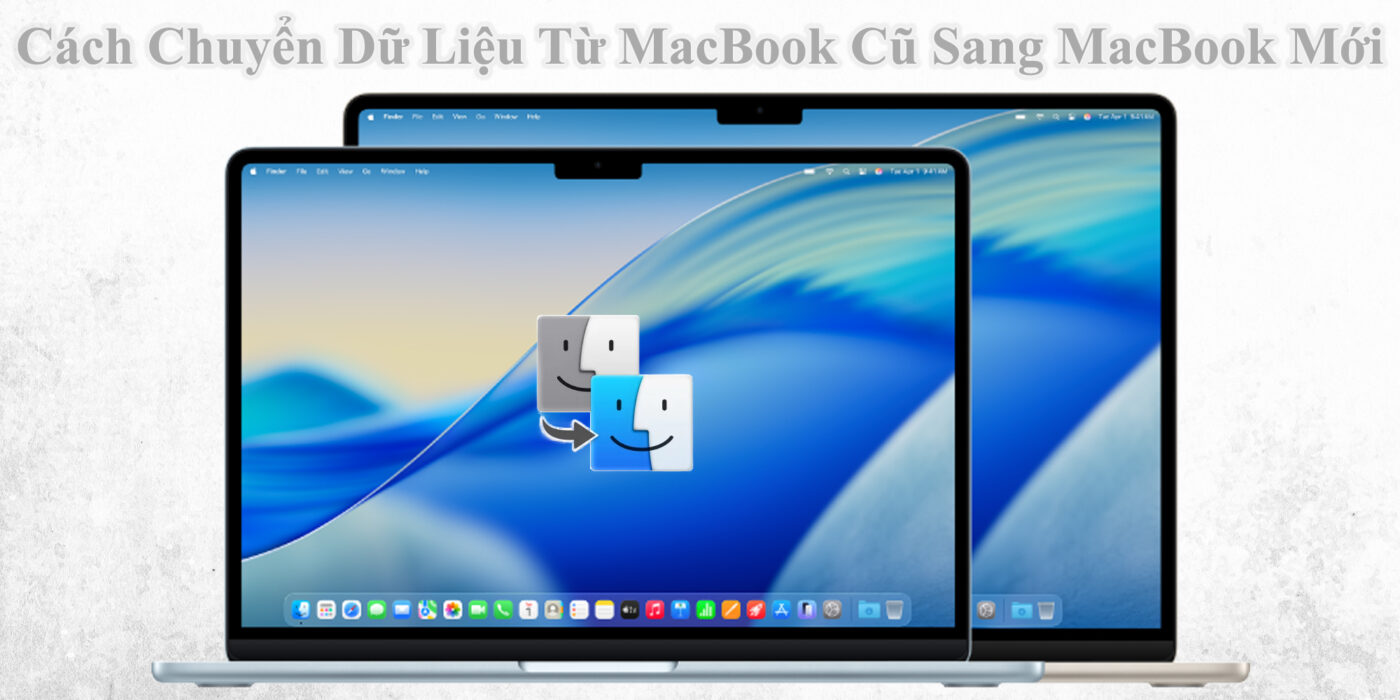
Vì Sao Cần Chuyển Dữ Liệu Từ MacBook Cũ Sang MacBook Mới?
Khi bạn mua một chiếc MacBook mới, việc cài đặt lại toàn bộ ứng dụng, tài liệu và cài đặt hệ thống từ đầu có thể mất rất nhiều thời gian. Chính vì vậy, chuyển dữ liệu tự động là lựa chọn thông minh giúp bạn:
- Giữ nguyên toàn bộ dữ liệu cá nhân, ảnh, video, tài liệu, ứng dụng.
- Duy trì các thiết lập, cấu hình, mật khẩu và tài khoản đăng nhập.
- Tiết kiệm thời gian cài đặt lại từ đầu và tránh mất dữ liệu quan trọng.
macOS hỗ trợ nhiều cách để chuyển dữ liệu từ MacBook cũ sang MacBook mới như Migration Assistant, iCloud, hoặc ổ cứng ngoài. Mỗi phương pháp có ưu điểm riêng tùy vào tình huống sử dụng.
Cách Chuyển Dữ Liệu Bằng Migration Assistant (Đơn Giản Và Hiệu Quả Nhất)
Migration Assistant là công cụ được Apple tích hợp sẵn trong macOS, giúp bạn sao chép toàn bộ dữ liệu từ máy cũ sang máy mới một cách tự động. Đây là cách phổ biến và an toàn nhất.
Chuẩn Bị Trước Khi Bắt Đầu
- Cập nhật cả hai máy lên phiên bản macOS mới nhất.
- Kết nối hai MacBook qua Wi-Fi chung hoặc bằng cáp Thunderbolt / Ethernet.
- Đảm bảo cả hai máy được sạc đầy hoặc cắm nguồn để tránh gián đoạn.
Thực Hiện Chuyển Dữ Liệu
- Trên MacBook mới:
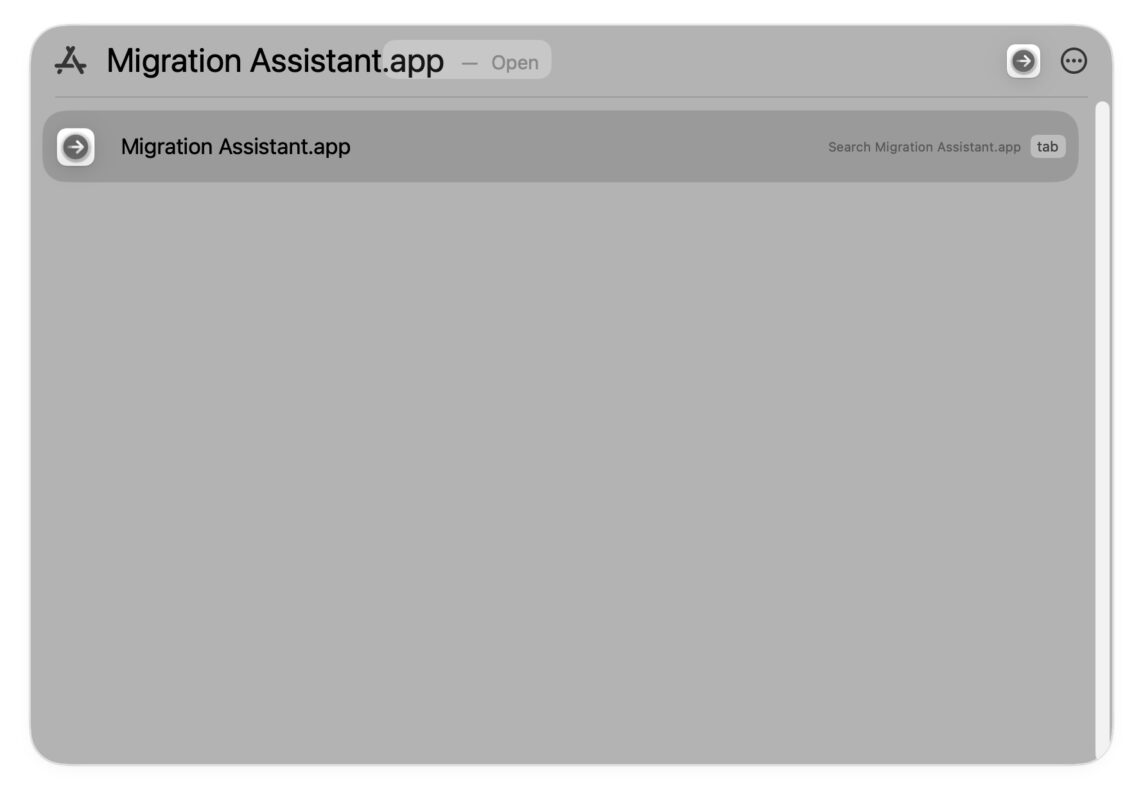
- Mở Applications > Utilities > Migration Assistant.
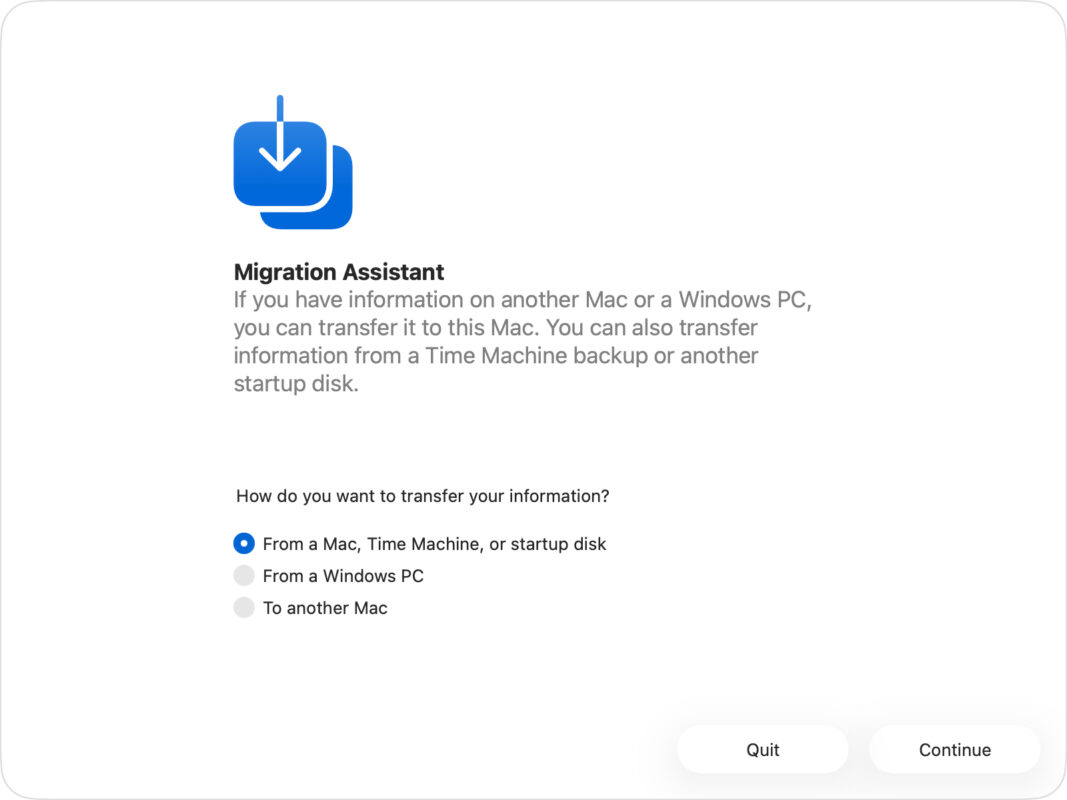
- Chọn From a Mac, Time Machine backup, or startup disk, rồi nhấn Continue.
- Trên MacBook cũ:
- Mở Migration Assistant.
- Chọn To another Mac, rồi nhấn Continue.
- Kết nối và xác nhận:
- Cả hai máy sẽ hiển thị mã xác minh giống nhau, nhấn Continue để xác nhận.
- Chọn dữ liệu cần chuyển:
- Bạn có thể chọn từng phần như: Applications, Documents, Settings, User Accounts.
- Nhấn Continue để bắt đầu quá trình sao chép.
Tốc độ chuyển phụ thuộc vào dung lượng dữ liệu và tốc độ kết nối. Với Wi-Fi, có thể mất vài giờ; với cáp Thunderbolt, chỉ khoảng 30 phút.
Cách Chuyển Dữ Liệu Qua iCloud Drive
Nếu bạn thường xuyên sao lưu dữ liệu lên iCloud, thì việc chuyển sang MacBook mới gần như tự động.
Các Bước Thực Hiện
- Trên MacBook cũ:
- Mở System Settings > Apple ID > iCloud.
- Bật iCloud Drive, Photos, Contacts, Notes, Messages, v.v.
- Trên MacBook mới:
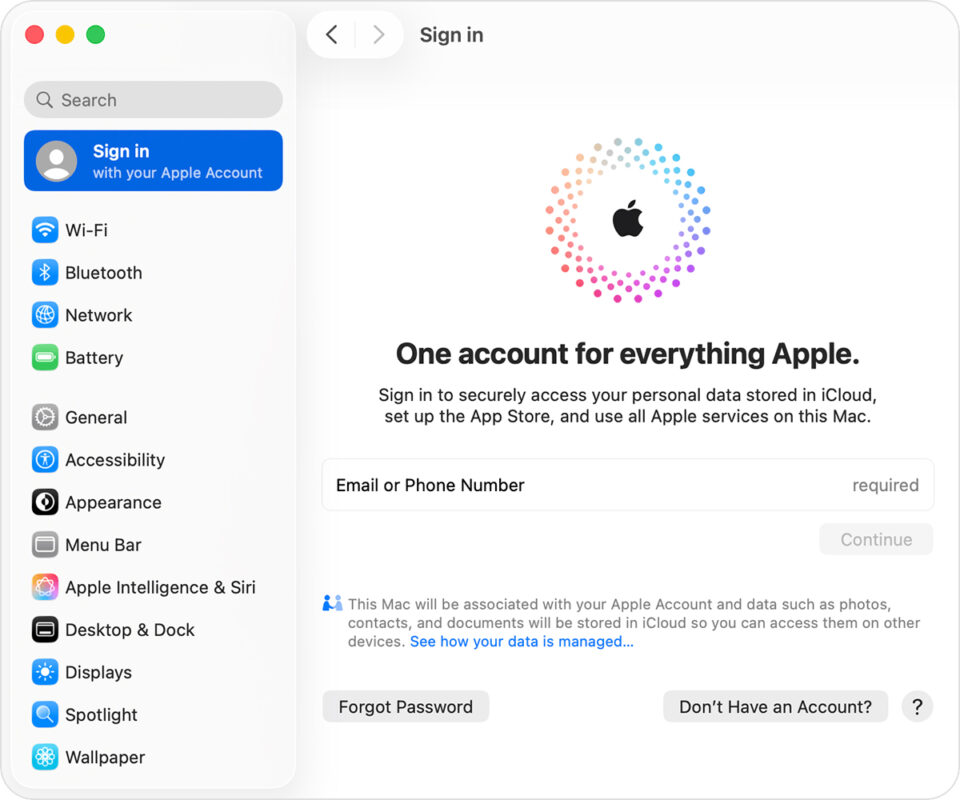
- Đăng nhập bằng cùng Apple ID.
- macOS sẽ tự động tải lại tất cả dữ liệu iCloud về máy mới.
Cách này thích hợp cho người dùng có gói iCloud dung lượng lớn (50GB – 200GB – 2TB). Tuy nhiên, tốc độ đồng bộ phụ thuộc vào đường truyền Internet, nên có thể chậm nếu dữ liệu nhiều.
Cách Chuyển Dữ Liệu Bằng Ổ Cứng Ngoài Hoặc Time Machine
Nếu bạn muốn sao lưu toàn bộ dữ liệu rồi chuyển qua máy mới, thì Time Machine là lựa chọn tốt nhất.
Bước 1: Sao Lưu Dữ Liệu Từ MacBook Cũ
- Kết nối ổ cứng ngoài với MacBook cũ.
- Mở System Settings > Time Machine.
- Chọn Select Backup Disk và chọn ổ cứng ngoài.
- Nhấn Back Up Now để bắt đầu sao lưu.
Quá trình này sẽ tạo một bản sao toàn bộ dữ liệu, ứng dụng và cấu hình của MacBook.
Bước 2: Khôi Phục Trên MacBook Mới
- Kết nối ổ cứng Time Machine với MacBook mới.
- Trong Migration Assistant, chọn From a Mac, Time Machine, or startup disk.
- Chọn ổ đĩa sao lưu > nhấn Continue.
- Chọn những dữ liệu bạn muốn chuyển sang và bắt đầu khôi phục.
Ưu điểm của phương pháp này là an toàn tuyệt đối và không cần Internet. Phù hợp với người dùng có dung lượng dữ liệu lớn trên hàng trăm GB.
Cách Chuyển Dữ Liệu Thủ Công Qua Ổ Cứng Ngoài
Nếu bạn chỉ muốn chuyển một số tệp riêng lẻ như tài liệu, hình ảnh hoặc video, bạn có thể làm thủ công:
- Cắm ổ cứng ngoài hoặc USB vào MacBook cũ.
- Kéo thả các file hoặc thư mục cần chuyển vào ổ.
- Ngắt kết nối và cắm ổ vào MacBook mới.
- Sao chép lại vào thư mục mong muốn.
Cách này phù hợp khi bạn không cần chuyển toàn bộ dữ liệu, chỉ vài file cá nhân hoặc dự án.
So Sánh Các Phương Pháp Chuyển Dữ Liệu
| Phương Pháp | Tốc Độ | Phạm Vi Dữ Liệu | Cần Internet | Độ An Toàn |
| Migration Assistant | Nhanh (với cáp) | Toàn bộ hệ thống | Không bắt buộc | Rất cao |
| iCloud Drive | Trung bình | File, ảnh, tài khoản | Có | Cao |
| Time Machine | Nhanh | Toàn bộ dữ liệu | Không | Rất cao |
| Ổ cứng ngoài thủ công | Tùy dung lượng | File tùy chọn | Không | Cao |
Lời khuyên: Với người dùng mới mua MacBook, Migration Assistant là lựa chọn đơn giản, toàn diện và ít rủi ro nhất.
Lưu Ý Khi Chuyển Dữ Liệu
Khi chuyển dữ liệu, bạn nên chú ý một số điều quan trọng sau đây:
- Đảm bảo cả hai thiết bị đang chạy phiên bản macOS tương thích.
- Tạm thời tắt FileVault hoặc mã hóa ổ cứng để tránh lỗi khi chuyển.
- Sau khi hoàn tất, kiểm tra lại dữ liệu người dùng, ảnh và tài liệu trên Mac mới.
- Nên xóa dữ liệu trên Mac cũ (sau khi kiểm tra đủ) nếu bạn định bán hoặc tặng lại.
Việc chuyển dữ liệu từ MacBook cũ sang MacBook mới hoàn toàn đơn giản nhờ các công cụ Apple tích hợp như Migration Assistant, iCloud Drive, hoặc Time Machine. Tùy vào nhu cầu, bạn có thể chọn cách toàn bộ hệ thống hoặc thủ công từng file để tiết kiệm thời gian và dung lượng.
Bắt đầu chuyển dữ liệu ngay hôm nay để tận hưởng trải nghiệm mượt mà trên chiếc MacBook mới của bạn!