
Làm Sao Để Tải Ứng Dụng Ngoài App Store Trên MacBook
Mục Lục Nội Dung
Tải ứng dụng ngoài App Store trên MacBook tiềm ẩn rủi ro bảo mật. Bài viết hướng dẫn cách tải và cài đặt an toàn, tránh virus và phần mềm độc hại.

Tại Sao Nhiều Người Muốn Tải Ứng Dụng Ngoài App Store?
Trên macOS, App Store là nguồn tải ứng dụng chính thức được Apple kiểm duyệt nghiêm ngặt. Tuy nhiên, nhiều người vẫn muốn cài đặt phần mềm bên ngoài vì:
- Ứng dụng không có trên App Store (ví dụ: phần mềm chỉnh sửa, công cụ kỹ thuật, tiện ích hệ thống).
- Phiên bản tải từ website chính thức có nhiều tính năng hơn bản App Store.
- Muốn cài đặt phần mềm tùy chỉnh, thử nghiệm hoặc mã nguồn mở.
Mặc dù có ưu điểm về tính linh hoạt, việc tải ứng dụng ngoài App Store cũng tiềm ẩn nhiều rủi ro nếu không cẩn thận.
Nguy Cơ Khi Tải Ứng Dụng Ngoài App Store
Nếu người dùng không biết cách kiểm tra nguồn, máy tính có thể gặp các vấn đề sau:
- Phần mềm độc hại: Ứng dụng chứa mã độc, virus hoặc phần mềm gián điệp.
- Rò rỉ dữ liệu cá nhân: Một số phần mềm có thể thu thập dữ liệu người dùng mà không được phép.
- Hiệu năng giảm: Ứng dụng không tối ưu cho macOS có thể khiến hệ thống chậm, lag.
- Mất bảo hành hoặc lỗi hệ thống: Cài đặt sai cách có thể gây lỗi bảo mật hoặc xung đột với hệ điều hành.
Để đảm bảo an toàn, bạn cần tuân thủ đúng các bước tải và kiểm tra trước khi cài đặt.
Cách Cho Phép Cài Ứng Dụng Ngoài App Store Trên macOS
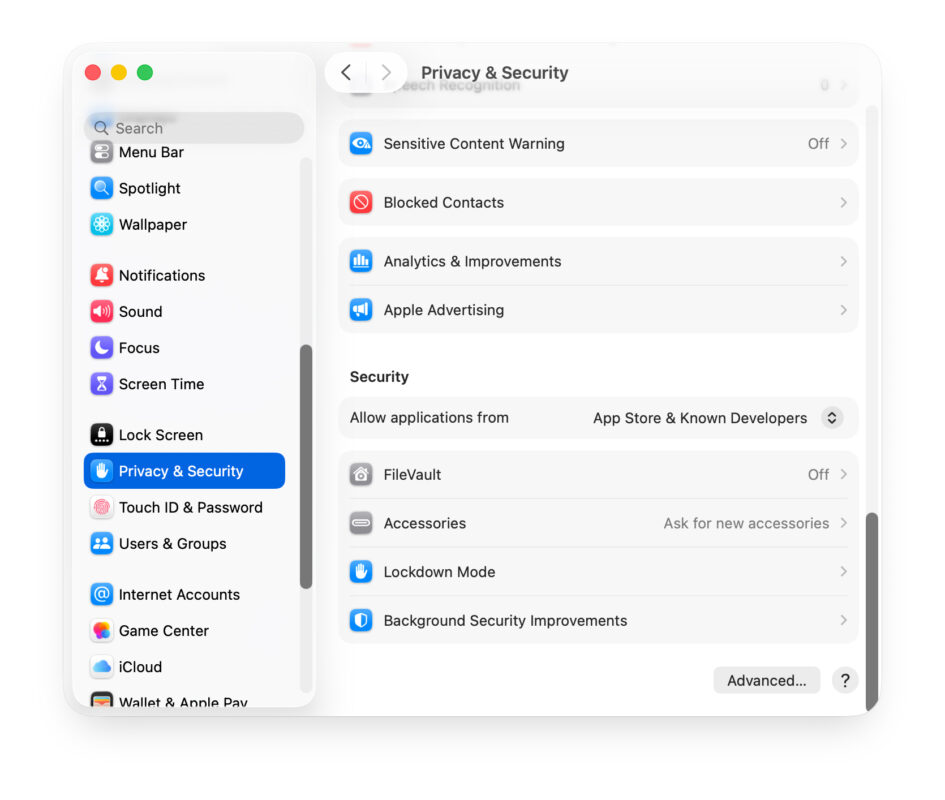
macOS mặc định chỉ cho phép cài ứng dụng từ App Store. Để mở khóa cài đặt ngoài, bạn cần thay đổi một số thiết lập trong hệ thống.
- Bước 1: Mở System Settings trên thanh Dock hoặc trong Launchpad.
- Bước 2: Chọn mục Privacy & Security.
- Bước 3: Cuộn xuống phần Security > tại mục Allow applications from, chọn App Store and Known developers.
Lưu ý: Nếu ứng dụng bạn muốn cài không có chứng chỉ nhà phát triển, hệ thống sẽ chặn tự động. Khi đó, bạn có thể mở thủ công bằng cách: nhấn Control + click vào file cài đặt > chọn Open > xác nhận Open Anyway.
Cách Kiểm Tra Ứng Dụng Có An Toàn Hay Không
Để tránh tải nhầm phần mềm độc hại, bạn nên kiểm tra các yếu tố sau trước khi cài đặt:
- Kiểm tra nguồn tải: Chỉ tải từ website chính thức hoặc trang uy tín (VD: GitHub, Homebrew, trang chủ nhà phát triển).
- Đọc đánh giá: Xem phản hồi của người dùng khác về lỗi, độ an toàn và uy tín của ứng dụng.
- Kiểm tra chứng chỉ Developer ID: Khi mở file, nếu hiện thông báo “Verified Developer”, nghĩa là phần mềm đã được Apple xác thực.
- Quét virus: Sử dụng các công cụ như Malwarebytes, CleanMyMac, hoặc Bitdefender để quét file trước khi cài.
Cách Gỡ Ứng Dụng Ngoài App Store Khi Không Dùng Nữa
Nếu bạn cài đặt thử nhưng không muốn giữ lại, hãy gỡ đúng cách để tránh rác hệ thống.
- Bước 1: Mở thư mục Applications.
- Bước 2: Kéo ứng dụng vào Trash hoặc nhấn chuột phải chọn Move to Trash.
- Bước 3: Làm sạch tệp còn sót bằng công cụ AppCleaner hoặc CleanMyMac để xóa hoàn toàn dữ liệu liên quan.
Mẹo: Không nên chỉ xóa bằng cách kéo vào thùng rác, vì vẫn còn file ẩn trong thư mục Library.
Mẹo Tải Ứng Dụng Ngoài App Store An Toàn
Để an toàn hơn khi tải và cài ứng dụng từ bên thứ 3, bạn nên biết những mẹo sau:
- Luôn bật FileVault để mã hóa dữ liệu cá nhân.
- Không tắt tính năng Gatekeeper trừ khi thật sự cần thiết.
- Thường xuyên cập nhật macOS để vá lỗi bảo mật.
- Sử dụng tài khoản không có quyền quản trị khi thử phần mềm mới.
- Kiểm tra định kỳ trong System Settings > Privacy & Security > Full Disk Access để đảm bảo ứng dụng không vượt quyền.
Việc tải ứng dụng ngoài App Store trên MacBook là hoàn toàn có thể, nhưng cần thực hiện cẩn trọng để tránh rủi ro bảo mật. Bạn chỉ nên cài đặt từ nguồn đáng tin cậy, bật các tính năng bảo vệ của macOS và thường xuyên kiểm tra quyền truy cập ứng dụng.
Nếu muốn tận dụng tối đa sức mạnh của macOS mà vẫn đảm bảo an toàn, hãy kết hợp việc cài đặt linh hoạt cùng các biện pháp bảo mật được Apple khuyến nghị.