
Cách Cài Đặt Phần Mềm Không Rõ Nguồn Gốc Trên MacBook
Mục Lục Nội Dung
Hướng dẫn chi tiết cách cài đặt phần mềm không rõ nguồn gốc trên MacBook một cách an toàn, tránh lỗi và bảo vệ dữ liệu khỏi phần mềm độc hại.

Tại Sao macOS Chặn Cài Đặt Phần Mềm Không Rõ Nguồn Gốc?
Apple luôn chú trọng đến bảo mật người dùng, vì vậy mặc định macOS chỉ cho phép cài đặt phần mềm tải từ App Store hoặc nhà phát triển được Apple chứng nhận (Identified Developers).
Tuy nhiên, trong một số trường hợp, bạn cần cài phần mềm ngoài App Store hoặc không có chứng chỉ phát triển như:
- Ứng dụng thử nghiệm, mã nguồn mở hoặc công cụ kỹ thuật.
- Phần mềm cũ không còn được hỗ trợ trên App Store.
- Các tiện ích cần thiết cho công việc hoặc nghiên cứu chuyên biệt.
Việc cài đặt này có thể thực hiện dễ dàng nếu bạn hiểu cách điều chỉnh cài đặt bảo mật đúng cách.
Nguy Cơ Khi Cài Đặt Phần Mềm Không Rõ Nguồn Gốc
Trước khi thực hiện, bạn cần hiểu rõ rủi ro có thể gặp phải:
- Phần mềm độc hại: Một số tệp cài có thể chứa virus, trojan hoặc mã theo dõi.
- Xâm phạm dữ liệu: Ứng dụng có thể truy cập camera, micro hoặc dữ liệu cá nhân.
- Gây lỗi hệ thống: Phần mềm không tương thích có thể khiến macOS hoạt động không ổn định.
- Mất bảo hành: Nếu gây lỗi hệ thống, Apple có thể từ chối hỗ trợ sửa chữa miễn phí.
Vì vậy, nếu bắt buộc phải cài đặt, bạn nên làm theo các bước dưới đây để giảm thiểu rủi ro và đảm bảo an toàn cho hệ thống.
Cách Cho Phép Cài Đặt Ứng Dụng Không Rõ Nguồn Gốc
Dưới đây là một số cách để bạn có thể cài đặt ứng dụng từ bên thứ 3:
Cho Phép Cài Đặt Từ “Identified Developers”
Tùy chọn này cho phép bạn cài đặt các ứng dụng từ các nhà phát triển đã được Apple xác minh, hạn chế rủi ro so với việc mở hoàn toàn.
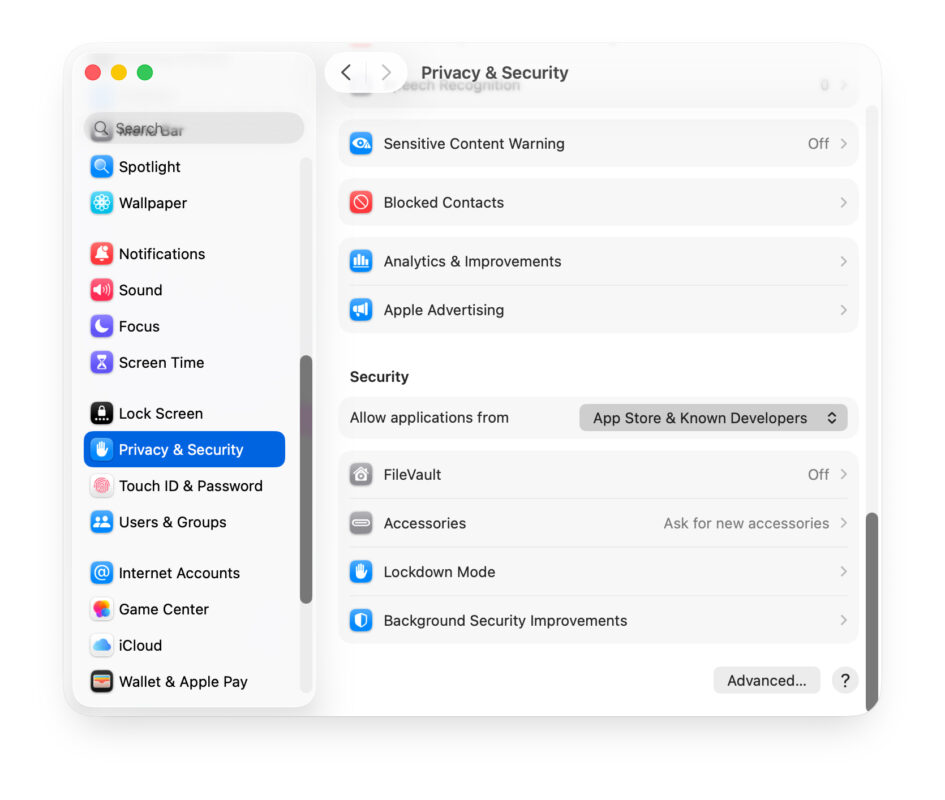
- Bước 1: Mở System Settings > chọn Privacy & Security.
- Bước 2: Trong mục Security, tìm dòng Allow applications from > chọn App Store and Known Developers.
Mở Ứng Dụng Bị Chặn Thủ Công
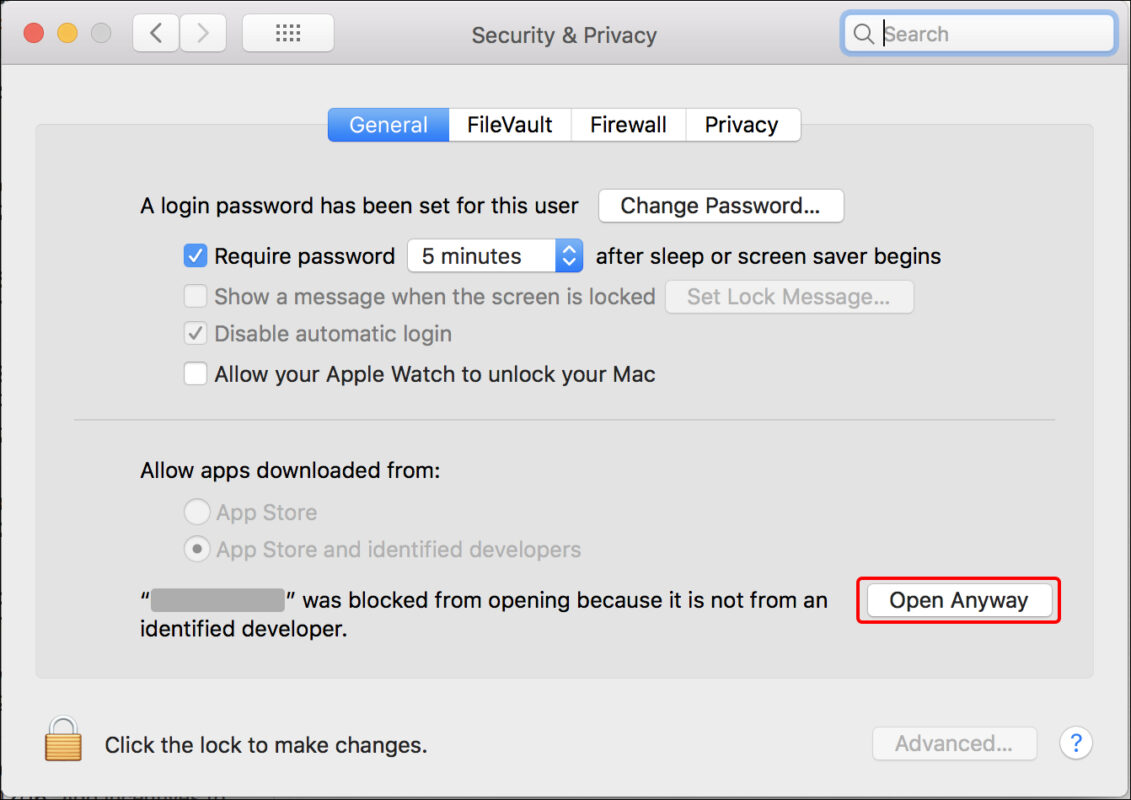
Khi bạn tải và mở một file cài đặt .dmg hoặc .pkg từ Internet, macOS có thể hiển thị thông báo:
“App can’t be opened because it is from an unidentified developer”.
Để mở ứng dụng này, bạn làm như sau:
- Bước 1: Nhấn chuột phải (hoặc Control + click) vào file ứng dụng.
- Bước 2: Chọn Open.
- Bước 3: macOS sẽ hiển thị cảnh báo bảo mật, nhấn Open Anyway để xác nhận.
Lưu ý: Sau khi thực hiện thao tác này, macOS sẽ ghi nhớ lựa chọn, những lần mở sau bạn có thể khởi động ứng dụng bình thường.
Cho Phép Hoàn Toàn Cài Đặt Từ Mọi Nguồn (Tùy Chọn Nâng Cao)
Nếu bạn thường xuyên cài đặt phần mềm không có chứng chỉ, bạn có thể bật tùy chọn này bằng Terminal.
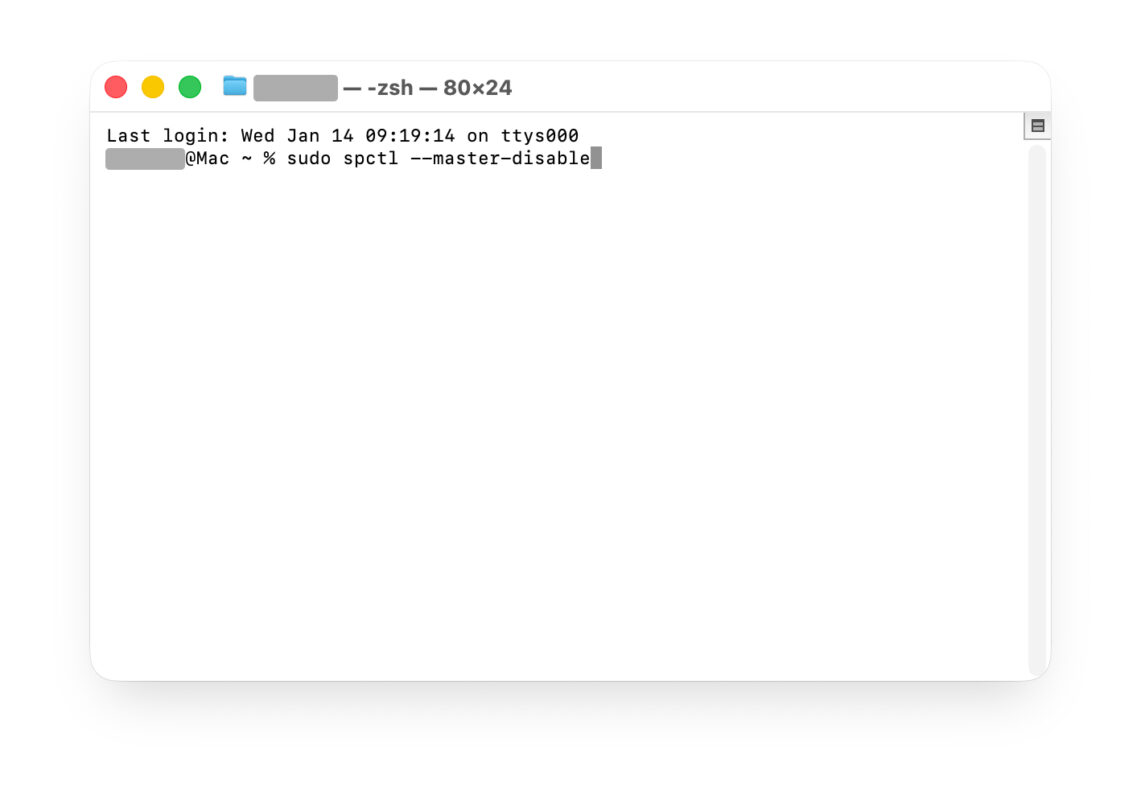
- Bước 1: Mở Launchpad > tìm và mở Terminal.
- Bước 2: Nhập lệnh sau và nhấn Enter:
sudo spctl --master-disable
- Bước 3: Nhập mật khẩu quản trị (Admin Password) để xác nhận.
Sau đó, bạn quay lại System Settings > Privacy & Security, sẽ thấy tùy chọn mới Anywhere xuất hiện trong phần Allow applications from.
Cảnh báo: Không nên bật tùy chọn này lâu dài vì có thể mở cửa cho phần mềm độc hại. Sau khi cài xong, bạn nên tắt lại bằng lệnh:
sudo spctl --master-enable
Mẹo Giúp Cài Đặt Phần Mềm Không Rõ Nguồn Gốc An Toàn
Để cài phần mềm an toàn, bạn nên chú ý các vấn đề sau:
- Tải từ trang chính thức của nhà phát triển hoặc nguồn uy tín như GitHub, Homebrew.
- Quét tệp trước khi mở bằng phần mềm như Malwarebytes hoặc CleanMyMac X.
- Đọc phản hồi người dùng để xem có báo cáo lỗi, virus hoặc hành vi đáng ngờ không.
- Giới hạn quyền truy cập ứng dụng: Vào System Settings > Privacy & Security > App Permissions để kiểm tra quyền truy cập camera, micro, tệp hệ thống.
- Sao lưu dữ liệu trước khi cài đặt, tránh mất mát nếu phần mềm gây lỗi.
Cách Gỡ Phần Mềm Không Rõ Nguồn Gốc Khi Không Dùng
Nếu phần mềm hoạt động bất thường, bạn nên gỡ bỏ hoàn toàn bằng các bước:
- Bước 1: Mở Applications và kéo ứng dụng vào Trash.
- Bước 2: Xóa tệp còn sót lại bằng công cụ AppCleaner hoặc CleanMyMac.
- Bước 3: Kiểm tra lại trong System Settings > Login Items để xóa ứng dụng khởi động cùng hệ thống.
Mẹo: Nên khởi động lại máy sau khi gỡ để hệ thống giải phóng toàn bộ bộ nhớ tạm và tiến trình nền.
Việc cài đặt phần mềm không rõ nguồn gốc trên MacBook hoàn toàn khả thi nếu bạn nắm vững quy trình và thận trọng trong từng bước. Tuy nhiên, bạn chỉ nên thực hiện khi thực sự cần thiết, đồng thời luôn ưu tiên nguồn uy tín và bảo mật dữ liệu cá nhân.
Bằng cách kiểm soát quyền truy cập, quét phần mềm trước khi cài và bật lại tính năng bảo mật sau khi hoàn tất, bạn có thể sử dụng phần mềm ngoài App Store một cách an toàn và hiệu quả.