
Cách Tạo Và Quản Lý Chữ Ký Số Trên MacBook
Mục Lục Nội Dung
Cách tạo và quản lý chữ ký số trên MacBook giúp bạn ký tài liệu PDF, văn bản dễ dàng, an toàn và chuyên nghiệp hơn. Tìm hiểu chi tiết ngay!
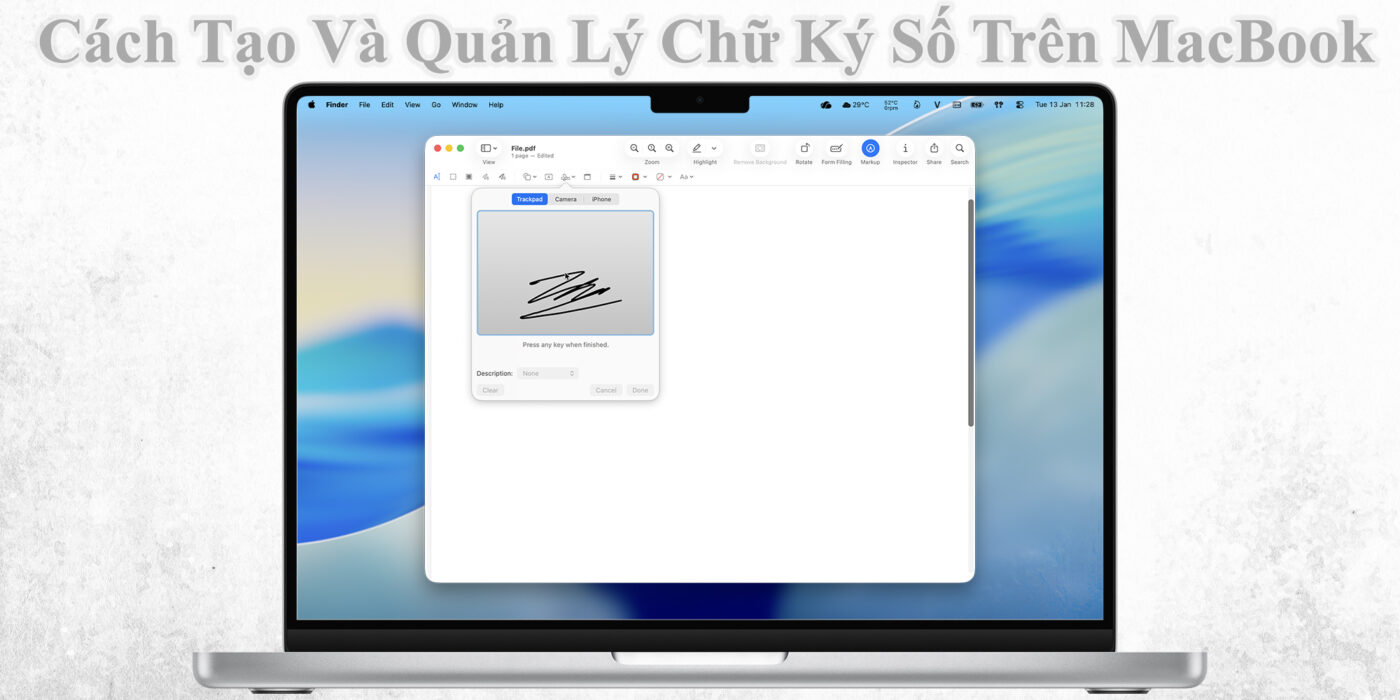
Tìm Hiểu Về Chữ Ký Số Trên MacBook
Chữ ký số (Digital Signature) trên MacBook là công cụ giúp người dùng ký tên trực tiếp lên các tệp tài liệu điện tử, đặc biệt là PDF, mà không cần in ra giấy. Đây là tính năng được tích hợp sẵn trong ứng dụng Preview của macOS, giúp tiết kiệm thời gian, nâng cao tính chuyên nghiệp và bảo mật cho tài liệu.
Việc tạo chữ ký số trên MacBook đặc biệt hữu ích cho nhân viên văn phòng, kế toán, doanh nhân hoặc những người thường xuyên xử lý hợp đồng, biểu mẫu điện tử.
Lợi Ích Khi Sử Dụng Chữ Ký Số Trên macOS
Trước khi đi vào cách tạo và quản lý chữ ký, hãy cùng điểm qua những lợi ích đáng chú ý:
- Tiết kiệm thời gian: Không cần in, ký tay rồi quét lại tài liệu.
- Tính bảo mật cao: Chữ ký được lưu trữ an toàn trên thiết bị.
- Dễ dàng chỉnh sửa: Có thể thêm hoặc xóa chữ ký bất kỳ lúc nào.
- Tương thích nhiều định dạng: Hỗ trợ ký trực tiếp trên tệp PDF, hình ảnh, văn bản scan,…
- Tăng tính chuyên nghiệp: Giúp quá trình xử lý tài liệu trở nên nhanh gọn, hiện đại.
Cách Tạo Chữ Ký Số Trên MacBook
Để tạo chữ ký số trên macOS, bạn có thể thực hiện theo các bước sau:
- Bước 1: Mở tệp PDF bằng ứng dụng Preview (nhấp chuột phải vào file > chọn Open With > Preview).
- Bước 2: Nhấn vào biểu tượng Markup (cây bút chì) trên thanh công cụ phía trên.
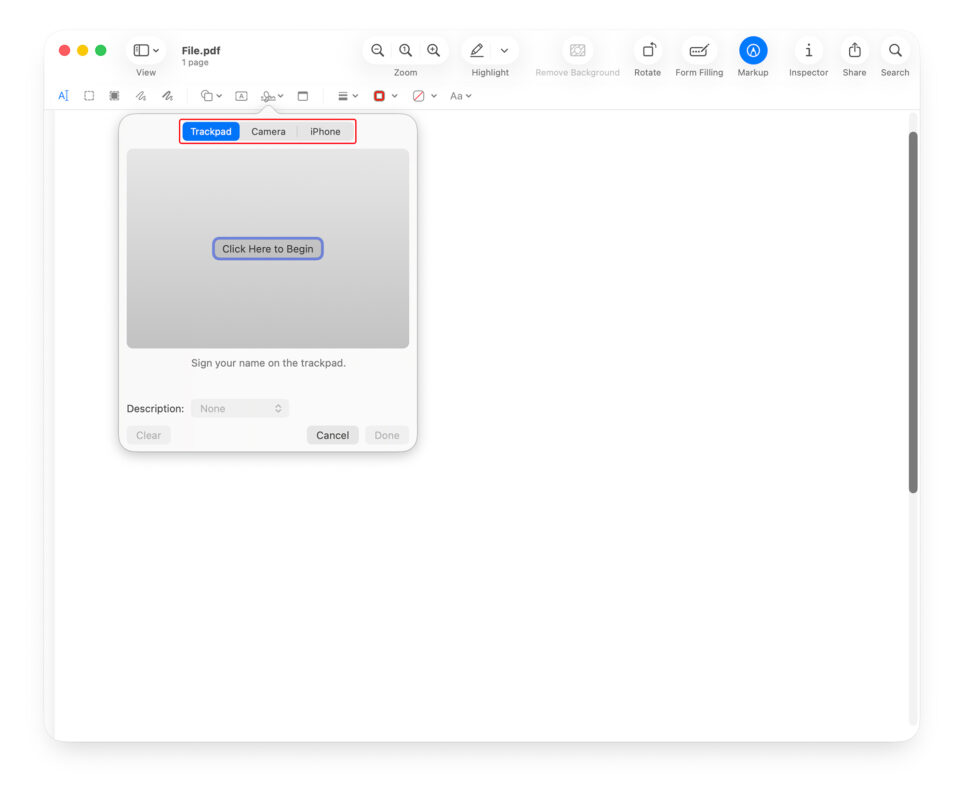
- Bước 3: Chọn biểu tượng Sign (chữ ký) > chọn Create Signature.
- Bước 4: Chọn một trong ba cách tạo chữ ký:
- Trackpad: Dùng ngón tay vẽ chữ ký trực tiếp lên bàn di chuột.
- Camera: Ký tên trên giấy trắng, rồi dùng webcam chụp lại để lưu.
- iPhone/iPad: Nếu có thiết bị Apple khác, bạn có thể ký trực tiếp trên màn hình cảm ứng.
- Bước 5: Nhấn Done để hoàn tất và lưu chữ ký.
Sau khi hoàn tất, chữ ký của bạn sẽ được lưu lại trong Preview để sử dụng cho các tài liệu sau.
Cách Thêm Chữ Ký Vào Tài Liệu
Sau khi tạo xong, việc thêm chữ ký vào tài liệu PDF rất đơn giản:
- Bước 1: Mở lại tài liệu PDF trong Preview.
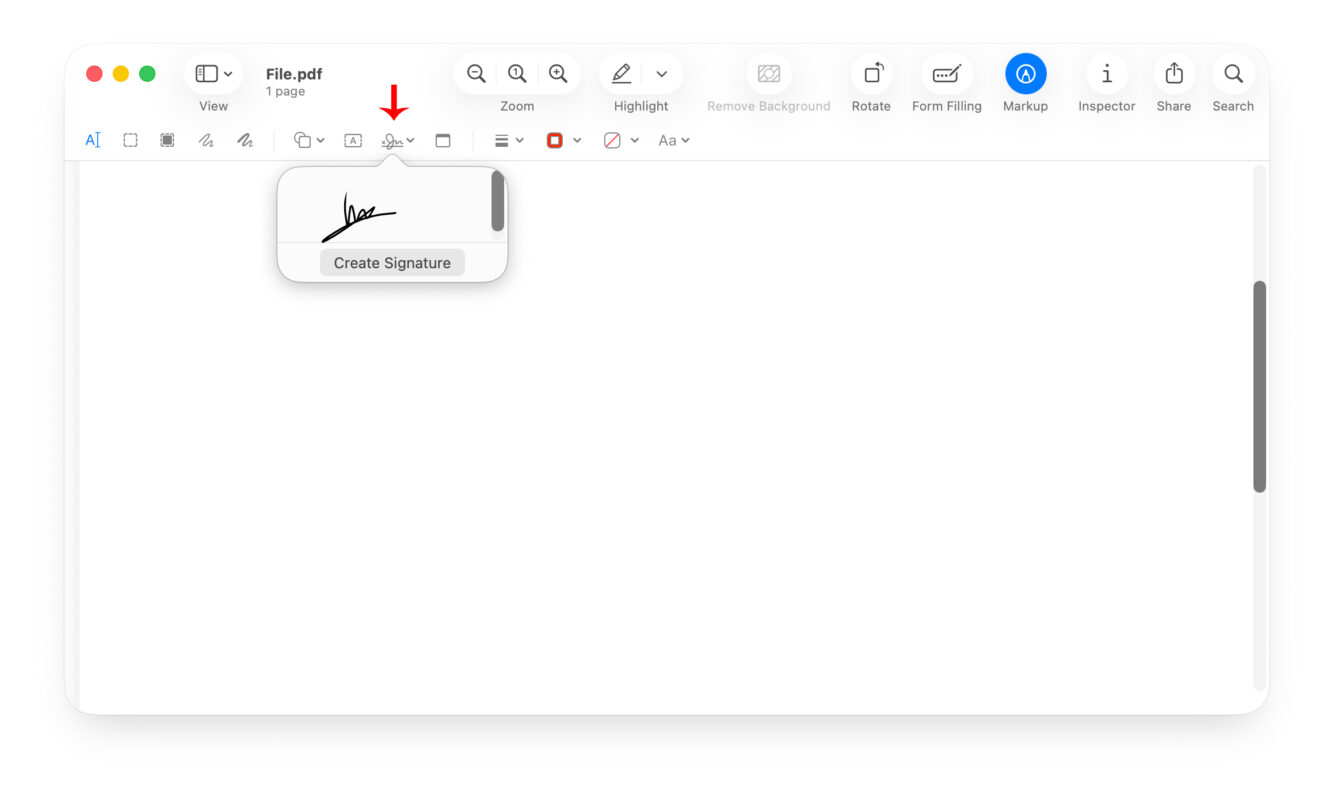
- Bước 2: Chọn biểu tượng Sign trên thanh công cụ.
- Bước 3: Chọn chữ ký bạn muốn sử dụng, sau đó nhấp vào vị trí cần ký.
- Bước 4: Kéo thả và điều chỉnh kích thước chữ ký cho phù hợp với tài liệu.
Mẹo: Bạn có thể thêm nhiều chữ ký khác nhau để phù hợp với từng loại tài liệu (cá nhân, công ty, hợp đồng, v.v.).
Cách Quản Lý Và Xóa Chữ Ký Số Cũ
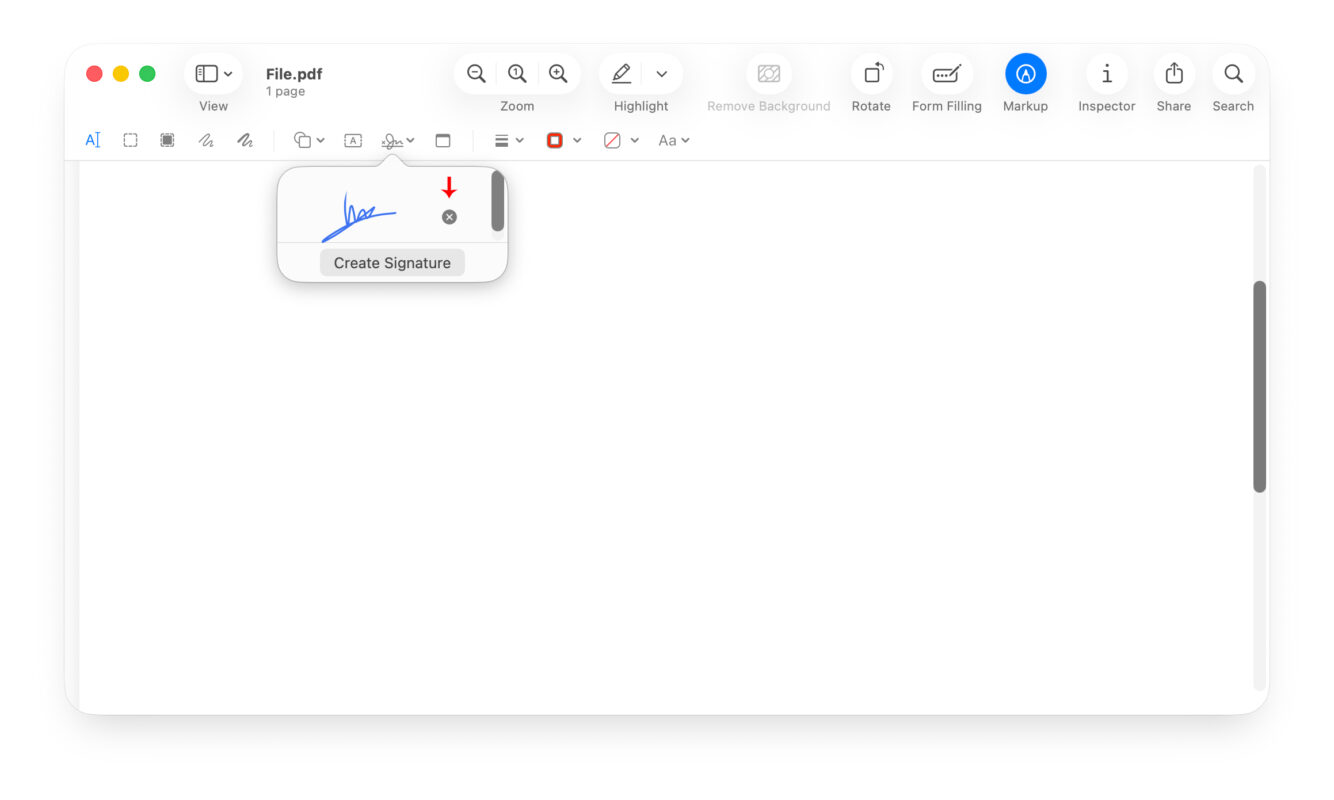
Trong trường hợp bạn muốn thay đổi hoặc xóa chữ ký cũ, macOS cũng cho phép thực hiện dễ dàng. Bạn có xóa trực tiếp từ biểu tượng Sign hoặc làm theo các bước sau:
- Bước 1: Mở ứng dụng Preview.
- Bước 2: Chọn Tools > Annotate > Signature > Manage Signatures.
- Bước 3: Chọn chữ ký cần xóa và nhấn Delete, hoặc tạo chữ ký mới theo hướng dẫn ở trên.
Lưu ý: macOS chỉ cho phép lưu tối đa một số lượng chữ ký nhất định. Nếu bạn không thấy tùy chọn thêm mới, hãy xóa chữ ký cũ trước.
Một Số Lưu Ý Khi Tạo Chữ Ký Số Trên MacBook
Có một số lưu ý mà bạn nên quan tâm khi tạo chữ ký số như sau:
- Nên tạo chữ ký ở nơi đủ sáng nếu dùng camera để quét hình.
- Tránh dùng chữ ký quá nhỏ hoặc nét quá mảnh, vì có thể khó nhìn trên PDF.
- Nếu sử dụng Trackpad, hãy ký chậm rãi để nét chữ rõ ràng và tự nhiên hơn.
- Bạn có thể dùng Preview song song với Adobe Acrobat Reader để tùy chỉnh vị trí chữ ký chính xác hơn.
Việc tạo và quản lý chữ ký số trên MacBook là thao tác đơn giản nhưng mang lại hiệu quả lớn trong công việc hàng ngày. Nó giúp bạn tiết kiệm thời gian, tăng tính chuyên nghiệp và bảo mật khi xử lý tài liệu điện tử.
Nếu bạn thường xuyên ký hợp đồng, biểu mẫu hay tài liệu PDF, hãy thiết lập ngay chữ ký số trên Preview để tối ưu quy trình làm việc của mình.