
Hướng Dẫn Duyệt Web Riêng Tư Trên Safari Của macOS
Mục Lục Nội Dung
Duyệt web riêng tư trên Safari giúp bảo vệ quyền riêng tư và tránh lưu lại lịch sử truy cập. Tìm hiểu cách bật chế độ này trên macOS nhanh chóng và an toàn.
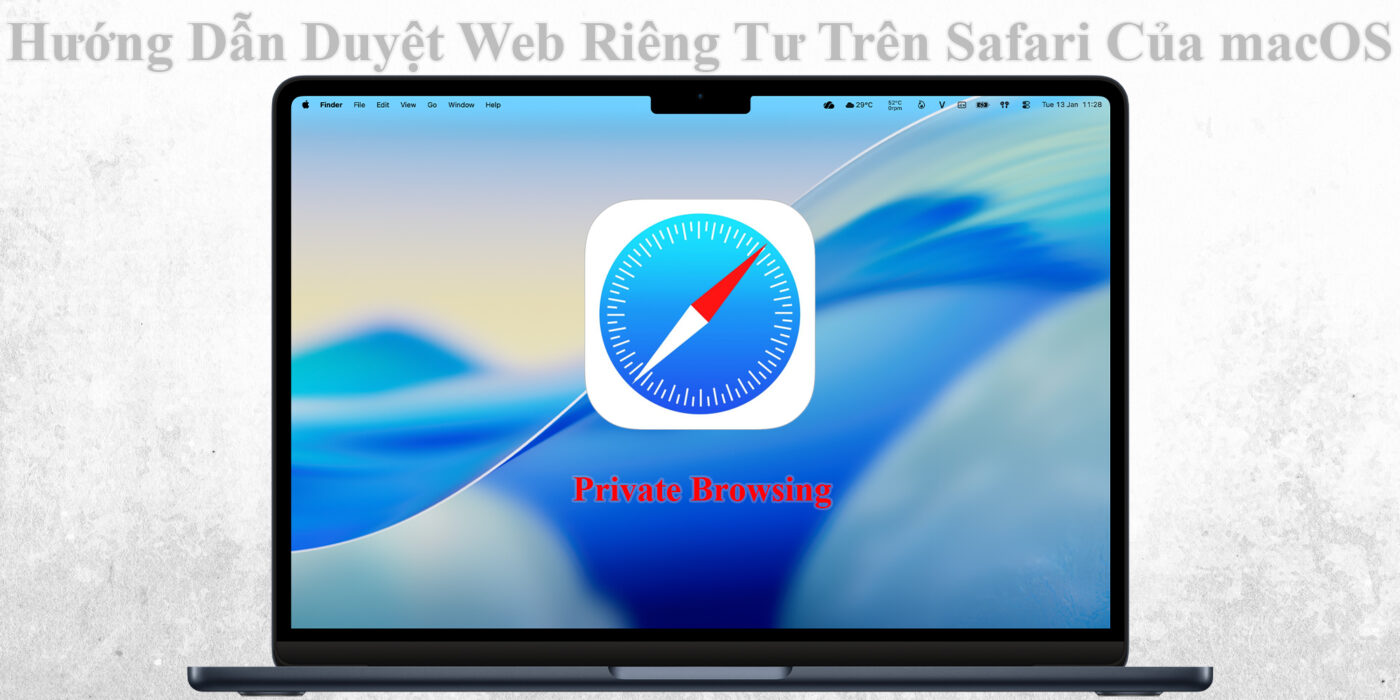
Giới Thiệu Về Chế Độ Duyệt Web Riêng Tư Trên Safari
Trên macOS, Safari là trình duyệt mặc định được tối ưu hóa cho sự bảo mật và quyền riêng tư của người dùng. Một trong những tính năng đáng chú ý nhất là Private Browsing (Duyệt web riêng tư) – cho phép bạn lướt web mà không để lại dấu vết nào trên máy tính. Điều này đặc biệt hữu ích khi bạn chia sẻ máy với người khác hoặc muốn tránh bị theo dõi hành vi trực tuyến.
Lợi Ích Của Việc Duyệt Web Riêng Tư Trên Safari
Trước khi bật chế độ duyệt web riêng tư, hãy cùng tìm hiểu những ưu điểm mà tính năng này mang lại.
Chế độ duyệt web riêng tư không chỉ giúp bạn bảo vệ thông tin cá nhân mà còn ngăn Safari lưu lại các hoạt động duyệt web.
- Không lưu lịch sử truy cập: Mọi trang web bạn ghé thăm sẽ không xuất hiện trong lịch sử Safari.
- Không lưu cookie và dữ liệu website: Các trang web sẽ không thể theo dõi hoặc nhận dạng bạn sau khi đóng tab riêng tư.
- Ngăn tự động điền thông tin: Safari không lưu lại thông tin đăng nhập, tìm kiếm hay biểu mẫu bạn đã nhập.
- Tăng tính bảo mật: Hạn chế rủi ro khi truy cập vào các website công cộng hoặc sử dụng mạng Wi-Fi không an toàn.
Cách Bật Chế Độ Duyệt Web Riêng Tư Trên Safari
Nếu bạn đang sử dụng macOS Monterey, Ventura hay Sonoma, quá trình bật Private Browsing rất đơn giản và chỉ cần vài bước cơ bản.
Để bật chế độ duyệt web riêng tư trên Safari, bạn có thể thực hiện theo hai cách sau:
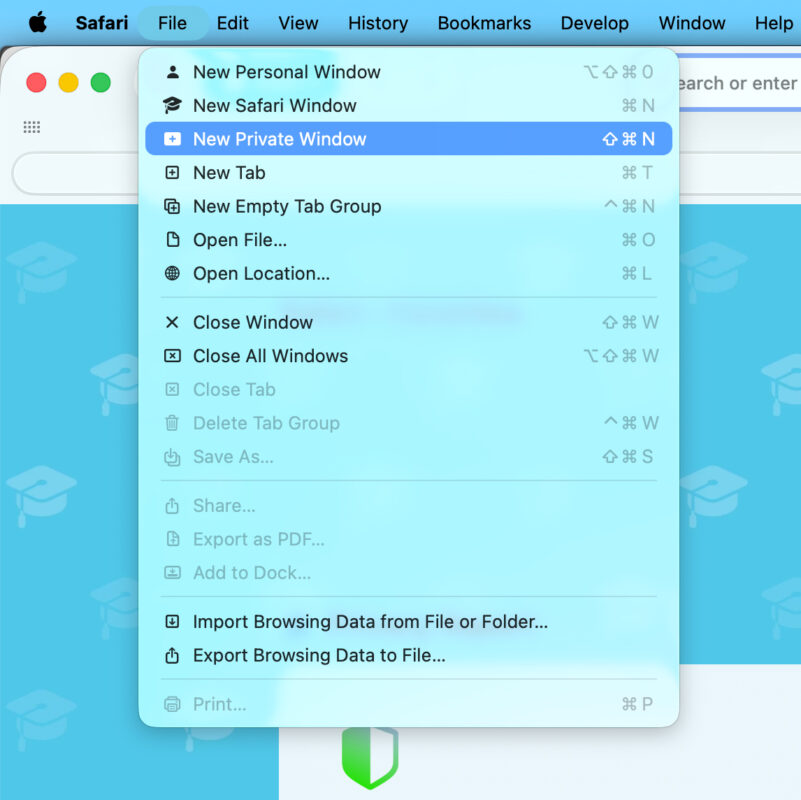
Cách 1: Bật Trực Tiếp Từ Thanh Menu Safari
- Mở Safari trên MacBook.
- Chọn File > New Private Window (Tệp > Cửa sổ riêng tư mới).
- Một cửa sổ Safari mới sẽ xuất hiện với giao diện tối màu – đây là dấu hiệu cho biết bạn đang trong chế độ duyệt web riêng tư.
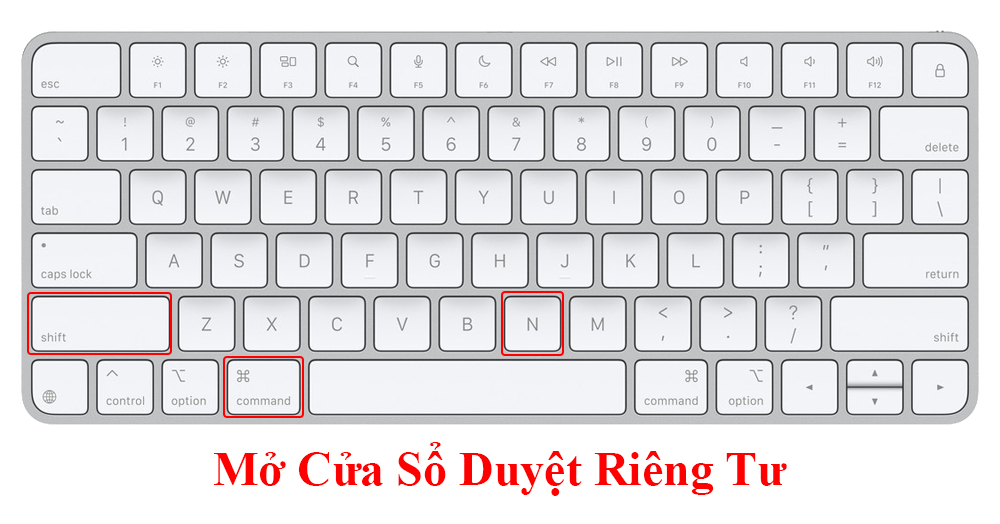
Cách 2: Sử Dụng Phím Tắt Tiện Lợi
- Nhấn tổ hợp Shift + Command + N để mở nhanh một cửa sổ duyệt riêng tư.
Mẹo nhỏ: Trong chế độ này, bạn có thể nhận biết dễ dàng nhờ vào thanh tìm kiếm có nền màu đen hoặc xám tối thay vì trắng.
Cách Tắt Chế Độ Duyệt Web Riêng Tư
Khi muốn quay lại chế độ duyệt thông thường, bạn chỉ cần đóng tất cả các tab riêng tư và mở cửa sổ Safari mới như bình thường.
Để quay lại duyệt web thông thường, thực hiện như sau:
- Chọn File > New Window để mở cửa sổ mới không ở chế độ riêng tư.
- Hoặc đóng hoàn toàn Safari rồi mở lại – lúc này bạn sẽ trở lại chế độ duyệt tiêu chuẩn.
Lưu ý: Mọi tab và lịch sử duyệt web trong cửa sổ riêng tư sẽ bị xóa ngay sau khi bạn đóng cửa sổ đó.
Mẹo Nâng Cao Để Bảo Vệ Quyền Riêng Tư Khi Dùng Safari
Duyệt web riêng tư chỉ là một phần của chiến lược bảo vệ thông tin cá nhân. Bạn có thể kết hợp với các thiết lập bảo mật khác trong Safari để tối ưu hóa khả năng bảo vệ dữ liệu.
Một vài cài đặt giúp bạn an tâm hơn khi sử dụng Safari trên macOS:
- Bật “Prevent cross-site tracking” để ngăn các website theo dõi hành vi của bạn.
- Tắt lưu mật khẩu tự động nếu bạn sử dụng máy tính chung.
- Xóa lịch sử và dữ liệu website định kỳ để tránh bị thu thập thông tin.
- Kích hoạt iCloud Private Relay (nếu có) để mã hóa địa chỉ IP khi duyệt web.
Khi Nào Nên Sử Dụng Chế Độ Duyệt Web Riêng Tư?
Không phải lúc nào bạn cũng cần bật chế độ này, nhưng trong một số trường hợp, nó thực sự hữu ích.
Các tình huống nên dùng chế độ duyệt web riêng tư gồm:
- Khi sử dụng máy tính công cộng hoặc máy dùng chung.
- Khi đăng nhập vào tài khoản cá nhân mà không muốn Safari lưu thông tin.
- Khi cần nghiên cứu hoặc tìm kiếm riêng tư mà không muốn lịch sử hiển thị trong kết quả gợi ý.
- Khi thử nghiệm website hoặc nội dung online mà không bị cookie ảnh hưởng.
Tính năng Duyệt web riêng tư trên Safari của macOS là công cụ tuyệt vời giúp bảo vệ thông tin cá nhân và hạn chế rủi ro bị theo dõi trực tuyến. Với vài thao tác đơn giản, bạn có thể yên tâm lướt web an toàn, không lo bị ghi lại lịch sử hoặc lưu cookie.
Nếu bạn muốn tối ưu hóa trải nghiệm và hiệu suất máy tính, hãy thường xuyên cập nhật hệ điều hành và Safari để nhận các tính năng bảo mật mới nhất.