
Hướng Dẫn Kích Hoạt Chế Độ Reader View Trên macOS
Mục Lục Nội Dung
Hướng dẫn kích hoạt chế độ Reader View trên macOS giúp bạn đọc nội dung web dễ chịu, loại bỏ quảng cáo và phần thừa. Xem chi tiết cách bật Reader View nhanh nhất!
Giới Thiệu Về Chế Độ Reader View Trên macOS
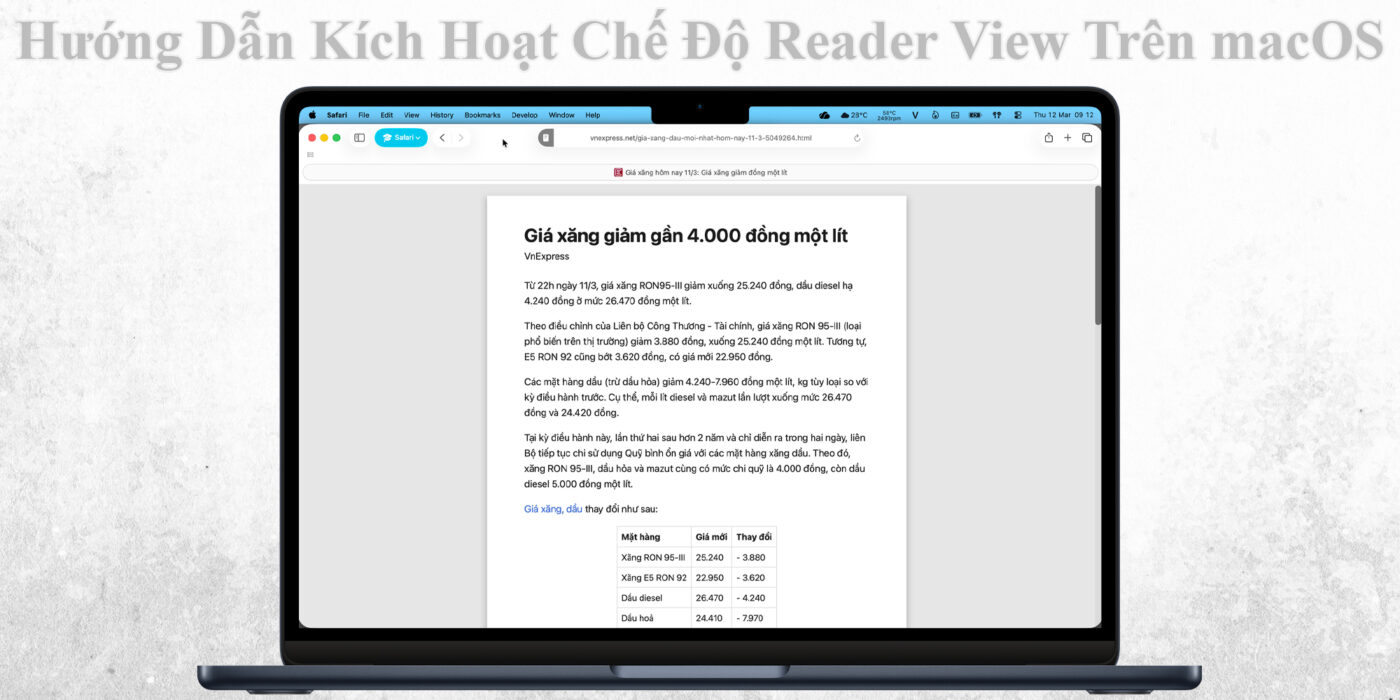
Safari trên macOS không chỉ nổi bật nhờ tốc độ nhanh và tính bảo mật cao mà còn mang đến trải nghiệm đọc tuyệt vời với chế độ Reader View. Đây là tính năng cho phép bạn tập trung vào nội dung chính của bài viết, loại bỏ quảng cáo, banner hay các yếu tố gây xao nhãng khác.
Với Reader View, người dùng có thể đọc tin tức, tài liệu và blog một cách dễ chịu hơn – đặc biệt phù hợp cho những ai thường xuyên đọc nội dung dài hoặc làm việc với nhiều thông tin.
Lợi Ích Khi Sử Dụng Reader View Trên Safari
Chế độ Reader View không chỉ giúp giao diện trang web trở nên gọn gàng mà còn mang lại nhiều lợi ích cho người dùng MacBook:
Để hiểu rõ hơn, cùng điểm qua một số ưu điểm nổi bật dưới đây.
- Loại bỏ quảng cáo và phần thừa: Giúp bạn tập trung vào nội dung chính của bài viết.
- Dễ đọc hơn: Cho phép tùy chỉnh cỡ chữ, kiểu font và màu nền để giảm mỏi mắt.
- In ấn thuận tiện: Giao diện Reader View giúp bạn in trang web sạch sẽ, không bị lỗi bố cục.
- Tăng hiệu suất làm việc: Tiết kiệm thời gian tìm thông tin nhờ giao diện tối giản, dễ theo dõi.
Cách Kích Hoạt Chế Độ Reader View Trên macOS
Bạn có thể bật Reader View trên Safari chỉ với vài thao tác nhanh. Cách thực hiện như sau:
Bước 1: Mở Trang Web Muốn Đọc
Trước tiên, mở Safari và truy cập trang web bạn muốn đọc (ví dụ: bài viết trên blog hoặc trang tin tức). Hãy đảm bảo trang có nội dung dạng bài viết, vì Reader View chỉ khả dụng với các trang có cấu trúc văn bản rõ ràng.
Bước 2: Nhấn Biểu Tượng Reader View
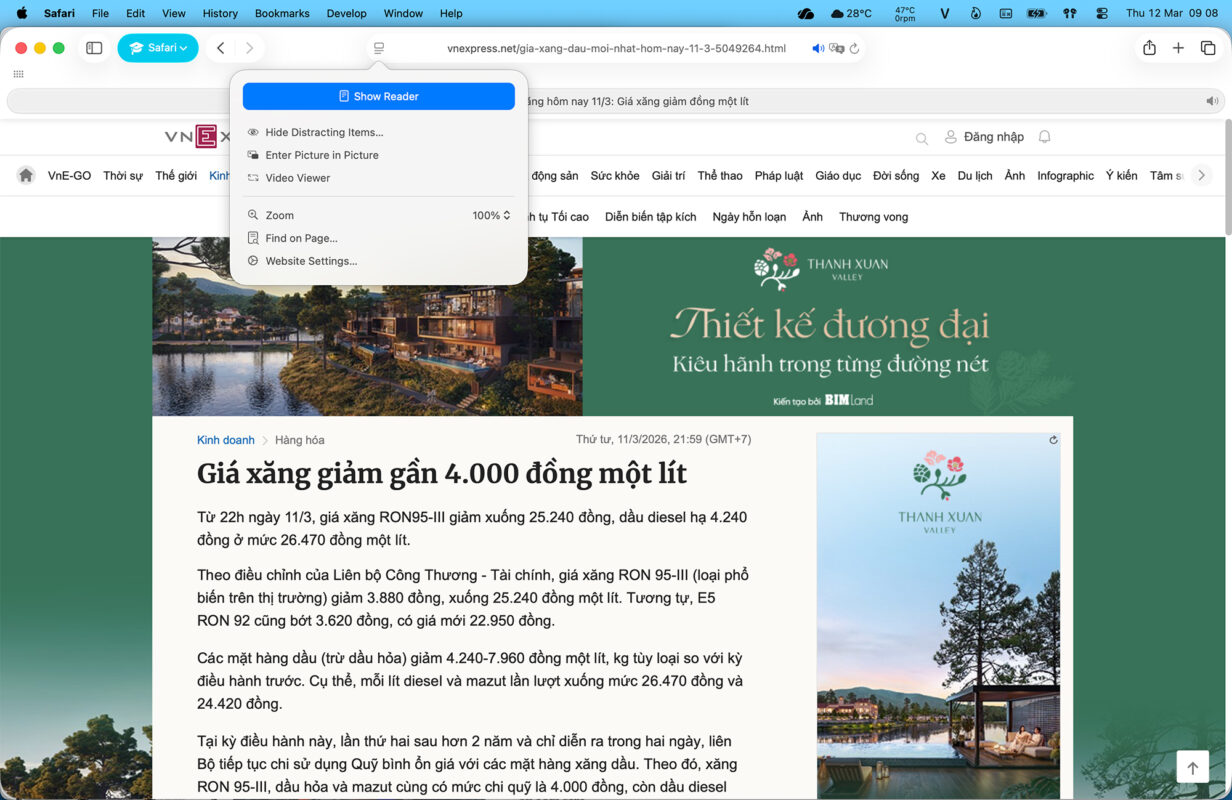
Khi trang đã tải xong, hãy quan sát thanh địa chỉ Safari. Nếu trang đó hỗ trợ Reader View, bạn sẽ thấy biểu tượng “Reader” ở phía bên trái thanh địa chỉ.
Tiếp theo, nhấn vào biểu tượng này > chọn “Show Reader View” (Hiển thị chế độ đọc). Safari sẽ tự động chuyển sang giao diện tối giản, chỉ hiển thị tiêu đề, nội dung và hình ảnh bài viết.
Bước 3: Tùy Chỉnh Giao Diện Reader View
Sau khi bật chế độ đọc, bạn có thể tùy chỉnh giao diện sao cho dễ nhìn và phù hợp nhất với mắt:
Các bước tùy chỉnh cụ thể gồm:
- Nhấn lại vào biểu tượng “Reader” để mở bảng tùy chỉnh.
- Chọn font chữ yêu thích (Serif, Sans-serif, New York, Georgia,…).
- Điều chỉnh cỡ chữ lớn hoặc nhỏ tùy theo nhu cầu.
- Thay đổi màu nền: trắng, vàng, xám hoặc đen để phù hợp với môi trường làm việc.
Những thiết lập này sẽ được Safari lưu lại, giúp bạn không cần chỉnh lại ở lần đọc sau.
Cách Tự Động Mở Reader View Cho Một Trang Web
Nếu bạn thường xuyên đọc tin tức từ cùng một trang web, bạn có thể bật Reader View tự động để Safari luôn hiển thị ở chế độ đọc khi mở trang đó.
Các bước thực hiện rất đơn giản:
- Mở trang web mong muốn trong Safari.
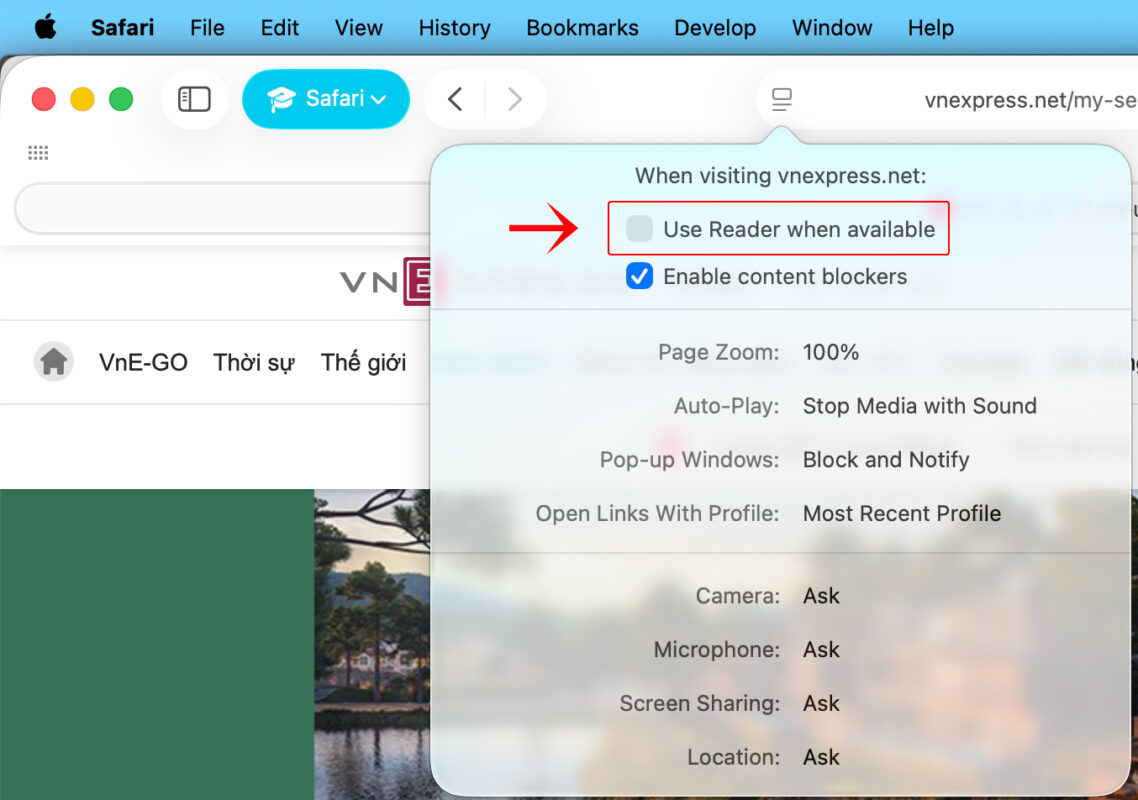
- Nhấn giữ biểu tượng “Reader View” trên thanh địa chỉ.
- Chọn Website Settings… > “Use Reader when available” (Tự động dùng chế độ đọc cho trang này).
Từ nay, mỗi khi bạn truy cập lại website này, Safari sẽ tự động mở ở chế độ Reader View.
Cách Áp Dụng Reader View Tự Động Cho Tất Cả Trang Web
Ngoài việc áp dụng riêng lẻ, bạn có thể đặt chế độ Reader View tự động cho tất cả các website. Đây là lựa chọn lý tưởng nếu bạn thường xuyên đọc nhiều nội dung dạng bài viết.
Làm theo các bước dưới đây:
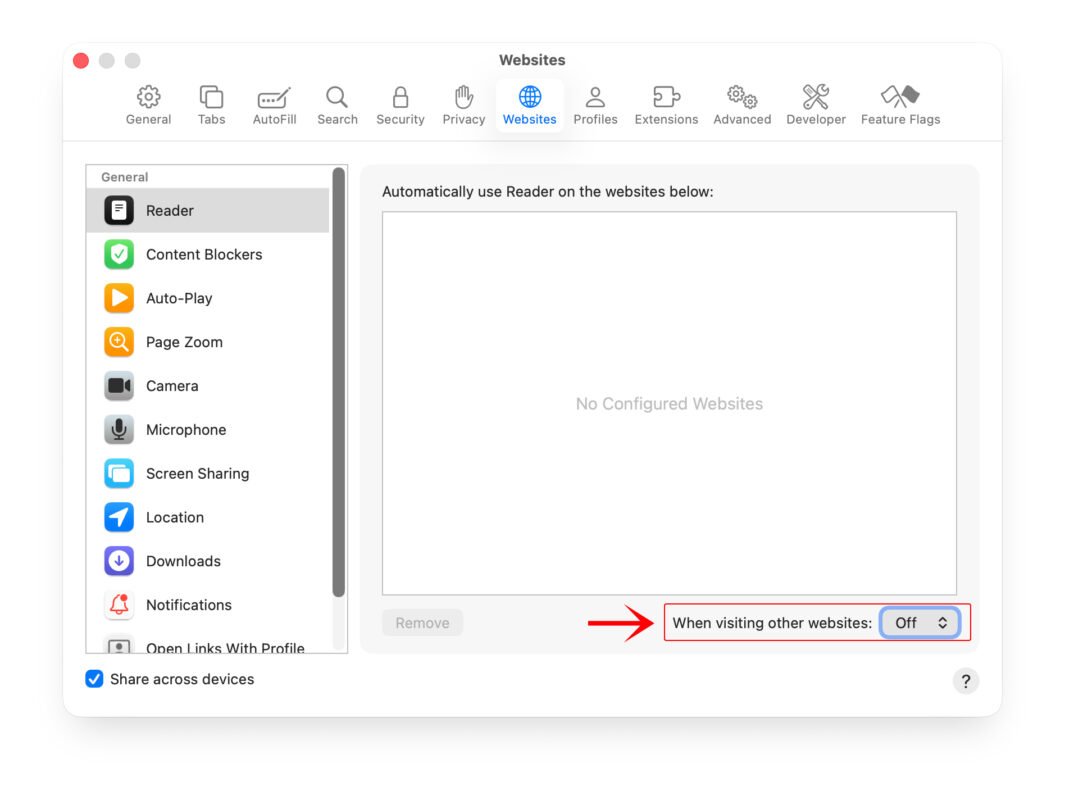
- Mở Safari > Settings (hoặc Preferences).
- Chọn tab Websites > Reader.
- Ở phần When visiting other websites (Khi truy cập trang khác), chọn “On”.
Kể từ lúc này, mọi trang web tương thích sẽ tự động hiển thị ở dạng Reader View khi mở trên Safari.
Mẹo Tận Dụng Reader View Hiệu Quả
Để trải nghiệm đọc trở nên thoải mái hơn, bạn có thể áp dụng thêm một số mẹo nhỏ dưới đây:
- Kết hợp chế độ Dark Mode của macOS để giảm chói mắt khi đọc ban đêm.
- In tài liệu từ Reader View để có bản in sạch, dễ đọc.
- Kích hoạt VoiceOver nếu bạn muốn Safari đọc to nội dung trang.
- Lưu nội dung sang Reading List hoặc Notes để đọc lại sau.
Các mẹo này không chỉ giúp bạn tối ưu trải nghiệm đọc mà còn tận dụng tối đa tính năng sẵn có trên macOS.
Chế độ Reader View trên macOS là công cụ tuyệt vời giúp bạn đọc nội dung web tập trung, thoải mái và ít bị xao nhãng hơn. Chỉ với vài thao tác đơn giản, bạn có thể biến Safari thành trình đọc lý tưởng cho công việc, học tập hoặc giải trí.
Hãy thử bật Reader View ngay hôm nay để trải nghiệm cảm giác đọc web mượt mà, dễ chịu hơn bao giờ hết!