
Cách Thêm Tiện Ích Mở Rộng Cho Safari Trên macOS
Mục Lục Nội Dung
Thêm tiện ích mở rộng cho Safari giúp nâng cao trải nghiệm duyệt web trên macOS. Tìm hiểu cách cài đặt, quản lý và gỡ tiện ích Safari chi tiết nhất.
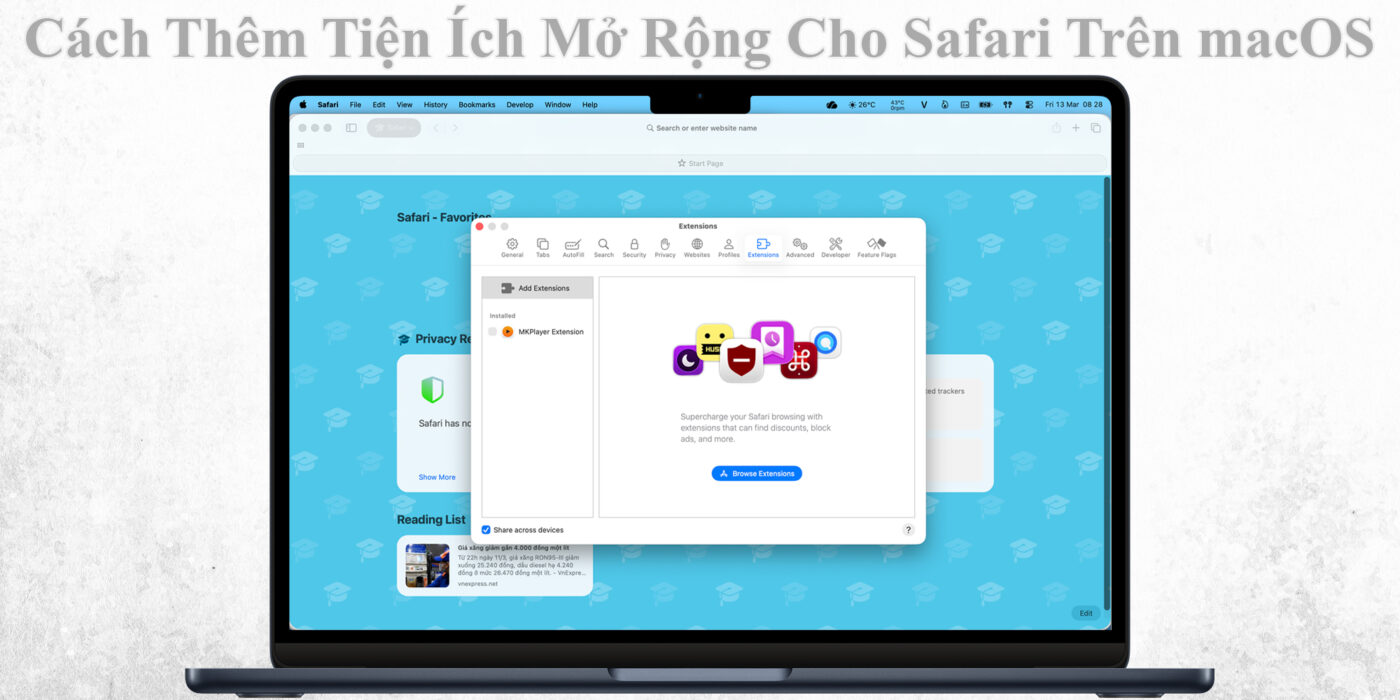
Giới Thiệu Về Tiện Ích Mở Rộng (Extensions) Trên Safari
Safari trên macOS không chỉ là một trình duyệt nhẹ, an toàn mà còn hỗ trợ tiện ích mở rộng (Safari Extensions) giúp mở rộng chức năng và tùy biến trải nghiệm người dùng.
Từ việc chặn quảng cáo, quản lý mật khẩu, dịch ngôn ngữ cho đến ghi chú nhanh – các tiện ích mở rộng sẽ giúp công việc của bạn trở nên tiện lợi và hiệu quả hơn.
Lợi Ích Khi Sử Dụng Tiện Ích Mở Rộng Safari
Việc cài đặt tiện ích mở rộng mang lại nhiều tiện ích đáng kể, đặc biệt cho những ai thường xuyên làm việc trên Safari.
Một số lợi ích nổi bật gồm:
- Tăng năng suất làm việc: Dễ dàng quản lý công việc, ghi chú, đồng bộ dữ liệu mà không cần mở thêm ứng dụng khác.
- Cải thiện bảo mật và quyền riêng tư: Các tiện ích như 1Password, AdGuard giúp bảo vệ dữ liệu và chặn theo dõi trực tuyến.
- Tùy chỉnh trình duyệt theo nhu cầu cá nhân: Thay đổi giao diện, bật/tắt tính năng, hoặc thêm công cụ tìm kiếm nhanh.
- Tối ưu hóa trải nghiệm duyệt web: Dịch trang, lưu nội dung, hay phát video trong cửa sổ nhỏ tiện lợi.
Cách Thêm Tiện Ích Mở Rộng Cho Safari Từ App Store
Apple đã tích hợp Safari Extensions Gallery vào App Store, giúp người dùng dễ dàng tìm kiếm và cài đặt các tiện ích được kiểm duyệt an toàn.
Thực hiện các bước sau để thêm tiện ích mở rộng cho Safari:
- Mở Safari trên MacBook.
- Trên thanh menu, chọn Safari > Safari Extensions….
- Safari sẽ tự động mở App Store tại mục Extensions.
- Tìm kiếm tiện ích bạn muốn cài (ví dụ: Grammarly, AdBlock, Evernote…).
- Chọn Get hoặc Install để cài đặt tiện ích.
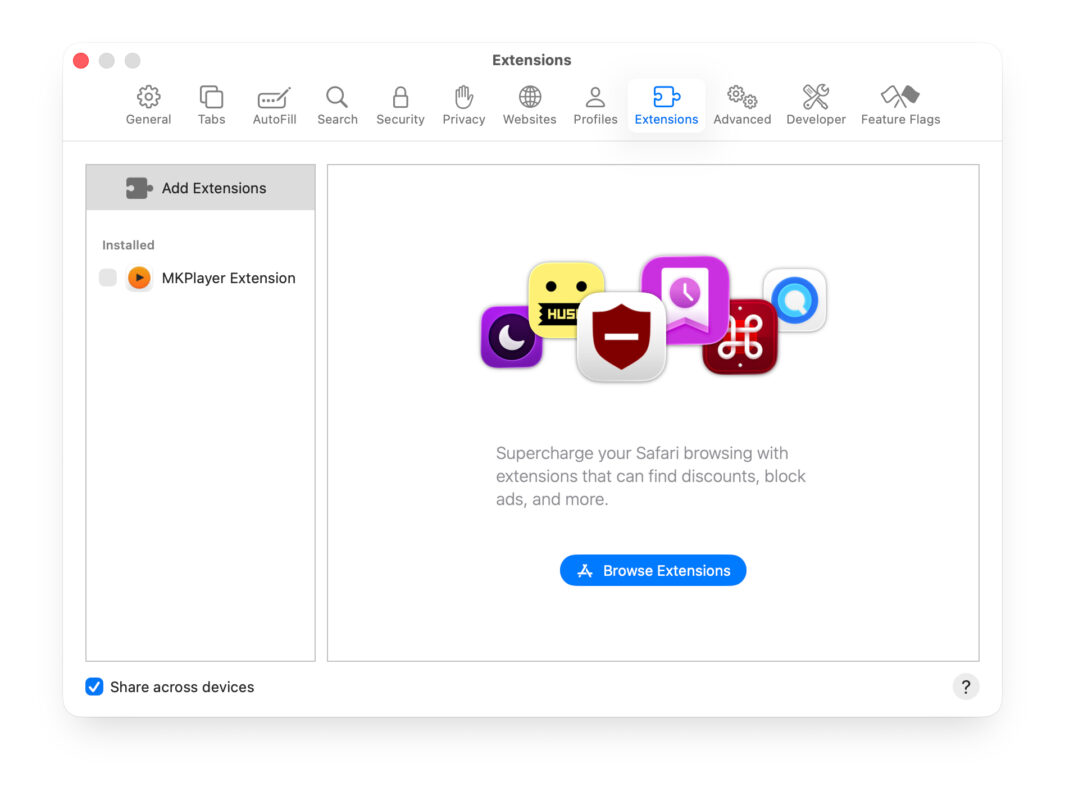
- Sau khi cài xong, quay lại Safari và vào Preferences > Extensions để bật tiện ích.
Lưu ý: Bạn có thể bật/tắt từng tiện ích tùy theo nhu cầu sử dụng bằng cách chọn hoặc bỏ chọn ô vuông bên cạnh tên tiện ích.
Cách Quản Lý Tiện Ích Đã Cài Trên Safari
Sau khi cài đặt, bạn có thể quản lý, cấu hình hoặc gỡ bỏ tiện ích một cách dễ dàng.
Thực hiện như sau:
- Mở Safari > Settings (hoặc Preferences).
- Chuyển đến tab Extensions.
- Tại đây, bạn có thể:
- Bật/Tắt tiện ích bằng cách đánh dấu hoặc bỏ dấu chọn.
- Kiểm tra quyền truy cập của tiện ích (ví dụ: quyền xem trang web bạn truy cập).
- Xóa tiện ích bằng cách chọn tên tiện ích và nhấn Uninstall.
Mẹo nhỏ: Chỉ nên giữ lại các tiện ích thực sự cần thiết để tránh làm Safari chạy chậm hoặc chiếm tài nguyên hệ thống.
Cách Thêm Tiện Ích Mở Rộng Từ Nhà Phát Triển Bên Ngoài
Mặc dù App Store là nguồn chính thức và an toàn nhất, bạn vẫn có thể cài đặt tiện ích bên ngoài (third-party extensions) nếu nhà phát triển cung cấp gói .safariextz hoặc .app.
Để cài đặt loại tiện ích này, bạn cần:
- Tải tiện ích từ trang web của nhà phát triển đáng tin cậy.
- Mở tệp đã tải về và nhấn Install.
- Vào Safari > Settings > Extensions để bật tiện ích mới.
Lưu ý quan trọng: Apple đã ngừng hỗ trợ định dạng .safariextz cũ từ macOS Catalina. Hiện tại, chỉ các tiện ích phân phối qua App Store hoặc được đóng gói dưới dạng ứng dụng mới được hỗ trợ.
Mẹo Chọn Tiện Ích Mở Rộng An Toàn Và Hữu Ích
Để đảm bảo hiệu suất và bảo mật cho Safari, bạn nên lưu ý khi lựa chọn tiện ích cài đặt.
Một số mẹo giúp bạn lựa chọn thông minh hơn:
- Ưu tiên tiện ích từ nhà phát triển uy tín (Grammarly, 1Password, AdGuard…).
- Đọc kỹ đánh giá và xếp hạng trên App Store trước khi cài.
- Kiểm tra quyền truy cập: Nếu tiện ích yêu cầu truy cập toàn bộ dữ liệu web, hãy cân nhắc kỹ.
- Cập nhật định kỳ để vá lỗi và nâng cao hiệu năng.
Một Số Tiện Ích Mở Rộng Safari Hữu Ích Nên Cài
Nếu bạn mới bắt đầu làm quen với Safari Extensions, dưới đây là vài tiện ích phổ biến giúp nâng cao trải nghiệm duyệt web.
Danh sách gợi ý gồm:
- Grammarly: Kiểm tra chính tả và ngữ pháp tiếng Anh trong thời gian thực.
- AdGuard: Chặn quảng cáo và các trình theo dõi.
- 1Password: Lưu và tự động điền mật khẩu an toàn.
- Mate Translate: Dịch nội dung trang web nhanh chóng.
- Evernote Web Clipper: Lưu bài viết, hình ảnh, đoạn văn bản yêu thích.
- Honey: Tự động áp mã giảm giá khi mua sắm online.
Việc thêm tiện ích mở rộng cho Safari trên macOS là cách tuyệt vời để biến trình duyệt này thành công cụ mạnh mẽ và cá nhân hóa hơn. Bạn có thể tối ưu hiệu suất, bảo vệ quyền riêng tư và hỗ trợ công việc chỉ với vài thao tác cài đặt đơn giản.
Hãy nhớ thường xuyên kiểm tra và cập nhật các tiện ích để Safari luôn hoạt động mượt mà, an toàn và phù hợp với nhu cầu của bạn.