
Hướng Dẫn Cách Thay Đổi Con Trỏ Chuột Trên macOS
Mục Lục Nội Dung
Cách thay đổi con trỏ chuột trên macOS giúp bạn cá nhân hóa MacBook, tăng trải nghiệm làm việc và dễ nhìn hơn khi sử dụng nhiều giờ.
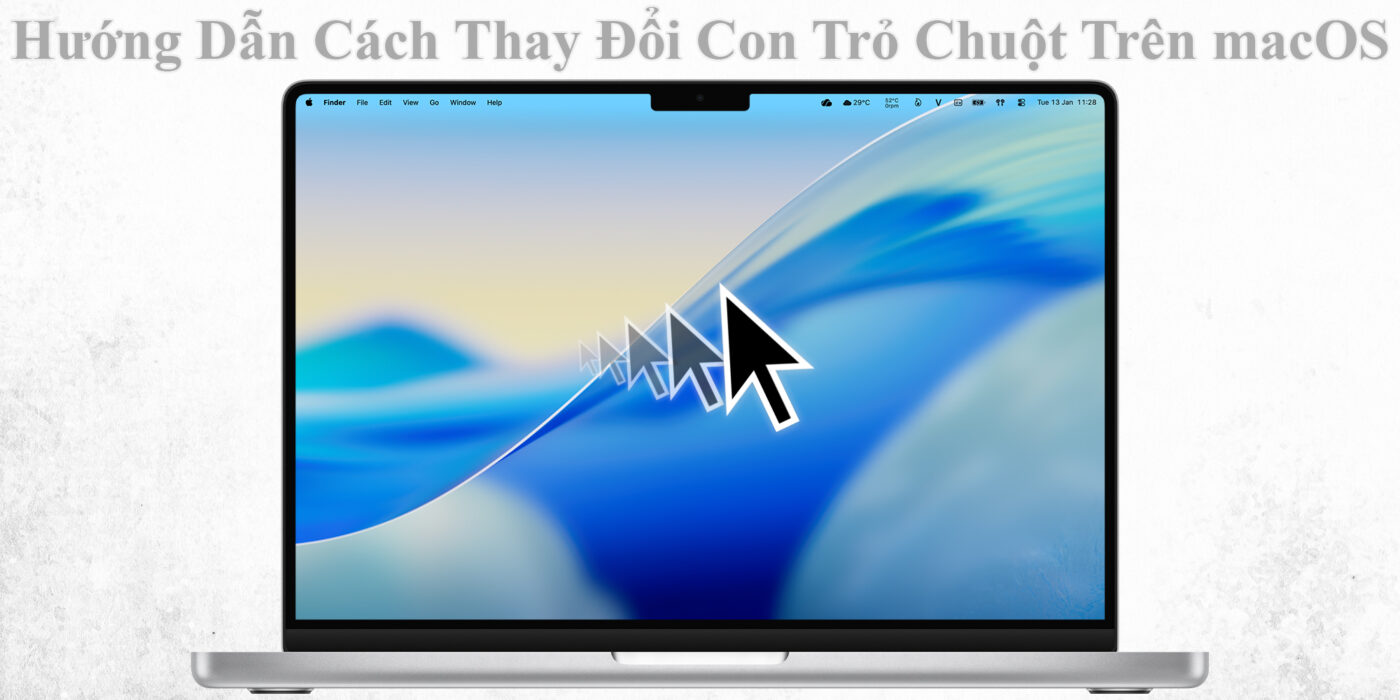
Có Thể Thay Đổi Con Trỏ Chuột Trên macOS Không?
Con trỏ chuột là công cụ quan trọng giúp người dùng tương tác với macOS, điều hướng ứng dụng và thực hiện các thao tác nhanh chóng. Tuy nhiên, với những ai thường xuyên làm việc lâu, con trỏ nhỏ hoặc mặc định có thể gây mỏi mắt hoặc khó nhìn.
May mắn thay, macOS cung cấp nhiều cách tùy chỉnh con trỏ chuột, từ thay đổi kích thước, màu sắc đến sử dụng biểu tượng bên thứ ba, giúp giao diện trở nên trực quan và đẹp mắt hơn.
Cách Thay Đổi Kích Thước Con Trỏ Chuột
Đây là cách phổ biến nhất để cải thiện trải nghiệm khi dùng MacBook, đặc biệt hữu ích cho người dùng màn hình Retina hoặc khi nhìn xa màn hình.
Các bước thực hiện:
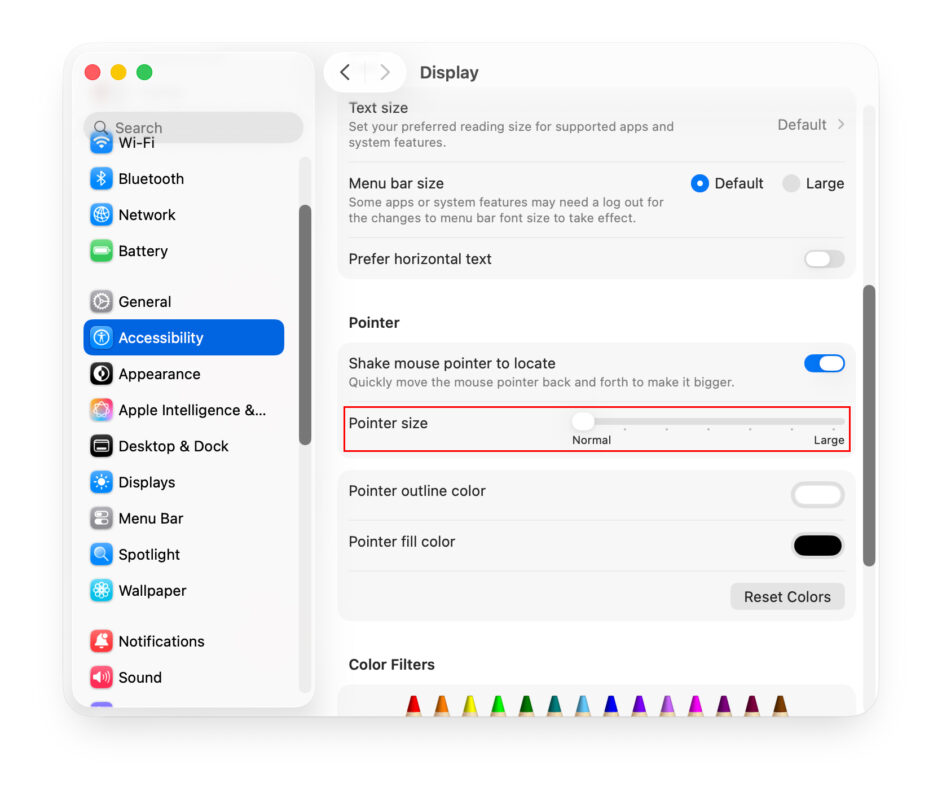
- Mở System Settings (Cài đặt hệ thống).
- Chọn Accessibility (Trợ năng) từ danh sách bên trái.
- Trong phần Display, tìm mục Pointer size (Kích thước con trỏ).
- Kéo thanh trượt để tăng hoặc giảm kích thước con trỏ theo nhu cầu.
Việc điều chỉnh kích thước giúp con trỏ dễ nhìn hơn mà không làm giảm khả năng thao tác chính xác.
Cách Thay Đổi Màu Sắc Và Biểu Tượng Con Trỏ
macOS cho phép thay đổi một số màu và hiệu ứng của con trỏ, nhưng để cá nhân hóa hoàn toàn, bạn có thể sử dụng ứng dụng bên thứ ba.
Hướng dẫn sử dụng tuỳ chỉnh cơ bản:
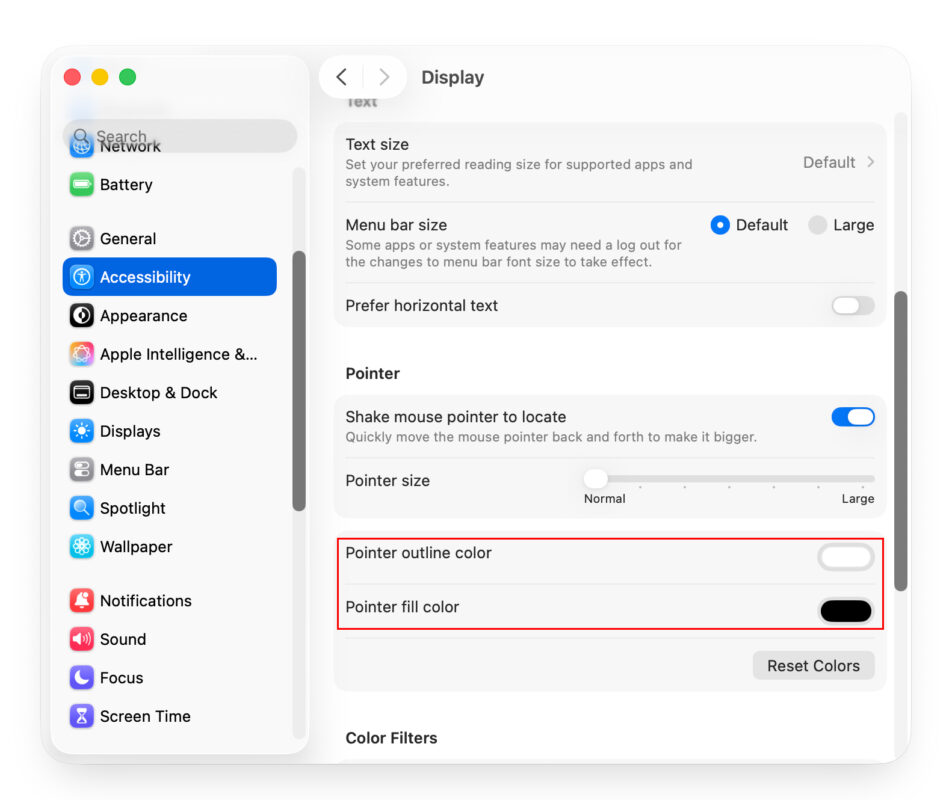
- Trong System Settings > Accessibility > Display, bật Increase contrast hoặc Differentiate without color để làm nổi bật con trỏ. Thay đổi màu sắc viền con trỏ ở Pointer outline color và thay đổi màu chuột ở Pointer fill color.
- Một số phiên bản macOS hỗ trợ shake mouse pointer: lắc chuột để con trỏ phóng to tạm thời, giúp dễ tìm khi màn hình rộng.
Sử dụng ứng dụng bên thứ ba:
- Mousecape: Cho phép thay đổi hình dạng và màu sắc con trỏ, từ biểu tượng mặc định đến hình vui nhộn.
- CursorSense: Điều chỉnh tốc độ di chuyển và tùy biến con trỏ linh hoạt.
Khi sử dụng ứng dụng bên thứ ba, nên tải từ nguồn đáng tin cậy để tránh rủi ro bảo mật.
Mẹo Giúp Con Trỏ Chuột Luôn Dễ Nhìn Trên MacBook
Ngoài việc thay đổi kích thước và màu sắc, bạn có thể áp dụng các mẹo nhỏ giúp thao tác hiệu quả hơn:
- Bật tính năng Shake mouse pointer: Lắc chuột nhanh để con trỏ phóng to tạm thời.
- Điều chỉnh tốc độ di chuyển con trỏ: Vào System Settings > Mouse or Trackpad > Tracking Speed để tăng hoặc giảm tốc độ.
- Sử dụng con trỏ tương phản cao khi làm việc lâu trong môi trường ánh sáng yếu.
- Kết hợp với chế độ Dark Mode để dễ nhìn hơn trên nền tối.
Những điều chỉnh này giúp bạn giảm mỏi mắt, tăng chính xác khi thao tác và cá nhân hóa trải nghiệm sử dụng MacBook.
Khi Nào Nên Thay Đổi Con Trỏ Chuột
Việc thay đổi con trỏ chuột phù hợp khi:
- Bạn cảm thấy khó nhìn con trỏ mặc định.
- Làm việc nhiều giờ trên MacBook và cần giảm mỏi mắt.
- Muốn cá nhân hóa giao diện hoặc nâng cao trải nghiệm sử dụng.
- Sử dụng màn hình lớn hoặc màn hình Retina, nơi con trỏ mặc định nhỏ hơn bình thường.
Ngược lại, nếu bạn thích giao diện macOS truyền thống, không cần tùy chỉnh con trỏ.
Việc thay đổi con trỏ chuột trên macOS là cách đơn giản nhưng hiệu quả để nâng cao trải nghiệm làm việc, giúp thao tác chính xác hơn và màn hình MacBook trực quan hơn. Bạn có thể tùy chỉnh kích thước, màu sắc hoặc sử dụng ứng dụng bên thứ ba để cá nhân hóa con trỏ theo sở thích.