
Hướng Dẫn Sử Dụng Dynamic Wallpapers Trên macOS
Mục Lục Nội Dung
Dynamic Wallpapers trên macOS giúp hình nền tự thay đổi theo thời gian trong ngày, mang lại trải nghiệm sống động và mới mẻ cho người dùng MacBook. Cùng tìm hiểu cách bật và tùy chỉnh chi tiết trong bài viết này!
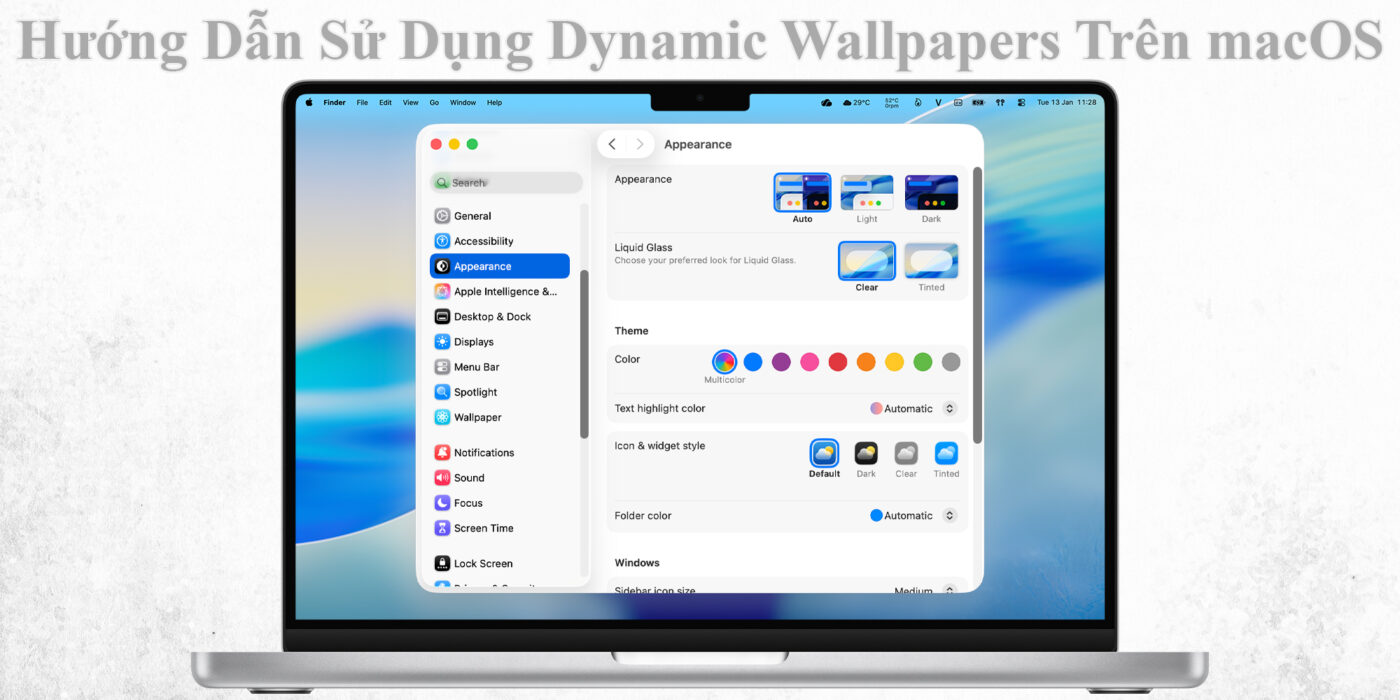
Giới Thiệu Dynamic Wallpapers Trên macOS
Dynamic Wallpapers là tính năng được Apple giới thiệu từ macOS Mojave, cho phép hình nền máy tính tự động thay đổi giao diện theo thời gian thực – sáng, trưa, chiều, tối – dựa trên múi giờ và vị trí của bạn. Điều này giúp màn hình MacBook trở nên sinh động và có chiều sâu hơn, mang lại cảm giác tự nhiên khi làm việc hoặc giải trí.
Lợi Ích Khi Sử Dụng Dynamic Wallpapers
Việc bật Dynamic Wallpapers không chỉ làm đẹp giao diện mà còn mang lại nhiều lợi ích cho người dùng macOS.
Trước khi tìm hiểu cách sử dụng, hãy cùng điểm qua những ưu điểm đáng chú ý của tính năng này:
- Giúp người dùng cảm nhận được sự thay đổi tự nhiên theo thời gian trong ngày.
- Giảm cảm giác nhàm chán khi làm việc lâu với một hình nền cố định.
- Tăng tính thẩm mỹ cho không gian làm việc, đặc biệt khi dùng màn hình Retina.
- Hỗ trợ đồng bộ ánh sáng hình nền với chế độ Dark Mode, bảo vệ mắt khi làm việc buổi tối.
Cách Bật Dynamic Wallpapers Trên macOS
Tính năng này có sẵn trên hầu hết các phiên bản macOS từ Mojave trở lên, và cách bật khá đơn giản.
Để kích hoạt Dynamic Wallpapers, bạn có thể thực hiện theo các bước sau:
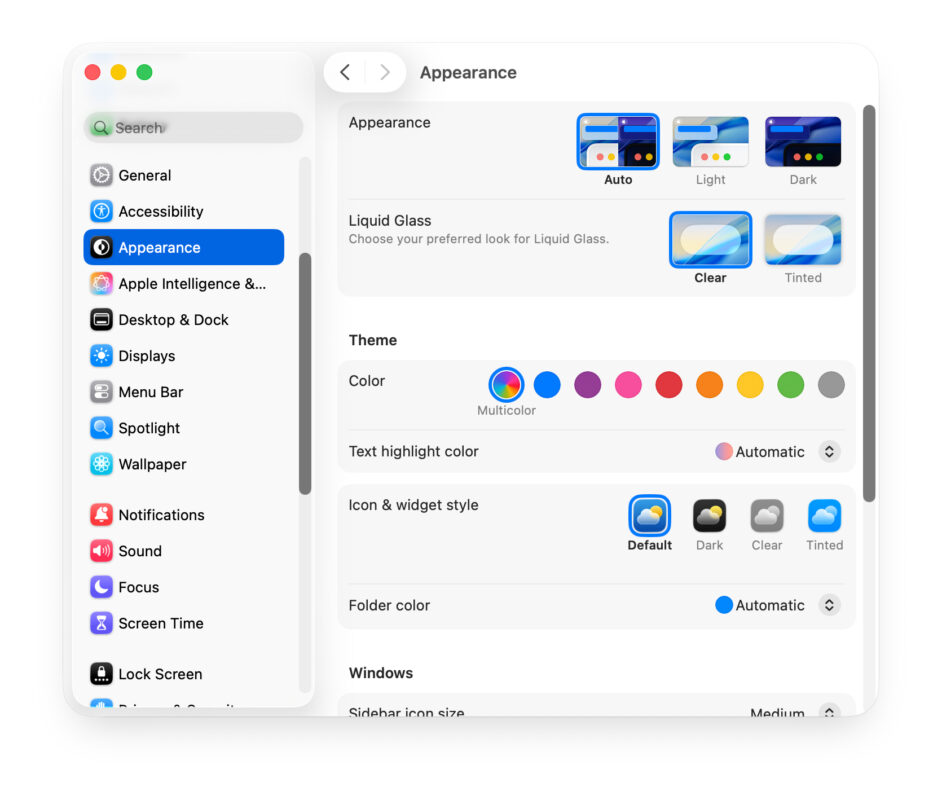
- Mở System Settings (Cài đặt hệ thống) > chọn Wallpaper (Hình nền).
- Ở mục Dynamic Wallpaper, chọn một trong các hình nền có biểu tượng “Dynamic” (thường có hình mặt trời và mặt trăng).
- Ở phần “Appearance” (Giao diện), chọn Auto để hình nền thay đổi theo thời gian thực.
- macOS sẽ tự động điều chỉnh ánh sáng và bóng đổ phù hợp với thời điểm trong ngày.
Cách Tùy Chỉnh Dynamic Wallpapers Theo Sở Thích
Ngoài hình nền mặc định, bạn có thể tự thêm hoặc tải về các Dynamic Wallpapers khác.
Một số cách tùy chỉnh phổ biến mà bạn có thể thử gồm:
- Tải Dynamic Wallpapers mới: Bạn có thể truy cập các trang web như Dynamic Wallpaper Club hoặc MacOS Dynamic Wallpapers Gallery để tải về các bộ hình nền độc đáo.
- Tạo Dynamic Wallpaper riêng: Dùng phần mềm Dynaper hoặc 24 Hour Wallpaper để tạo hình nền tự thay đổi từ bộ ảnh của bạn.
- Chuyển giữa Dynamic, Light và Dark: Trong mục Wallpaper > Appearance, bạn có thể chọn chế độ Light (Sáng) hoặc Dark (Tối) nếu muốn cố định giao diện.
Mẹo Giúp Dynamic Wallpapers Hoạt Động Hiệu Quả Hơn
Để đảm bảo tính năng hoạt động mượt mà và đồng bộ với hệ thống, bạn nên lưu ý một số điều sau:
- Giữ macOS luôn cập nhật phiên bản mới nhất để tránh lỗi hiển thị.
- Bật Location Services để hệ thống nhận biết chính xác thời gian và vị trí.
- Sử dụng hình nền có độ phân giải cao để tối ưu hiển thị trên màn hình Retina.
- Nếu pin yếu, nên tắt Dynamic Wallpapers tạm thời để tiết kiệm năng lượng.
Cách Tắt Dynamic Wallpapers Khi Không Cần Thiết
Nếu bạn muốn tiết kiệm pin hoặc giảm tải hệ thống, có thể dễ dàng tắt Dynamic Wallpapers.
Thực hiện như sau:
- Mở System Settings > Wallpaper.
- Chọn hình nền tĩnh (Static) hoặc chuyển chế độ hiển thị sang Light hoặc Dark.
- macOS sẽ dừng việc tự thay đổi hình nền ngay lập tức.
Dynamic Wallpapers trên macOS không chỉ là tính năng làm đẹp mà còn là công cụ giúp không gian làm việc thêm sinh động và phản ánh thời gian thực. Bằng việc kích hoạt, tùy chỉnh và sử dụng hợp lý, bạn có thể biến màn hình MacBook thành một khung cảnh thay đổi theo ngày đêm, tạo cảm giác tự nhiên và thư giãn hơn khi sử dụng.