
Hướng Dẫn Cách Đổi Hình Nền MacBook Tự Động
Mục Lục Nội Dung
Cách đổi hình nền MacBook tự động giúp màn hình luôn sinh động, đẹp mắt và thay đổi theo thời gian hoặc thói quen sử dụng. Hướng dẫn chi tiết từng bước để bạn dễ thực hiện.
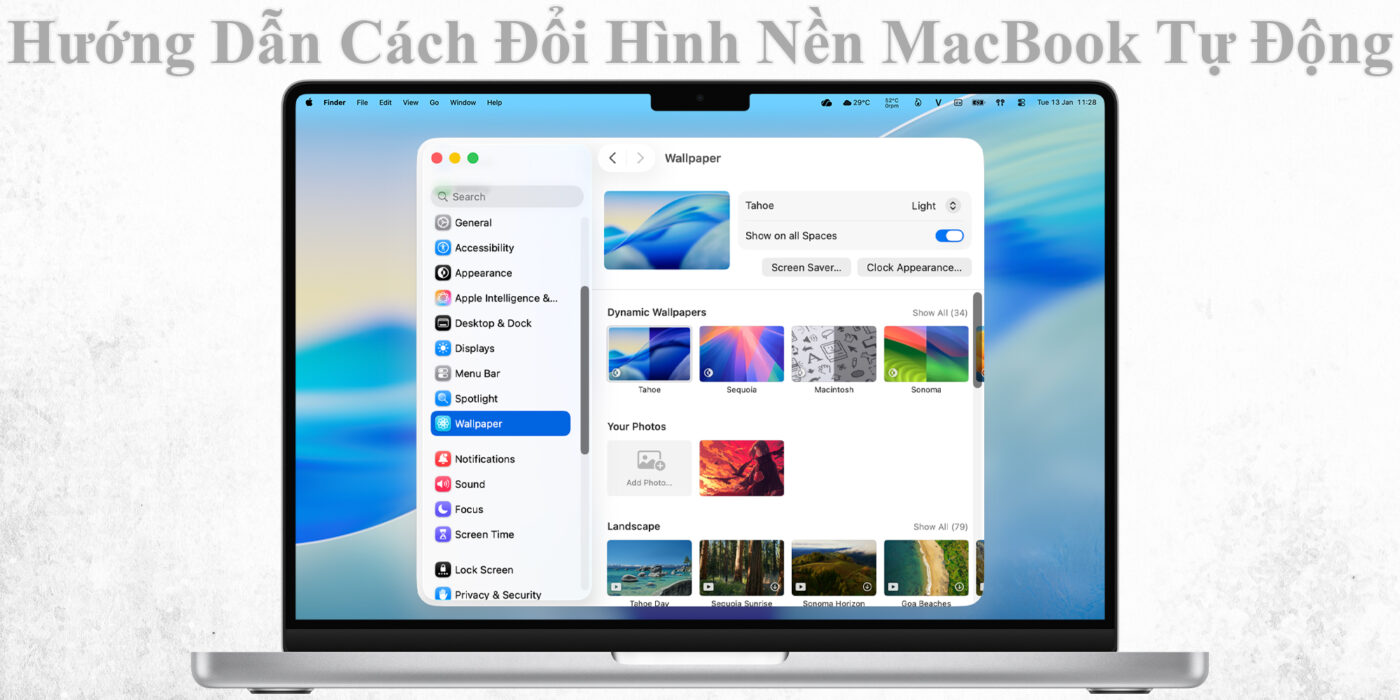
Giới Thiệu Về Tính Năng Hình Nền Tự Động Trên macOS
MacBook cho phép bạn tùy chỉnh hình nền (Desktop Wallpaper) không chỉ bằng cách chọn một tấm ảnh tĩnh mà còn có thể đổi hình nền tự động theo thời gian, tạo cảm giác mới mẻ mỗi khi mở máy. Đây là tính năng cực kỳ hữu ích cho người dùng muốn làm mới giao diện, tăng cảm hứng làm việc mà không cần thao tác thủ công hàng ngày.
Tính năng này đặc biệt phù hợp với những ai thường xuyên làm việc lâu trên máy hoặc có màn hình Retina, nơi mỗi thay đổi hình nền đều đem lại trải nghiệm thị giác sống động.
Cách Đổi Hình Nền MacBook Tự Động Qua System Settings
Để MacBook tự động thay đổi hình nền, bạn có thể thực hiện theo các bước sau:
Trước tiên, hãy chọn bộ sưu tập hình nền mà bạn muốn sử dụng, có thể là hình mặc định của macOS hoặc hình cá nhân trong thư viện Photos.
Các bước thực hiện:
- Nhấp vào biểu tượng Apple > chọn System Settings (Cài đặt hệ thống).
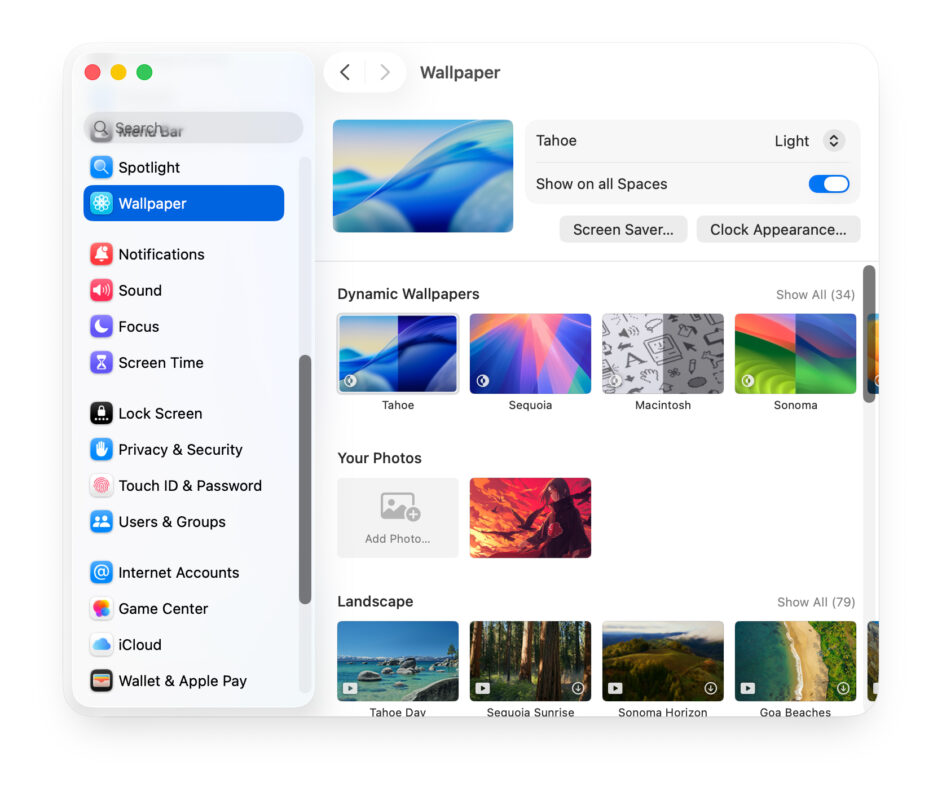
- Chọn Wallpaper (Hình nền) từ danh sách bên trái.
- Tại mục Desktop & Screen Saver, chọn hình nền có sẵn hoặc nhấn Add Photo… để sử dụng hình cá nhân.
Sau khi thiết lập xong, MacBook sẽ tự động thay đổi hình nền theo cài đặt mà bạn không cần can thiệp.
Cách Sử Dụng Bộ Hình Nền Mặc Định Của macOS
macOS cung cấp sẵn nhiều Dynamic Desktop với hiệu ứng thay đổi ánh sáng theo thời gian trong ngày. Đây là lựa chọn lý tưởng nếu bạn muốn hình nền tự nhiên, thay đổi theo ánh sáng môi trường:
Các bước thực hiện:
- Vào System Settings > Wallpaper.
- Chọn Dynamic Wallpapers.
- MacBook sẽ tự động thay đổi hình nền theo thời gian trong ngày: sáng, trưa, chiều, tối.
Điều này giúp màn hình luôn sinh động mà không cần chọn thủ công mỗi giờ.
Cách Đổi Hình Nền Tự Động Từ Thư Viện Ảnh Cá Nhân
Nếu muốn sử dụng hình cá nhân từ Photos, bạn có thể tạo một album riêng và bật tính năng thay đổi tự động:
Hướng dẫn:
- Mở Photos và tạo album mới với các hình muốn dùng làm hình nền.
- Vào System Settings > Wallpaper > Add Photo…, chọn ảnh mong muốn.
Như vậy, MacBook sẽ luân phiên hiển thị các bức ảnh trong album theo thời gian bạn chọn, giúp Desktop luôn mới mẻ.
Mẹo Giúp Hình Nền Tự Động Đẹp Hơn
Ngoài việc bật tính năng thay đổi tự động, bạn có thể áp dụng các mẹo nhỏ sau để tối ưu trải nghiệm hình nền trên MacBook:
- Sử dụng hình ảnh có độ phân giải phù hợp với màn hình Retina.
- Chọn ảnh có màu sắc và bố cục nhẹ nhàng, tránh quá sặc sỡ gây rối mắt.
- Kết hợp với chế độ Dark Mode để hình nền chuyển động hài hòa hơn theo thời gian.
- Nếu dùng album cá nhân, xóa những ảnh trùng hoặc quá nhỏ để tránh bị vỡ nét khi hiển thị.
Khi Nào Nên Dùng Hình Nền Tự Động
Việc sử dụng hình nền tự động phù hợp trong các trường hợp:
- Bạn muốn màn hình MacBook luôn mới mẻ, sinh động.
- Thường xuyên làm việc nhiều giờ và cần cảm giác đổi mới.
- Thích trải nghiệm tính năng Dynamic Desktop theo ánh sáng môi trường.
Ngược lại, nếu bạn thích một hình nền cố định, nên tắt tính năng thay đổi tự động để giữ sự ổn định về bố cục và màu sắc.
Tính năng đổi hình nền tự động trên MacBook không chỉ làm đẹp màn hình mà còn giúp bạn tăng cảm hứng làm việc mỗi ngày. Với các bước hướng dẫn trên, bạn có thể sử dụng hình nền mặc định hoặc album cá nhân để MacBook tự thay đổi liên tục theo thời gian.