
Mẹo Tùy Chỉnh Menu Bar Trên macOS
Mục Lục Nội Dung
Mẹo tùy chỉnh Menu Bar trên macOS giúp bạn sắp xếp, ẩn bớt và thêm tiện ích hữu ích vào thanh công cụ trên cùng của màn hình. Tối ưu giao diện MacBook để làm việc nhanh, gọn và chuyên nghiệp hơn.
Giới Thiệu Về Menu Bar Trên macOS
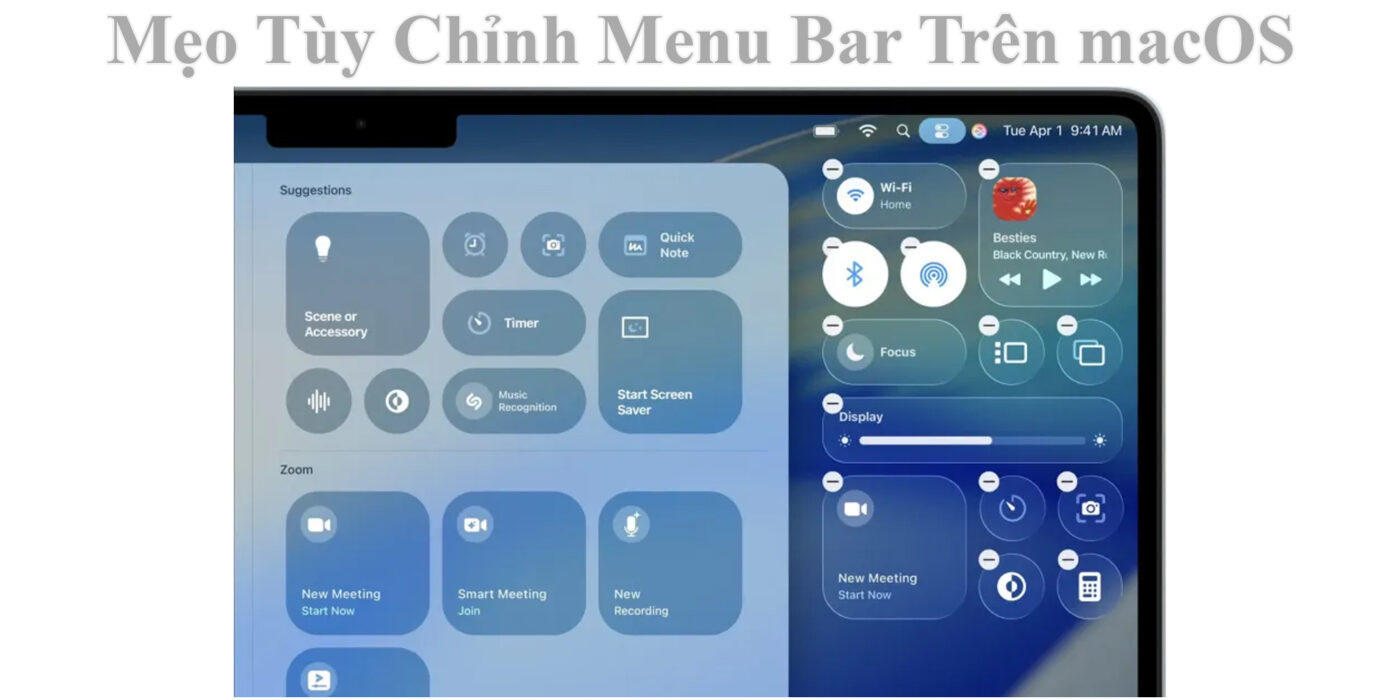
Menu Bar là thanh công cụ nằm ở phía trên cùng của màn hình macOS, nơi hiển thị các menu hệ thống, biểu tượng ứng dụng và các tiện ích như Wi-Fi, pin, âm lượng, đồng hồ, Spotlight, Siri… Đây là trung tâm điều khiển nhanh, giúp bạn truy cập các chức năng thiết yếu chỉ với một cú nhấp chuột.
Theo thời gian, nhiều người dùng MacBook cảm thấy Menu Bar trở nên quá tải do cài nhiều ứng dụng. Vì vậy, việc tùy chỉnh Menu Bar là cách hiệu quả để giữ giao diện gọn gàng, dễ nhìn và tối ưu thao tác hằng ngày.
Cách Di Chuyển Và Sắp Xếp Lại Biểu Tượng Trên Menu Bar
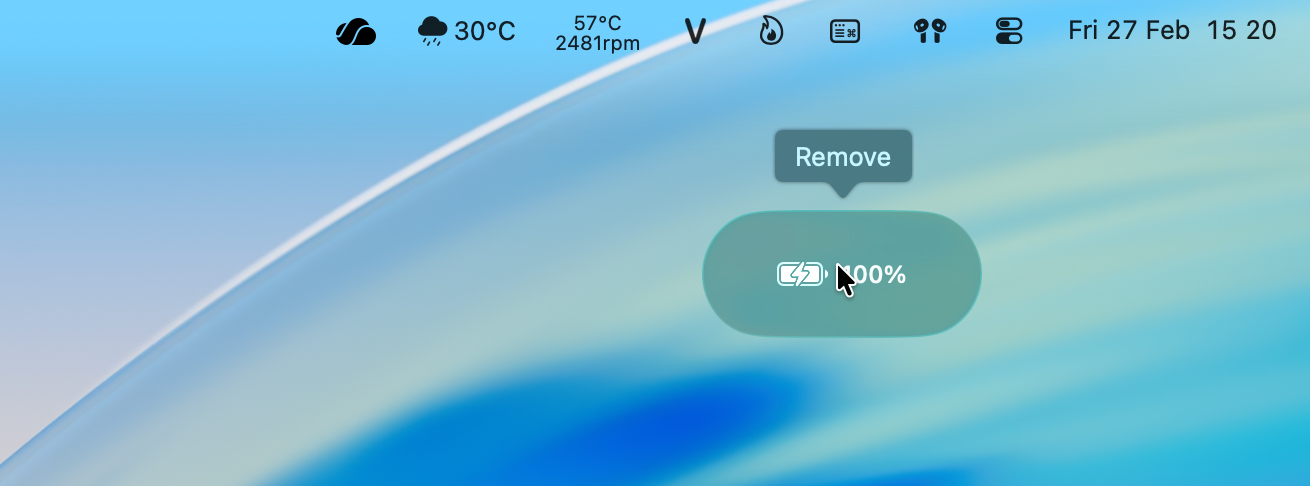
Nếu bạn muốn sắp xếp lại vị trí các biểu tượng theo thói quen sử dụng, macOS cho phép kéo thả rất linh hoạt. Để tinh chỉnh bố cục và giúp Menu Bar hiển thị logic, dễ thao tác hơn, bạn hãy thực hiện các bước đơn giản sau:
Các bước thực hiện:
- Nhấn giữ phím Command (⌘) trên bàn phím.
- Dùng chuột hoặc trackpad kéo biểu tượng trên Menu Bar đến vị trí mong muốn.
- Thả chuột khi biểu tượng nằm đúng vị trí mong muốn.
Lưu ý: Một số biểu tượng của ứng dụng bên thứ ba có thể không hỗ trợ kéo thả. Với các trường hợp này, bạn cần chỉnh trong phần Tùy chọn ứng dụng (Preferences).
Cách Ẩn Hoặc Hiện Biểu Tượng Trên Menu Bar
Nếu bạn thấy Menu Bar quá nhiều biểu tượng, macOS cho phép ẩn bớt những phần không cần thiết để tránh rối mắt. Dưới đây là cách giúp bạn tinh giản Menu Bar mà vẫn giữ lại đầy đủ chức năng quan trọng:
Cách thực hiện:
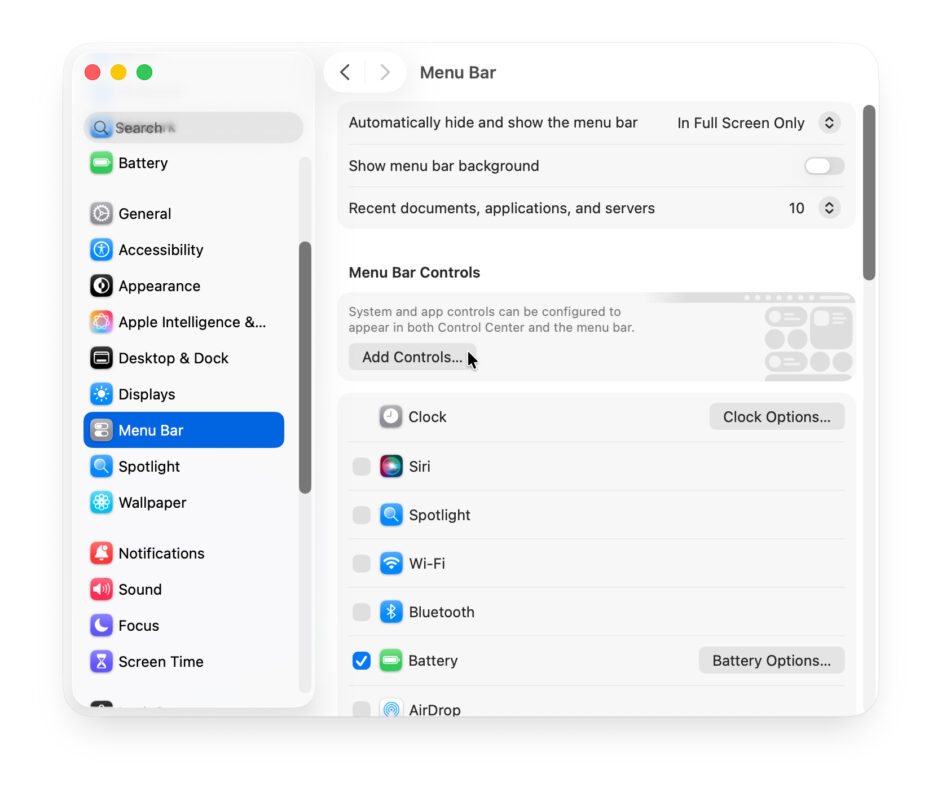
- Mở System Settings (hoặc System Preferences).
- Chọn Menu Bar ở thanh bên trái.
- Trong danh sách các mục như Wi-Fi, Bluetooth, Sound, Battery…, bạn có thể chọn:
- Tích chọn để hiển thị.
- Bỏ chọn để ẩn khỏi Menu Bar.
- Một số ứng dụng như Dropbox, CleanMyMac, hoặc OneDrive có tùy chọn riêng trong Preferences > Menu Bar Icon để bật/tắt hiển thị.
Cách Sử Dụng Control Center Để Tùy Chỉnh Nhanh Menu Bar
Kể từ macOS Big Sur trở đi, Control Center (Trung tâm điều khiển) cho phép người dùng quản lý Menu Bar tiện lợi hơn. Nếu bạn muốn thêm hoặc bớt nhanh các biểu tượng như Wi-Fi, Pin hay Âm lượng mà không cần mở cài đặt hệ thống, hãy thử cách sau:
Các bước thực hiện:
- Nhấp vào biểu tượng Control Center (hình hai công tắc) ở góc phải Menu Bar.
- Kéo bất kỳ tiện ích nào bạn muốn (như Bluetooth, Display, Sound…) từ Control Center lên Menu Bar.
- Để xóa, chỉ cần kéo ngược lại vào Control Center hoặc ẩn bằng cách đã nêu ở phần trên.
Tính năng này giúp bạn cá nhân hóa giao diện theo thói quen – ví dụ: người hay làm việc ngoài trời có thể thêm “Brightness”, trong khi người làm việc văn phòng sẽ thêm “Focus” hoặc “Battery”.
Cách Thêm Ứng Dụng Bên Thứ Ba Vào Menu Bar
Ngoài các tiện ích mặc định, bạn có thể thêm các ứng dụng hữu ích của bên thứ ba vào Menu Bar để tăng tốc thao tác làm việc. Nếu bạn muốn mở rộng khả năng của Menu Bar, hãy thử cài đặt các ứng dụng dưới đây:
Một số ứng dụng gợi ý:
- iStat Menus: Theo dõi hiệu năng CPU, RAM, pin và mạng.
- Bartender: Quản lý, nhóm và ẩn biểu tượng thông minh trên Menu Bar.
- Hidden Bar: Giải pháp miễn phí giúp ẩn bớt icon mà không cần gỡ ứng dụng.
- Vanilla: Tạo không gian gọn gàng, chỉ hiển thị biểu tượng khi bạn nhấp chuột.
- Dozer: Ứng dụng mã nguồn mở cho phép tùy chỉnh thanh Menu giống Bartender.
Mẹo Bổ Sung Giúp Menu Bar Hoạt Động Hiệu Quả Hơn
Ngoài việc sắp xếp lại biểu tượng, bạn có thể áp dụng các mẹo nhỏ sau để tối ưu Menu Bar tối đa:
- Bật chế độ tự động ẩn Menu Bar:
- Vào System Settings > Control Center > Menu Bar Only và bật “Automatically hide and show the menu bar.”
- Tùy chỉnh thời gian hiển thị đồng hồ:
- Truy cập System Settings > Control Center > Clock Options để hiển thị ngày, giây hoặc định dạng 24h.
- Thêm hoặc bớt tính năng Spotlight, Siri tùy theo nhu cầu.
- Giảm độ sáng biểu tượng Menu Bar khi dùng chế độ nền tối (Dark Mode).
Khi Nào Nên Giữ Menu Bar Tối Giản?
Việc giữ Menu Bar đơn giản, ít biểu tượng giúp bạn:
- Tăng khả năng tập trung khi làm việc.
- Hạn chế phân tâm do nhiều biểu tượng nhấp nháy.
- Giải phóng không gian hiển thị, đặc biệt hữu ích trên MacBook có màn hình nhỏ (13 inch trở xuống).
Tuy nhiên, nếu bạn thường xuyên thao tác với nhiều công cụ, nên giữ lại các biểu tượng cần thiết để truy cập nhanh.
Việc tùy chỉnh Menu Bar trên macOS giúp bạn tối ưu không gian, cải thiện năng suất và giữ giao diện MacBook luôn gọn gàng, chuyên nghiệp. Chỉ với vài thao tác nhỏ, bạn có thể biến thanh Menu Bar trở thành công cụ hỗ trợ mạnh mẽ thay vì chỉ là nơi hiển thị mặc định.
Nếu bạn muốn trải nghiệm trọn vẹn hơn, hãy thử kết hợp thêm ứng dụng quản lý Menu Bar chuyên nghiệp như Bartender hoặc Hidden Bar để đạt hiệu quả cao nhất.