
Cách Cài Đặt Và Sử Dụng Google Drive Trên Mac Để Lưu Trữ
Mục Lục Nội Dung
Cách cài đặt và sử dụng Google Drive trên Mac giúp bạn đồng bộ, sao lưu và chia sẻ dữ liệu nhanh chóng giữa các thiết bị. Bài viết hướng dẫn chi tiết từng bước cài đặt, đăng nhập và khai thác tối đa tính năng của Google Drive.
Giới Thiệu Về Google Drive Trên macOS
Google Drive là dịch vụ lưu trữ đám mây phổ biến do Google phát triển, cho phép người dùng lưu trữ tài liệu, hình ảnh, video và tệp tin quan trọng trực tuyến. Với Google Drive trên MacBook, bạn có thể truy cập dữ liệu mọi lúc, mọi nơi và đồng bộ tự động giữa máy tính và tài khoản Google.
Việc cài đặt Google Drive trên macOS giúp bạn quản lý tệp dễ dàng hơn mà không cần mở trình duyệt, tiết kiệm thời gian và tối ưu không gian lưu trữ cục bộ.
Lợi Ích Khi Sử Dụng Google Drive Trên MacBook
Khi cài đặt Google Drive, bạn sẽ nhận được nhiều tiện ích hữu dụng:
- Đồng bộ hóa tự động: Tệp trong thư mục Google Drive trên Mac được lưu và cập nhật tự động lên đám mây.
- Truy cập ngoại tuyến: Có thể mở và chỉnh sửa tài liệu ngay cả khi không có mạng.
- Chia sẻ nhanh chóng: Dễ dàng tạo liên kết chia sẻ tài liệu hoặc mời người khác cùng làm việc.
- Tiết kiệm dung lượng: Các tệp không cần thiết có thể chỉ hiển thị trên Drive mà không chiếm bộ nhớ trong MacBook.
- Bảo mật cao: Google Drive sử dụng mã hóa dữ liệu, giúp bảo vệ thông tin an toàn tuyệt đối.
Cách Cài Đặt Google Drive Trên macOS
Để cài đặt Google Driver cho Mac, bạn cần thực hiện theo các bước sau:
- Bước 1: Mở trình duyệt Safari hoặc Chrome và truy cập trang tải Google Drive tại drive.google.com.
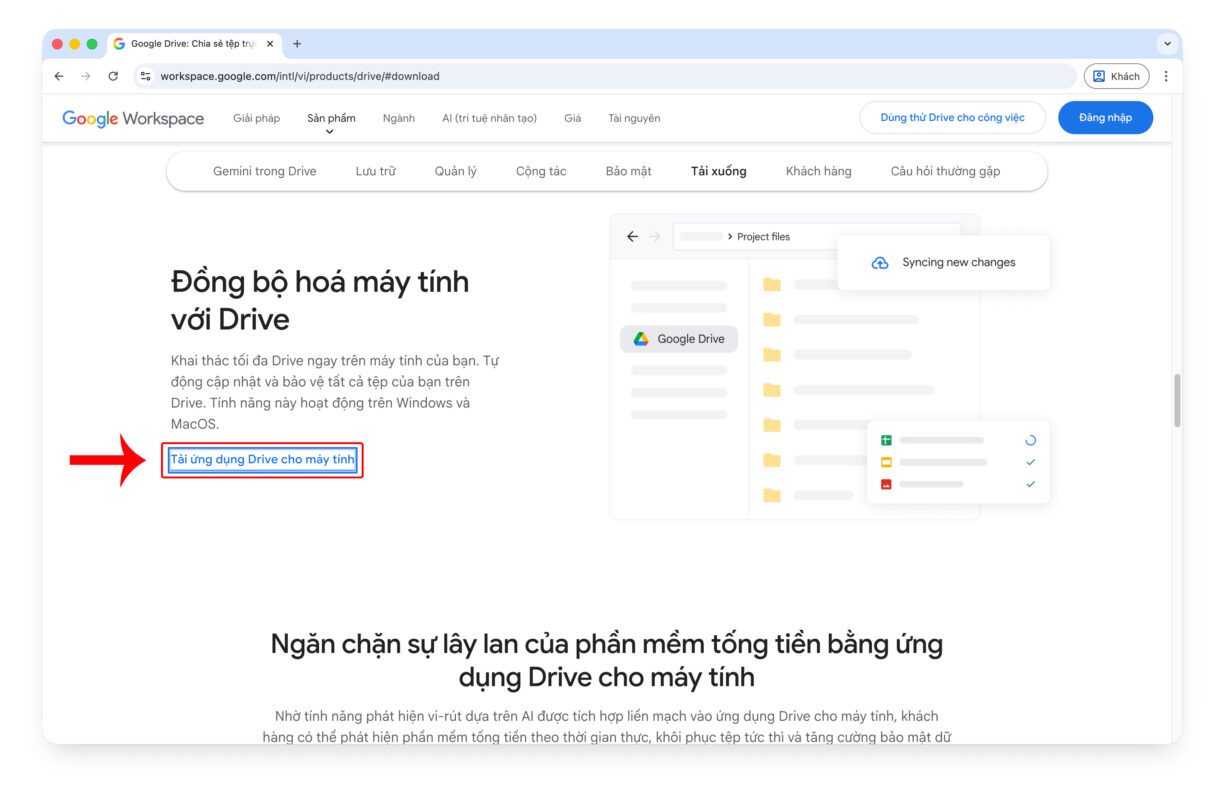
- Bước 2: Chọn mục “Drive for Desktop” (Google Drive cho máy tính).
- Bước 3: Nhấn “Tải xuống cho Mac” và đợi quá trình tải hoàn tất.
- Bước 4: Mở tệp cài đặt “GoogleDrive.dmg”, kéo biểu tượng Google Drive vào thư mục Applications (Ứng dụng).
- Bước 5: Sau khi cài đặt, mở Google Drive trong Launchpad.
Khi khởi động lần đầu, hệ thống sẽ yêu cầu bạn đăng nhập bằng tài khoản Google và cấp quyền truy cập vào thư mục ổ đĩa.
Thiết Lập Đồng Bộ Google Drive Trên MacBook
Sau khi đăng nhập, bạn sẽ thấy biểu tượng Google Drive ở thanh menu phía trên. Nhấn vào đó để mở bảng tùy chọn.
Tại đây, bạn có thể chọn:
- Stream files (Phát tệp): Lưu tệp trên đám mây, chỉ tải về khi mở – tiết kiệm dung lượng ổ cứng.
- Mirror files (Sao chép tệp): Tải toàn bộ dữ liệu về Mac để truy cập ngoại tuyến.
Tùy vào nhu cầu sử dụng, bạn có thể thay đổi cài đặt trong Preferences > Google Drive > Folder location để chọn vị trí lưu trữ hoặc thay đổi tài khoản đăng nhập.
Cách Sử Dụng Google Drive Trên Finder
Sau khi cài đặt, Google Drive sẽ xuất hiện trong thanh bên Finder. Bạn có thể:
- Kéo và thả tệp từ MacBook vào thư mục Google Drive để tải lên tự động.
- Nhấn chuột phải vào tệp > View on Web để mở nhanh trên trình duyệt.
- Nhấn Get Info để xem trạng thái đồng bộ (biểu tượng đám mây hoặc dấu tích).
Ngoài ra, bạn có thể chia sẻ tệp trực tiếp:
- Nhấn chuột phải > Share with Google Drive > nhập địa chỉ email hoặc sao chép đường dẫn chia sẻ.
Cách Truy Cập Google Drive Ngoại Tuyến Trên MacBook
Để sử dụng Google Drive khi không có Internet, hãy bật tính năng ngoại tuyến:
- Bước 1: Mở Google Drive trên trình duyệt Chrome.
- Bước 2: Nhấn vào biểu tượng bánh răng > Cài đặt > Ngoại tuyến (Offline).
- Bước 3: Tích chọn “Tạo, mở và chỉnh sửa tệp Google Docs, Sheets, Slides khi không có Internet”.
Tính năng này giúp bạn có thể làm việc liên tục ngay cả khi mất kết nối mạng.
Khắc Phục Lỗi Thường Gặp Khi Dùng Google Drive Trên Mac
Một số lỗi phổ biến và cách xử lý nhanh:
- Không đồng bộ tệp: Kiểm tra kết nối Internet hoặc đăng xuất rồi đăng nhập lại tài khoản Google.
- Drive không hiển thị trong Finder: Mở lại ứng dụng Drive hoặc cấp quyền trong System Settings > Privacy & Security > Files and Folders.
- Ứng dụng bị treo: Xóa bộ nhớ cache trong thư mục ~/Library/Application Support/Google/DriveFS/.
- Hết dung lượng Drive: Kiểm tra dung lượng tại google.com/drive/quota và xóa các tệp lớn không cần thiết.
Mẹo Tối Ưu Khi Sử Dụng Google Drive Trên Mac
Để tận dụng tối đa Google Drive, bạn nên biết những mẹo sau:
- Đặt thư mục Drive trong Dock để truy cập nhanh hơn.
- Sử dụng Google Drive cùng Gmail hoặc Docs để chia sẻ và làm việc nhóm hiệu quả.
- Bật thông báo đồng bộ để biết khi nào tệp đã tải lên hoặc cập nhật xong.
- Dùng phím tắt Finder (Command + Option + Space) để tìm kiếm nhanh tệp trong Drive.
Nhờ các mẹo này, bạn có thể quản lý và truy cập dữ liệu nhanh chóng, đảm bảo hiệu quả công việc tối đa.
Việc cài đặt và sử dụng Google Drive trên MacBook là giải pháp hoàn hảo để quản lý dữ liệu thông minh, chia sẻ linh hoạt và làm việc nhóm hiệu quả hơn. Với khả năng đồng bộ tự động và bảo mật cao, Google Drive trở thành công cụ không thể thiếu cho người dùng macOS hiện đại.