
Cách Khắc Phục Lỗi MacBook Không Nhận AirPods
Mục Lục Nội Dung
MacBook không nhận AirPods là lỗi phổ biến khi kết nối Bluetooth. Bài viết hướng dẫn chi tiết cách khắc phục và gợi ý hỗ trợ sửa chữa chuyên nghiệp.
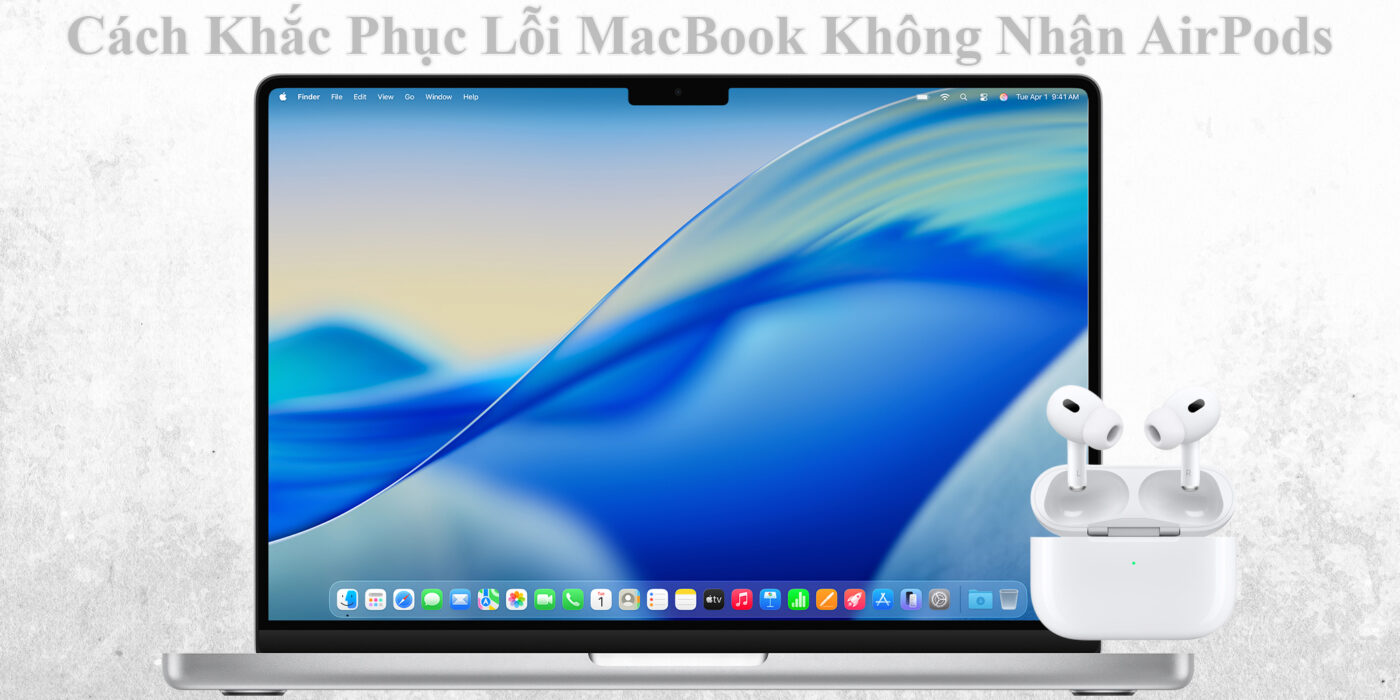
Trong quá trình sử dụng, nhiều người gặp phải tình trạng MacBook không nhận AirPods, không kết nối được hoặc đang sử dụng thì bị ngắt kết nối liên tục. Đây là lỗi khá thường gặp trên macOS, thường liên quan đến Bluetooth, cài đặt hệ thống, firmware AirPods hoặc xung đột phần mềm. Bài viết dưới đây sẽ hướng dẫn bạn xử lý từ đơn giản đến chuyên sâu để giúp AirPods kết nối ổn định trở lại.
Nguyên Nhân Khiến MacBook Không Nhận AirPods Và Cách Kiểm Tra
Trước khi xử lý, bạn cần xác định đúng nguyên nhân để tiết kiệm thời gian và tránh lỗi lặp lại.
Kiểm Tra Pin AirPods Và Hộp Sạc
MacBook sẽ không thể nhận AirPods nếu pin AirPods dưới mức tối thiểu hoặc hộp sạc hết pin.
Hãy kiểm tra lại mức pin để đảm bảo AirPods đủ năng lượng cho quá trình kết nối.
Cách kiểm tra:
- Đặt AirPods vào hộp sạc
- Đóng nắp > mở lại nắp
- Quan sát đèn báo pin (màu xanh > pin đầy, màu cam > pin yếu)
Kiểm Tra Bluetooth Trên MacBook Có Hoạt Động Không
Bluetooth bị tắt hoặc bị lỗi là nguyên nhân thường gặp nhất.
Đây là bước đầu tiên bạn nên thực hiện để xác minh kết nối.
Thao tác:
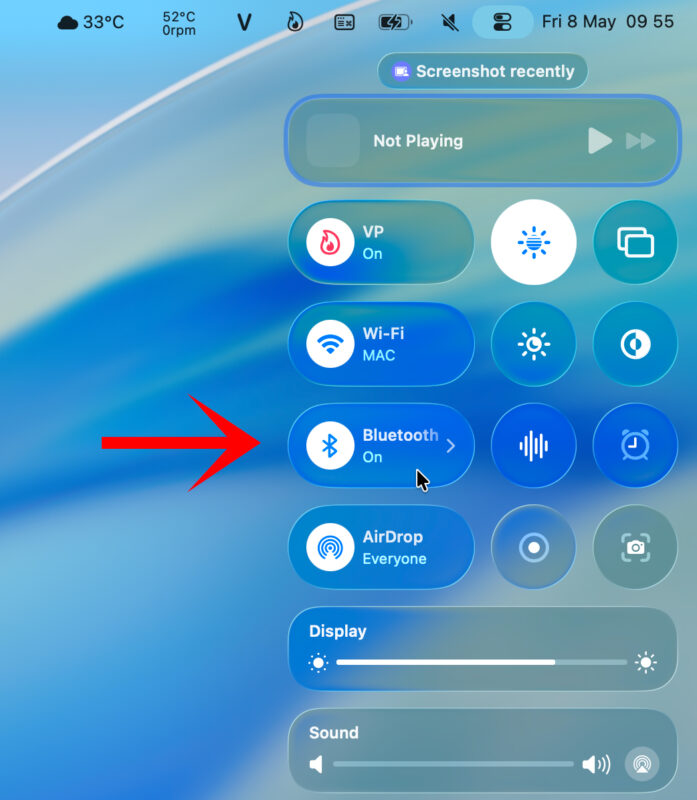
- Mở Control Center
- Kiểm tra Bluetooth đã bật hay chưa
- Nếu đã bật, hãy tắt đi > bật lại
Kiểm Tra Tính Tương Thích Và Cài Đặt AirPods Trên MacBook
Một số cài đặt hệ thống sai lệch có thể khiến AirPods không thể kết nối với MacBook.
Kiểm Tra AirPods Có Trong Danh Sách Thiết Bị Bluetooth
Đảm bảo rằng MacBook đã từng ghép đôi AirPods để nhận dạng thiết bị đúng cách.
- Mở System Settings
- Chọn Bluetooth
- Tìm AirPods trong danh sách thiết bị
- Nếu có xuất hiện nhưng không kết nối được, hãy chọn Forget This Device > kết nối lại
Đặt AirPods Về Chế Độ Ghép Đôi (Pairing Mode)
Trường hợp AirPods không hiển thị trên Bluetooth, bạn cần đưa về chế độ kết nối.
Đây là cách giúp MacBook nhận diện AirPods như thiết bị mới.
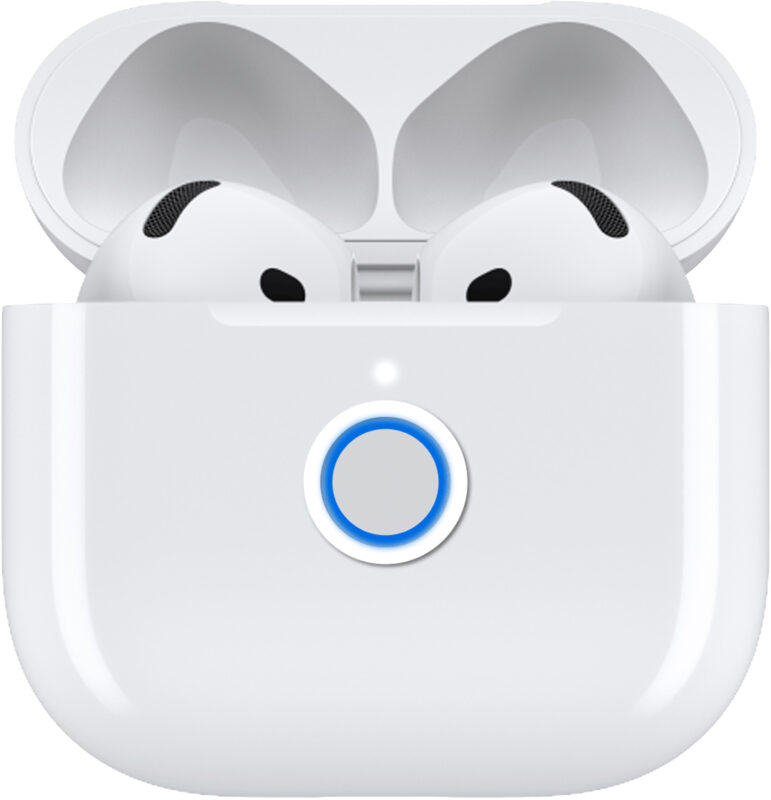
- Đặt AirPods vào hộp
- Mở nắp
- Nhấn giữ nút sau hộp 10 giây
- Đèn nháy trắng > chế độ Pairing
Cập Nhật macOS Sửa Lỗi MacBook Không Nhận AirPods
Một số bản macOS cũ có thể gây xung đột Bluetooth khiến AirPods không hoạt động.
Cập Nhật Hệ Điều Hành
Việc cập nhật giúp sửa lỗi kết nối, tối ưu hệ thống và cải thiện nhận dạng thiết bị âm thanh.
Các bước:
- Mở System Settings
- Vào General
- Chọn Software Update
- Cài đặt phiên bản mới nhất
Kiểm Tra Firmware AirPods
AirPods cập nhật firmware tự động khi kết nối với iPhone hoặc iPad.
Nếu firmware quá cũ, AirPods có thể không tương thích với các bản macOS mới.
Cách cập nhật:
- Kết nối AirPods với iPhone
- Để bên trong hộp sạc
- Đặt gần iPhone và để đó 30 phút
Sửa Lỗi Bluetooth Khi MacBook Không Nhận AirPods
Nếu kết nối Bluetooth gặp lỗi hệ thống, bạn cần thao tác làm mới hoặc reset.
Xóa File Bluetooth Cũ (Advanced)
Đây là cách mạnh mẽ để làm sạch toàn bộ cấu hình Bluetooth bị lỗi.
- Tắt Bluetooth
- Mở Finder
- Chọn Go > Go to Folder
- Gõ:
/Library/Preferences/
- Tìm file:
com.apple.Bluetooth.plist
- Xóa file > khởi động lại MacBook
Reset Bluetooth Module
Thao tác này giúp khôi phục Bluetooth về trạng thái ổn định ban đầu.
Cách làm (macOS Ventura trở lên):
- Mở Terminal
- Nhập lệnh:
sudo pkill bluetoothd
- Enter > nhập mật khẩu máy
- Khởi động lại máy
Kiểm Tra Âm Thanh MacBook Khi Đã Kết Nối Nhưng Không Nghe Được
Nhiều trường hợp đã kết nối thành công nhưng AirPods không phát âm thanh.
Chọn AirPods Làm Thiết Bị Output
Đảm bảo hệ thống đang xuất âm thanh qua AirPods thay vì loa ngoài.
- Mở System Settings
- Chọn Sound
- Tại mục Output, chọn thiết bị AirPods
Tắt Chế Độ Tự Động Chuyển Âm Thanh
AirPods có thể tự chuyển kết nối giữa iPhone và MacBook.
Hãy vô hiệu hóa để tránh ngắt kết nối bất ngờ.
Trên MacBook:
- Mở Bluetooth
- Chọn AirPods
- Chọn Options
- Tắt mục “Connect to This Mac Automatically” nếu gây xung đột
Nguyên Nhân Liên Quan Phần Cứng Khi MacBook Không Nhận AirPods
Nếu bạn đã thử tất cả cách trên nhưng không thành công, lỗi có thể đến từ phần cứng.
Các trường hợp phần cứng thường gặp:
- Bluetooth MacBook bị yếu hoặc chập chờn
- Chip xử lý âm thanh lỗi
- AirPods chai pin hoặc hỏng loa
- Hộp sạc AirPods hỏng mạch
- MacBook bị xung đột linh kiện sau va chạm
MacBook không nhận AirPods là một lỗi thường gặp phải khá thường xuyên. Hy vọng bài viết có thể giúp bạn giải quyết được vấn đề này!