
Hướng Dẫn Sửa Lỗi FaceTime Không Hoạt Động Trên MacOS
Mục Lục Nội Dung
Sửa lỗi FaceTime không hoạt động nhanh chóng nhờ các bước kiểm tra từ cơ bản đến nâng cao. Bài viết hướng dẫn chi tiết cách sửa lỗi FaceTime hiệu quả.
FaceTime là ứng dụng gọi video quan trọng trên macOS, giúp người dùng liên lạc dễ dàng với gia đình, đồng nghiệp và bạn bè. Tuy nhiên, đôi khi FaceTime có thể gặp lỗi không hoạt động, không đăng nhập được, không kết nối camera hoặc không nghe thấy âm thanh. Trong bài viết này, bạn sẽ tìm thấy đầy đủ nguyên nhân, cách khắc phục chuẩn xác và giải pháp chuyên sâu để đảm bảo FaceTime hoạt động ổn định trở lại.

Kiểm Tra Tài Khoản Apple ID Và Kết Nối Mạng FaceTime
Trước khi xử lý sâu, bạn cần đảm bảo rằng tài khoản Apple ID và kết nối mạng đang hoạt động bình thường.
Kiểm Tra Apple ID Đã Đăng Nhập Đúng Chưa
Để FaceTime hoạt động, Apple ID cần được đăng nhập và đồng bộ chính xác.
Bắt đầu bước kiểm tra bằng cách truy cập mục quản lý tài khoản trên MacBook, sau đó xác minh lại thông tin đăng nhập. Các bước thực hiện:
- Mở System Settings
- Chọn Apple ID
- Kiểm tra tình trạng đăng nhập
- Đăng xuất và đăng nhập lại nếu thấy thông báo lỗi
Kiểm Tra Kết Nối Internet Ổn Định Không
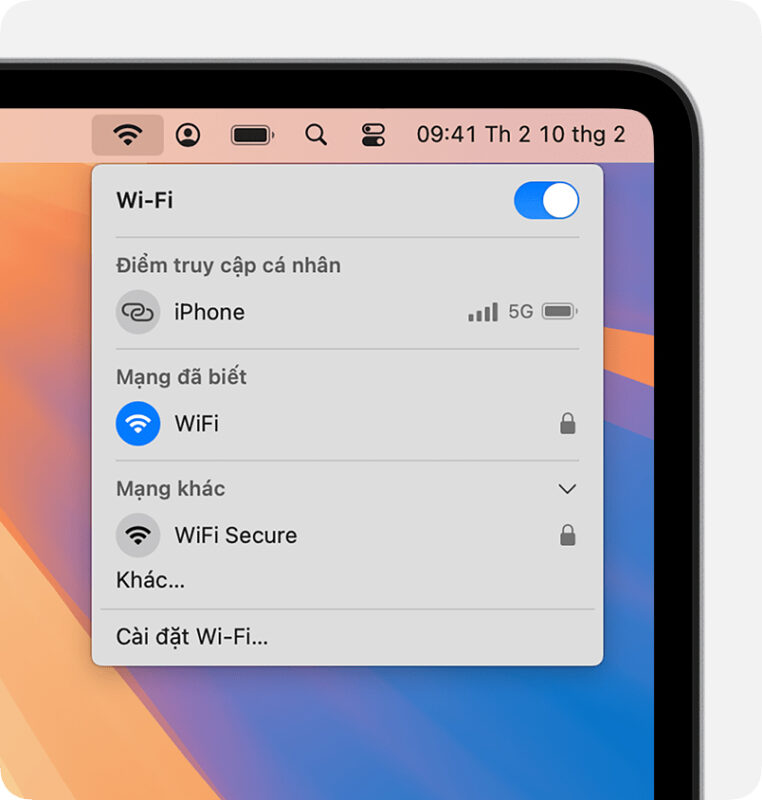
Kết nối WiFi chập chờn hoặc DNS lỗi có thể khiến FaceTime không thể hoạt động.
Trước khi thử lại cuộc gọi, hãy xác minh chất lượng mạng bằng các thao tác kiểm tra tốc độ. Các bước kiểm tra:
- Mở trình duyệt > truy cập trang kiểm tra tốc độ mạng
- Thử đổi WiFi hoặc dùng mạng khác
- Khởi động lại modem/router
Kiểm Tra Và Cập Nhật Phiên Bản Hệ Điều Hành Sửa Lỗi FaceTime
Bạn cần đảm bảo macOS không bị lỗi hệ thống hoặc đang ở phiên bản quá cũ khiến FaceTime gặp sự cố.
Cập Nhật macOS
Bản cập nhật có thể sửa lỗi bảo mật, cải thiện kết nối và ổn định FaceTime.
Trước khi cập nhật, hãy đảm bảo pin trên 50% để tránh tình trạng ngắt quãng. Thao tác thực hiện:
- Mở System Settings
- Chọn General
- Nhấn Software Update
- Tải và cài đặt bản cập nhật mới nhất
Kiểm Tra Tính Năng Camera Và Micro
Nếu camera hoặc micro bị ứng dụng khác chiếm quyền điều khiển, FaceTime sẽ không hoạt động.
Để đảm bảo âm thanh và hình ảnh hiển thị đúng, hãy kiểm tra quyền truy cập của từng thiết bị.
- Mở System Settings
- Chọn Privacy & Security
- Chọn Camera và Microphone
- Bật quyền cho FaceTime
Đặt Lại Cài Đặt FaceTime Sửa Lỗi Không Đăng Nhập Hoặc Không Gọi Được
Nếu FaceTime bị xung đột hệ thống, việc đặt lại dữ liệu có thể giúp ứng dụng hoạt động bình thường.
Đăng Xuất Và Đăng Nhập Lại FaceTime
Hãy thử đăng xuất trước để làm mới kết nối dịch vụ.
- Mở FaceTime
- Chọn FaceTime > Settings
- Nhấn Sign Out
- Đăng nhập lại bằng Apple ID
Làm Mới DNS Để Sửa Lỗi Kết Nối FaceTime
DNS lỗi có thể khiến FaceTime không thể truy cập máy chủ Apple.
Hãy chuyển qua DNS của Google để tăng độ ổn định.
- Mở System Settings
- Chọn Network
- WiFi > Details
- Chọn tab DNS
- Thêm DNS mới:
- 8.8.8.8
- 8.8.4.4
Sửa Lỗi Camera Không Hoạt Động Trên FaceTime MacOS
Ảnh tối, không lên hình hoặc camera không nhận là những lỗi thường gặp.
Kiểm Tra Quyền Truy Cập Camera
Truy cập mục bảo mật trong macOS để đảm bảo FaceTime có quyền sử dụng camera.
- Mở Privacy & Security
- Chọn Camera
- Bật FaceTime
Khởi Động Lại Ứng Dụng Hoặc Toàn Bộ Máy
Ứng dụng chiếm dụng camera có thể khiến FaceTime không thể hoạt động.
Hãy đóng các ứng dụng như Zoom, Teams, Google Meet trước khi mở FaceTime.
Reset NVRAM Và SMC Khắc Phục Lỗi FaceTime Không Hoạt Động
Một số lỗi liên quan phần cứng hoặc cấu hình hệ thống sâu cần reset SMC và NVRAM.
Reset NVRAM
NVRAM lưu các thông số hệ thống, khi bị lỗi có thể gây ảnh hưởng camera, âm thanh và FaceTime.
- Tắt MacBook
- Giữ phím Option + Command + P + R trong 20 giây
Reset SMC
SMC ảnh hưởng đến nguồn, pin, nhiệt độ và một số tính năng hệ thống.
- Tắt máy
- Nhấn giữ Shift phải + Control + Option + Power 10 giây
- Thả ra > bật lại máy
FaceTime không hoạt động không phải là một lỗi quá phức tạp và bạn có thể tự khắc phục trước khi mang máy đến cửa hàng sửa chữa. Hy vọng bài viết sẽ hữu ích với bạn!