
Cách Khắc Phục Lỗi MacBook Không Nhận Sạc
Mục Lục Nội Dung
Cách khắc phục lỗi MacBook không nhận sạc giúp bạn xử lý nhanh tình trạng máy không vào pin. Xem ngay hướng dẫn dưới bài viết.
Lỗi MacBook không nhận sạc là một trong những sự cố phổ biến nhất khiến người dùng hoang mang vì máy không vào pin, không báo đèn hoặc chỉ chớp sạc rồi tắt. Bài viết này sẽ hướng dẫn bạn đầy đủ nguyên nhân, cách kiểm tra và phương pháp sửa chi tiết từ cơ bản đến nâng cao, phù hợp cho mọi dòng MacBook Intel và Apple Silicon.
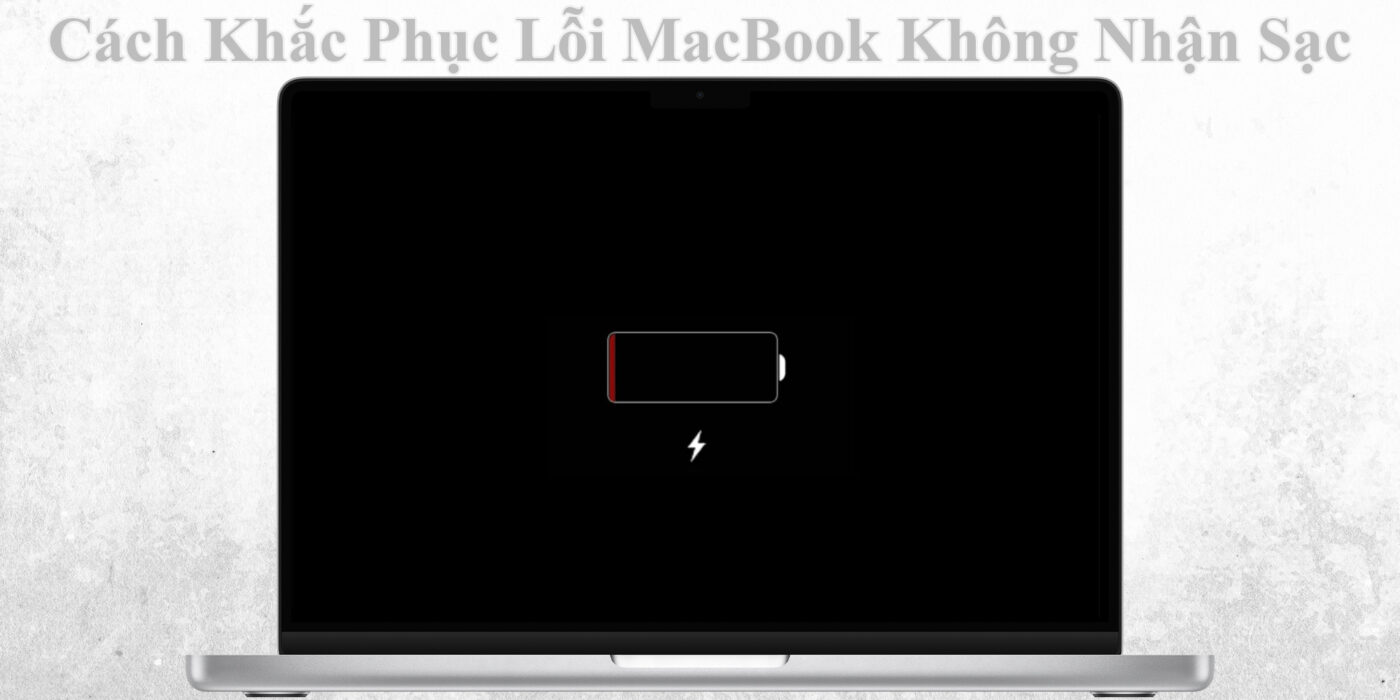
Nguyên Nhân Khiến MacBook Không Nhận Sạc
Để sửa lỗi nhanh và chính xác, bạn cần hiểu nguyên nhân gây ra hiện tượng máy không vào pin.
MacBook sử dụng hệ thống quản lý nguồn thông minh SMC và mạch sạc tích hợp trên mainboard. Khi một trong các thành phần gặp lỗi, máy sẽ từ chối sạc để bảo vệ phần cứng. Điều này khiến tình trạng “không nhận sạc” xảy ra dù sạc vẫn hoạt động bình thường.
Dưới đây là những nguyên nhân thường xuyên gây ra lỗi MacBook không nhận sạc.
- Cáp sạc hoặc củ sạc hư, chập chờn, không đúng công suất
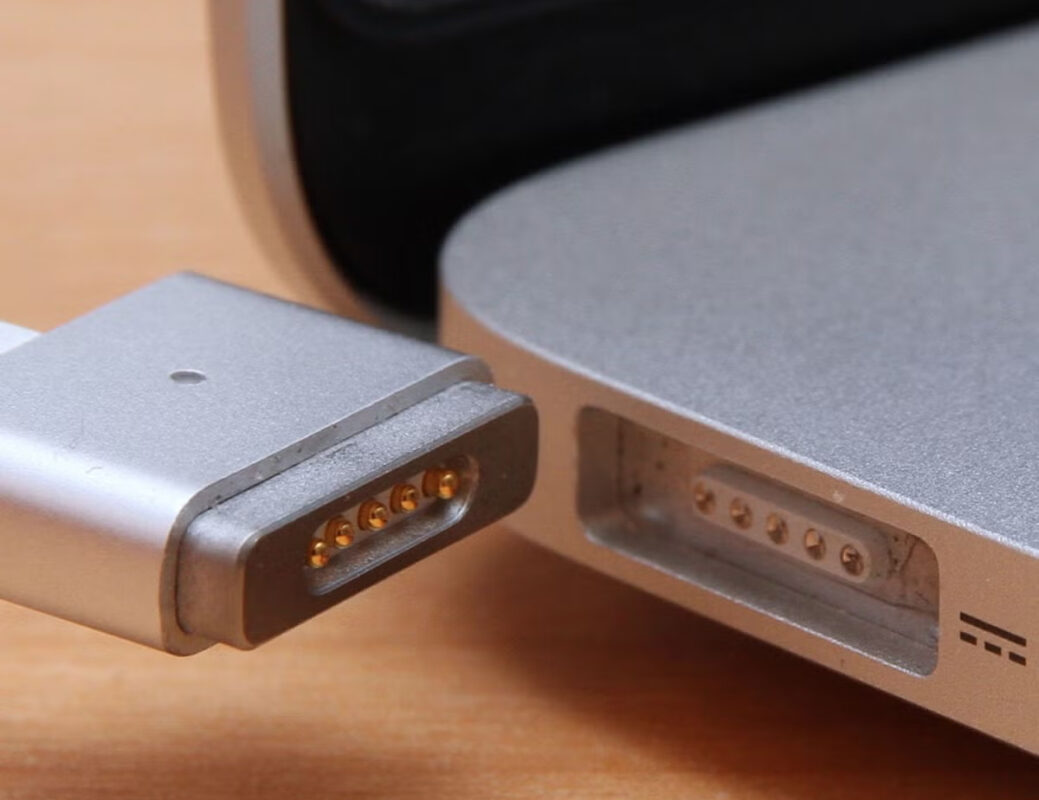
- Cổng sạc Type-C hoặc MagSafe bị bụi, oxy hoá hoặc lỏng
- Pin chai nặng, phồng, hoặc lỗi mạch pin
- Lỗi SMC khiến hệ thống ngừng sạc
- MacBook quá nóng, CPU >75°C khiến hệ thống tạm ngừng sạc bảo vệ
- Lỗi phần cứng như IC sạc, chân sạc, chip quản lý nguồn, đường cấp nguồn main
Cách Khắc Phục Lỗi MacBook Không Nhận Sạc Bằng Các Phương Pháp Cơ Bản
Đây là các bước đơn giản nhưng có tỉ lệ thành công cao, phù hợp cho người dùng phổ thông.
Kiểm Tra Bộ Sạc Và Dây Sạc
Hầu hết sự cố đều bắt nguồn từ củ sạc hoặc dây sạc kém chất lượng.
Cách thực hiện:
- Dùng sạc chính hãng Apple hoặc sạc công suất đúng chuẩn.
- Thay thử một dây sạc khác để loại trừ lỗi cáp.
- Kiểm tra củ sạc có nóng bất thường hay không.
Vệ Sinh Cổng Sạc MacBook
Bụi bẩn hoặc gỉ sét có thể khiến cổng không tiếp xúc tốt.
Cách làm:
- Tắt máy hoàn toàn.
- Dùng tăm bông + cồn isopropyl làm sạch cổng sạc.
- Kiểm tra xem chân sạc có bị cháy đen không.
Khởi Động Lại MacBook
Nhiều trường hợp macOS bị treo nguồn khiến máy từ chối sạc.
- Nhấn giữ nút nguồn 10 giây
- Mở lại máy và thử cắm sạc
Cách Khắc Phục Lỗi MacBook Không Nhận Sạc Nâng Cao
Nếu các cách trên không hiệu quả, hãy thử các phương pháp hệ thống chuyên sâu hơn.
Reset SMC
SMC điều khiển toàn bộ hệ thống nguồn và sạc của MacBook.
Với MacBook Intel:
- Tắt máy.
- Giữ: Shift phải + Control trái + Option trái > bấm Power.
- Giữ 7 giây > thả ra > bật máy lại.
Với MacBook Apple Silicon:
- Chỉ cần tắt máy > đợi 15 giây > bật lại (SMC tự reset).
Kiểm Tra Nhiệt Độ MacBook
Nếu MacBook quá nóng, hệ thống sẽ tự ngắt sạc.
Cách kiểm tra nhanh:
- Mở máy > đặt tay lên bề mặt dưới
- Nếu nóng bất thường > tắt máy và đợi máy nguội
Bạn có thể dùng phần mềm như Macs Fan Control để theo dõi nhiệt độ CPU, GPU.
Kiểm Tra Tình Trạng Pin
Pin phồng hoặc chai nặng sẽ khiến MacBook từ chối sạc.
Cách kiểm tra:
- Mở System Settings.
- Vào Battery > Battery Health.
- Kiểm tra hai thông số:
- Maximum Capacity
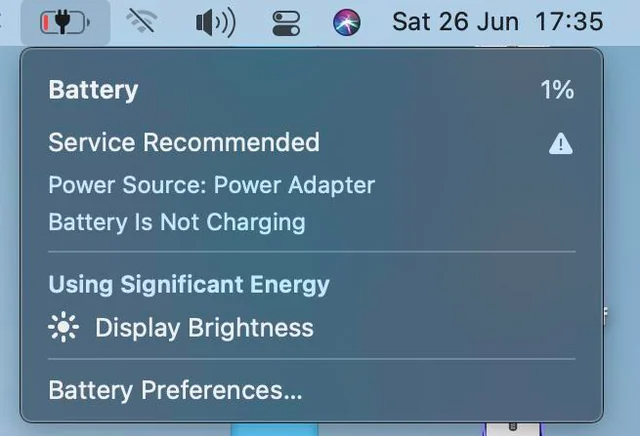
- Service Recommended
Nếu hiển thị Service Recommended > pin đã lỗi.
Kiểm Tra Và Sửa Lỗi MacBook Không Nhận Sạc Qua Terminal
Nếu muốn phân tích sâu hơn, bạn có thể dùng Terminal. Dưới đây là một số lệnh kiểm tra nguồn:
- Kiểm tra trạng thái sạc:
pmset -g batt
- Xem lỗi nguồn gần nhất:
log show --style syslog | grep -i "power"
- Xem thông tin pin chi tiết:
system_profiler SPPowerDataType
Các lệnh này giúp xác định liệu lỗi đến từ pin hay hệ thống quản lý nguồn.
Dấu Hiệu MacBook Không Nhận Sạc Do Hư Phần Cứng
Nếu đã thử tất cả bước trên mà máy vẫn không nhận sạc, khả năng cao lỗi thuộc phần cứng.
Các Dấu Hiệu Phần Cứng Hỏng
Cầu dẫn: Dưới đây là những biểu hiện của lỗi phần cứng liên quan đến mạch sạc.
- MacBook cắm sạc không báo đèn, không hiện ký hiệu sạc
- Máy vẫn dùng được nhưng pin không tăng
- Cắm sạc báo “Not Charging” liên tục
- MacBook tắt nguồn khi rút sạc dù pin còn %
- Đèn MagSafe chớp vàng hoặc đỏ bất thường
Linh Kiện Có Thể Hỏng
- IC sạc (U7000 hay Tigris với máy Intel)
- Đường sạc Type-C
- Cầu sạc Main
- Mạch pin hoặc cell pin
Cách Phòng Tránh Lỗi MacBook Không Nhận Sạc
Để hạn chế lỗi sạc trong tương lai, bạn có thể áp dụng các biện pháp sau:
- Sử dụng sạc chuẩn công suất
- Tránh dùng cáp sạc rẻ kém chất lượng
- Không cắm sạc qua ổ cắm lỏng hoặc chập chờn
- Hạn chế sử dụng MacBook khi máy đang quá nóng
- Kiểm tra pin định kỳ mỗi 6 tháng
MacBook không nhận sạc là một lỗi khá thường gặp và bạn có thể tự kiểm tra xử lý trước khi mang đến các trung tâm sửa chữa. Tuy nhiên, nếu lỗi này liên quan đến phần cứng thì bạn nên nhờ đến sự hỗ trợ của kỹ thuật viên có tay nghề.