
Cách Đặt Âm Thanh Khởi Động Tùy Chỉnh Trên Mac
Mục Lục Nội Dung
Hướng dẫn chi tiết cách đặt âm thanh khởi động tùy chỉnh trên Mac để cá nhân hóa trải nghiệm khi bật máy. Dễ thực hiện, an toàn và không ảnh hưởng hệ thống.
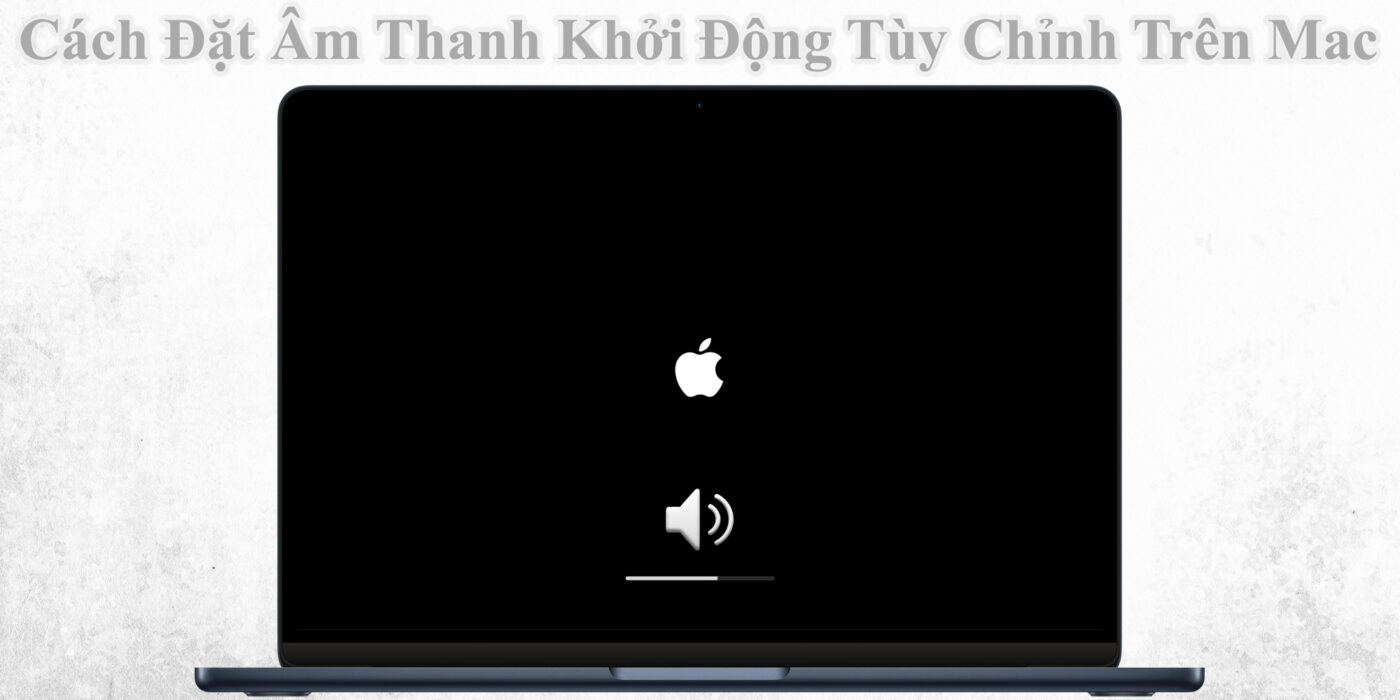
Giới Thiệu Về Âm Thanh Khởi Động Trên macOS
Âm thanh khởi động (Startup Chime) là dấu hiệu đặc trưng mỗi khi bạn bật MacBook hoặc iMac. Tiếng “bong” quen thuộc này không chỉ mang tính biểu tượng mà còn giúp người dùng nhận biết tình trạng khởi động thành công của thiết bị.
Tuy nhiên, với những ai yêu thích sự sáng tạo, việc tùy chỉnh âm thanh khởi động trên Mac sẽ giúp cá nhân hóa máy tính của mình hơn, mang lại cảm giác thú vị mỗi khi khởi động.
Lưu ý: Tính năng tùy chỉnh âm thanh khởi động không được Apple hỗ trợ trực tiếp, nhưng bạn vẫn có thể thực hiện qua Terminal hoặc ứng dụng thứ ba một cách an toàn.
Tìm Hiểu Cách Hoạt Động Của Âm Thanh Khởi Động Trên Mac
Trước đây, Apple cho phép người dùng tắt hoặc bật âm thanh khởi động dễ dàng. Tuy nhiên, từ macOS Big Sur trở đi, âm thanh này mặc định được bật, và việc thay đổi nó yêu cầu can thiệp ở mức hệ thống.
Cơ chế hoạt động:
- File âm thanh gốc được lưu trong thư mục hệ thống, không thể ghi đè trực tiếp.
- Người dùng có thể thêm file âm thanh mới bằng cách sử dụng Terminal và quyền truy cập hệ thống.
- Một số ứng dụng hỗ trợ quá trình này giúp đơn giản hóa thao tác mà không cần mã lệnh phức tạp.
Cách Bật Hoặc Tắt Âm Thanh Khởi Động Trên Mac
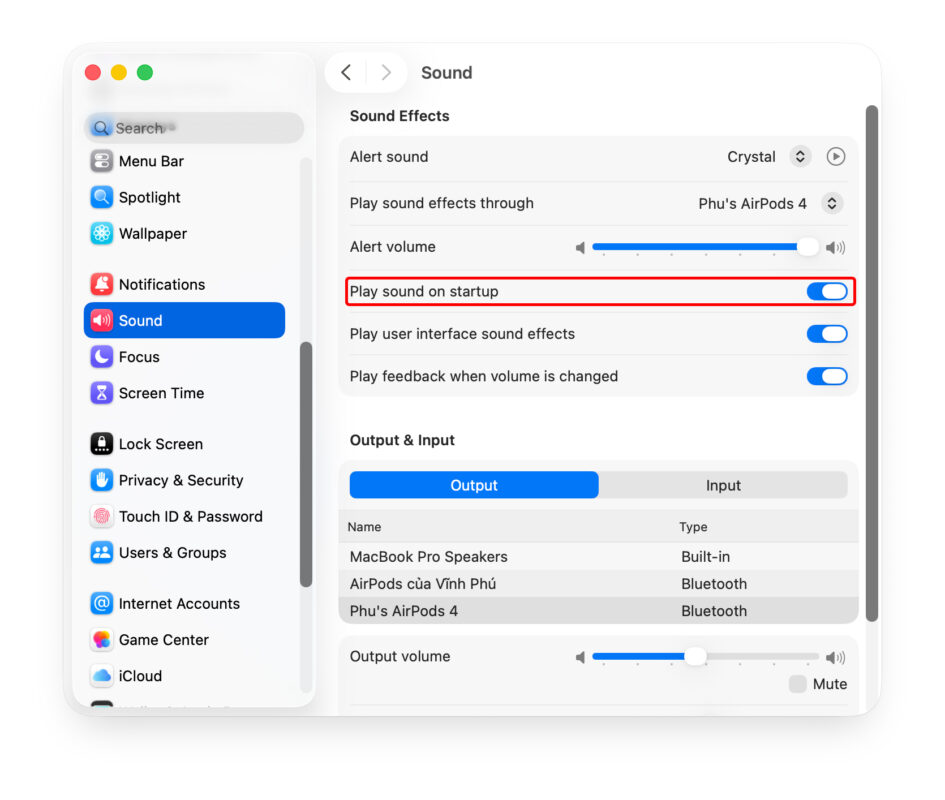
Trước khi tùy chỉnh âm thanh, bạn nên kiểm tra xem âm thanh khởi động đang ở trạng thái bật hay tắt.
Thực hiện theo các bước sau:
- Mở System Settings > chọn Sound.
- Cuộn xuống mục Play sound on startup.
- Gạt nút bật/tắt để kích hoạt hoặc tắt âm thanh khởi động.
Mẹo: Nếu bạn không thấy tùy chọn này, hãy đảm bảo macOS đang được cập nhật lên phiên bản mới nhất (ít nhất là macOS Monterey trở lên).
Cách Đặt Âm Thanh Khởi Động Tùy Chỉnh Trên Mac Bằng Terminal
Đây là cách trực tiếp và linh hoạt nhất để thay đổi âm thanh khởi động trên macOS.
Bước 1: Chuẩn Bị File Âm Thanh Mới
- Định dạng: .aiff
- Thời lượng khuyến nghị: 1 – 3 giây
- Dung lượng nhỏ hơn 1MB để đảm bảo khởi động nhanh
Bạn có thể chuyển đổi âm thanh sang định dạng .aiff bằng QuickTime hoặc ứng dụng Audacity.
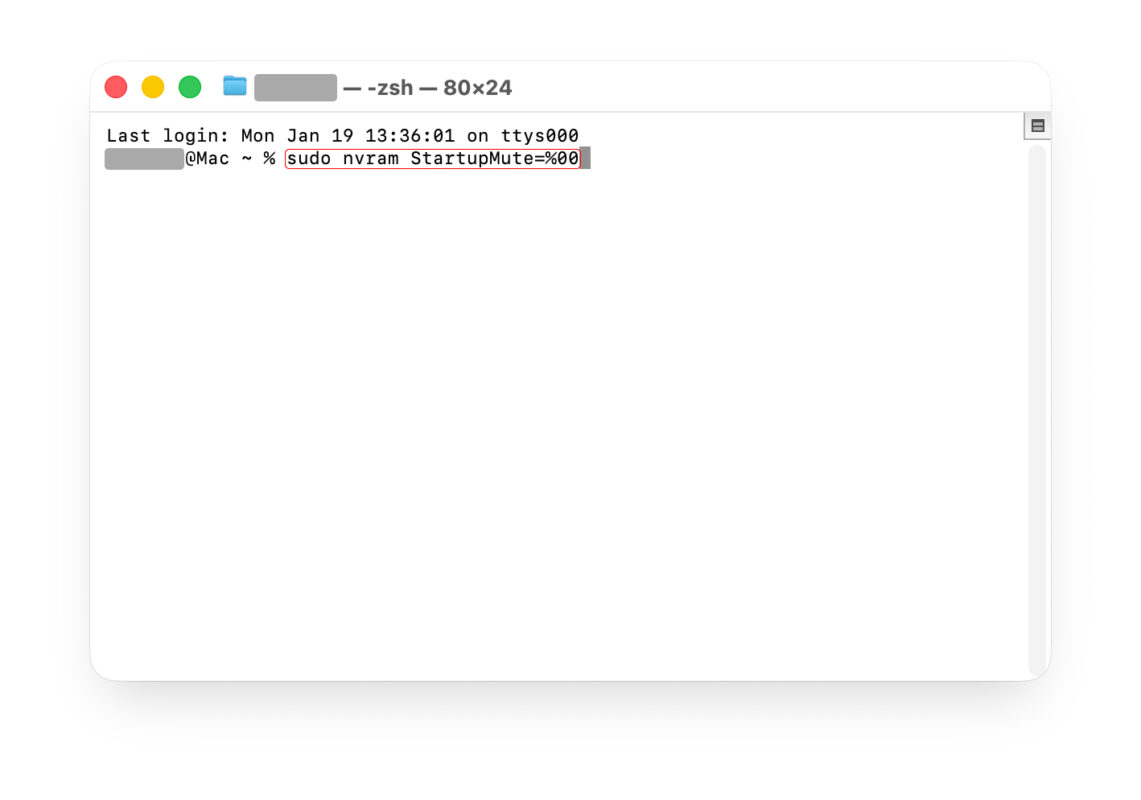
Bước 2: Mở Terminal Và Nhập Lệnh
sudo nvram StartupMute=%00
Lệnh này đảm bảo âm thanh khởi động luôn bật.
Bước 3: Thay Thế Âm Thanh Hệ Thống
Do Apple không cho phép chỉnh sửa trực tiếp file hệ thống, bạn cần tạo một script chạy tự động khi khởi động để phát file âm thanh mong muốn.
Sử dụng Automator:
- Mở Automator > chọn New Application.
- Thêm hành động Run Shell Script.
- Dán đoạn mã:
afplay /Users/[Tên_tài_khoản]/Music/startup.aiff
- Lưu lại file và thêm ứng dụng này vào mục Login Items trong System Settings > General > Login Items.
Như vậy, mỗi lần Mac khởi động, file âm thanh bạn chọn sẽ tự động phát ngay khi đăng nhập.
Sử Dụng Ứng Dụng Hỗ Trợ Thay Âm Thanh Khởi Động
Nếu bạn không quen với Terminal, có thể dùng các ứng dụng như:
- Startup Sound Utility
- Sound Control for macOS
- Mac Chime Customizer
Các phần mềm này giúp thay âm khởi động dễ dàng hơn với giao diện trực quan:
- Tải và cài đặt ứng dụng.
- Chọn file âm thanh muốn sử dụng.
- Lưu thiết lập và khởi động lại Mac để kiểm tra kết quả.
Một Số Lưu Ý Khi Tùy Chỉnh Âm Thanh Khởi Động Trên Mac
Dưới đây là một số lưu ý mà bạn nên ghi nhớ:
- Chỉ nên sử dụng file âm thanh ngắn, không có tiếng ồn lớn.
- Tránh file nhạc bản quyền hoặc quá dài gây lỗi khởi động.
- Nếu âm thanh không phát, kiểm tra quyền truy cập thư mục hoặc định dạng file.
- Nên tắt âm thanh khởi động khi sử dụng trong môi trường làm việc yên tĩnh hoặc ban đêm.
Cách Khôi Phục Âm Thanh Khởi Động Mặc Định
Nếu muốn quay lại âm thanh “bong” quen thuộc của Apple, bạn có thể nhập lại lệnh sau trong Terminal:
sudo nvram -d StartupMute
Sau đó khởi động lại MacBook. Hệ thống sẽ tự động phát âm thanh mặc định của macOS.
Việc đặt âm thanh khởi động tùy chỉnh trên Mac giúp bạn tạo dấu ấn riêng, mang đến trải nghiệm thú vị hơn khi sử dụng thiết bị. Dù Apple không hỗ trợ trực tiếp, bạn vẫn có thể thực hiện dễ dàng thông qua Terminal, Automator hoặc ứng dụng bên thứ ba mà không ảnh hưởng đến hệ thống.