
Tối Ưu Dung Lượng OneDrive Trên Máy Tính
Mục Lục Nội Dung
Hướng dẫn chi tiết cách tối ưu dung lượng OneDrive trên máy tính. Hạn chế dữ liệu lưu cục bộ, tăng tốc máy, giải phóng bộ nhớ ổ C nhanh chóng và an toàn.
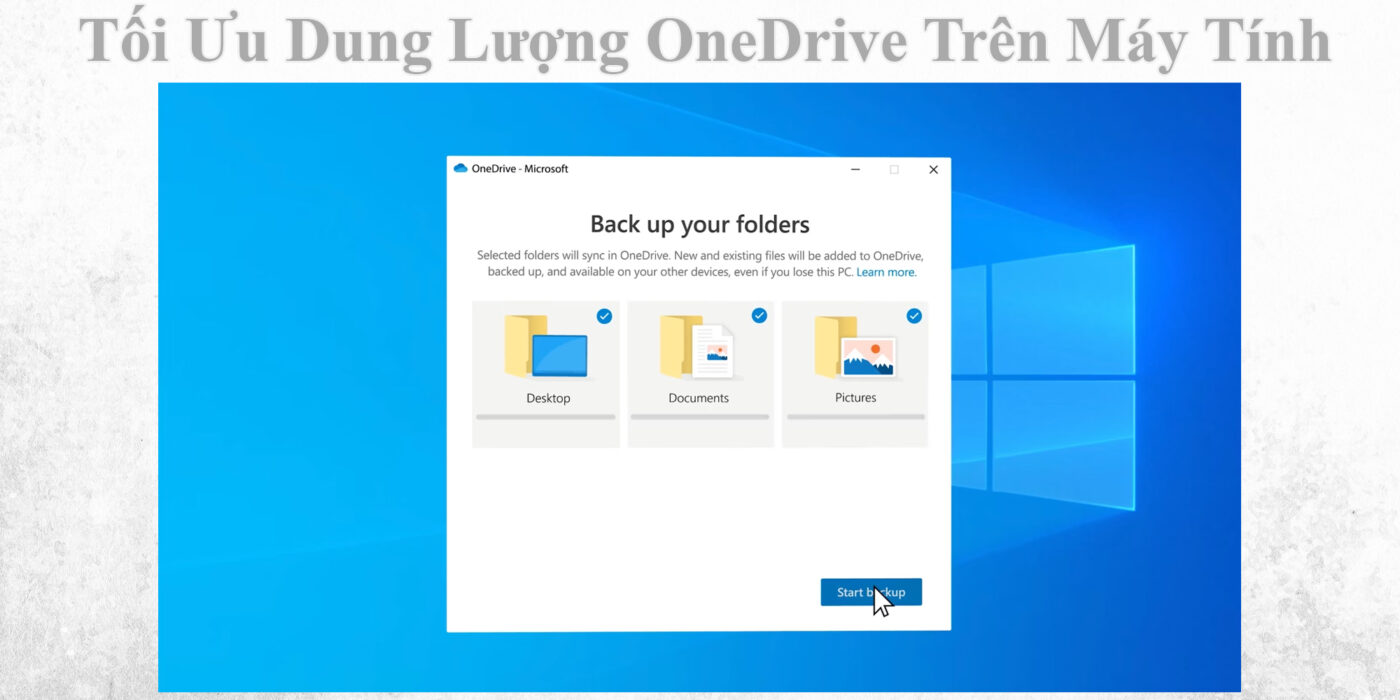
Giới Thiệu Về OneDrive Trên Windows
OneDrive là dịch vụ lưu trữ đám mây tích hợp sẵn trong Windows, giúp người dùng đồng bộ hóa dữ liệu như tài liệu, ảnh, video từ máy tính lên tài khoản Microsoft và ngược lại. Tuy nhiên, khi đồng bộ toàn bộ dữ liệu, ổ đĩa hệ thống (thường là ổ C:) sẽ nhanh chóng bị chiếm dụng, dẫn đến tình trạng máy chậm, báo đầy bộ nhớ.
Để khắc phục, bạn cần biết cách tối ưu dung lượng OneDrive trên máy tính bằng cách giới hạn dữ liệu được tải xuống và lưu giữ cục bộ.
Vì Sao Cần Tối Ưu OneDrive Trên Máy Tính?
Một số lý do cơ bản mà bạn cần phải tối ưu hóa OneDrive trên Windows:
- Tránh tình trạng ổ cứng bị đầy, nhất là ổ SSD dung lượng nhỏ.
- Giữ hiệu suất máy ổn định khi dùng nhiều ứng dụng nặng.
- Dễ dàng quản lý những gì thực sự cần lưu trên ổ cứng.
- Tiết kiệm thời gian backup, đồng thời giảm rủi ro mất dữ liệu.
Cách Tối Ưu Dung Lượng OneDrive Trên Windows – Giải Pháp Giảm Tải Ổ Cứng Hiệu Quả
Để giảm thiểu tình trạng OneDrive chiếm dụng dung lượng ổ cứng trên máy tính Windows, bạn có thể áp dụng các bước sau:
Bước 1 – Kiểm Tra Phiên Bản OneDrive
Trước tiên, hãy chắc chắn bạn đang dùng OneDrive mới nhất:
- Nhấn chuột phải vào biểu tượng OneDrive ở thanh Taskbar > Chọn Settings.
- Chuyển đến tab About để kiểm tra phiên bản hiện tại.
- Truy cập https://onedrive.live.com/about/en-us/download để cập nhật nếu cần.
Bước 2 – Sử Dụng Tính Năng Files On-Demand (Tệp Theo Nhu Cầu)
Đây là tính năng quan trọng giúp bạn tối ưu hóa dung lượng:
- Click chuột phải vào biểu tượng OneDrive > Settings.
- Vào tab Settings > Tick chọn mục Save space and download files as you use them (Lưu dung lượng và chỉ tải tệp khi cần dùng).
- Nhấn OK để áp dụng.
Tính năng này giúp các tệp vẫn xuất hiện trong thư mục OneDrive nhưng chỉ tải về khi bạn mở, giúp giảm tải bộ nhớ.
Bước 3 – Lựa Chọn Thư Mục Đồng Bộ Cần Thiết
Bạn không cần đồng bộ toàn bộ dữ liệu lên máy tính:
- Mở OneDrive Settings.
- Chọn tab Account > Nhấn Choose folders.
- Bỏ chọn các thư mục không cần thiết để tránh tải xuống máy.
- Nhấn OK để lưu thay đổi.
Bước 4 – Giải Phóng Dung Lượng Với “Free Up Space”
Bạn có thể chọn xóa bản cục bộ nhưng giữ bản gốc trên OneDrive bằng thao tác đơn giản:
- Mở File Explorer > Truy cập thư mục OneDrive.
- Click chuột phải vào file hoặc thư mục > Chọn Free up space.
- Windows sẽ xóa bản lưu trên máy tính, nhưng vẫn giữ trên đám mây.
Khi cần sử dụng, chỉ cần click đúp để tải về lại.
Bước 5 – Dọn Rác Và File Tạm Thời Từ OneDrive
Dù không tải toàn bộ dữ liệu, OneDrive vẫn tạo một số file tạm:
- Nhấn Windows + R > Gõ %localappdata%\Microsoft\OneDrive > Enter.
- Xóa các file trong thư mục Temp và Logs để giải phóng thêm dung lượng.
Bước 6 – Di Chuyển Thư Mục OneDrive Sang Ổ Đĩa Khác
Nếu ổ C: quá nhỏ, bạn có thể chuyển thư mục OneDrive sang ổ khác:
- Dừng đồng bộ bằng cách Unlink this PC trong tab Account.
- Chuyển toàn bộ thư mục OneDrive sang ổ D:, E:,…
- Khởi động lại OneDrive > Đăng nhập lại > Chọn vị trí mới khi được hỏi.
Điều này giúp tránh việc OneDrive chiếm chỗ ổ đĩa hệ thống.

Câu Hỏi Thường Gặp Khi Tối Ưu OneDrive Trên Máy Tính
Một số câu hỏi về OneDrive mà chúng tôi nhận được bao gồm:
- Free up space có xóa mất dữ liệu không?
Không. File sẽ được giữ nguyên trên OneDrive (trên cloud), chỉ bị xóa khỏi máy.
- Files On-Demand có cần Internet không?
Có. Tệp chỉ tải về khi mở, vì vậy bạn cần có kết nối mạng để sử dụng.
- Tôi có thể truy cập OneDrive từ trình duyệt thay vì cài app không?
Có. Truy cập: onedrive.live.com để quản lý tệp mà không cần lưu cục bộ.
Lưu Ý Khi Sử Dụng OneDrive Để Tránh Đầy Bộ Nhớ
Một số lưu ý giúp bạn không gặp rắc rối khi sử dụng OneDrive:
- Chỉ đồng bộ thư mục cần thiết, đặc biệt là thư mục chứa dữ liệu công việc.
- Thường xuyên kiểm tra trạng thái file: icon “đám mây” = file trên cloud, “dấu tick xanh” = file đã tải về.
- Định kỳ dùng “Free up space” cho các file đã lâu không mở.
- Tránh đồng bộ tệp lớn như video, file ISO nếu không thực sự cần thiết.
Việc tối ưu dung lượng OneDrive trên máy tính là cực kỳ cần thiết, đặc biệt với người dùng sử dụng ổ SSD hoặc lưu trữ nhiều file qua OneDrive. Bằng cách tận dụng tính năng Files On-Demand, giải phóng dữ liệu cục bộ và giới hạn thư mục đồng bộ, bạn hoàn toàn có thể giữ cho máy tính luôn nhẹ, nhanh và hiệu quả.