
Sửa Lỗi 0x800F0950 Trên Windows 10/11 Nhanh Và Hiệu Quả
Mục Lục Nội Dung
Sửa lỗi 0x800F0950 trên Windows 10 và Windows 11 xảy ra khi cài đặt .NET Framework 3.5 hoặc một số phần mềm như HTKK, Visual Studio. Tìm hiểu nguyên nhân và các cách khắc phục chi tiết trong bài viết dưới đây.
Lỗi 0x800F0950 Trên Windows Là Gì?
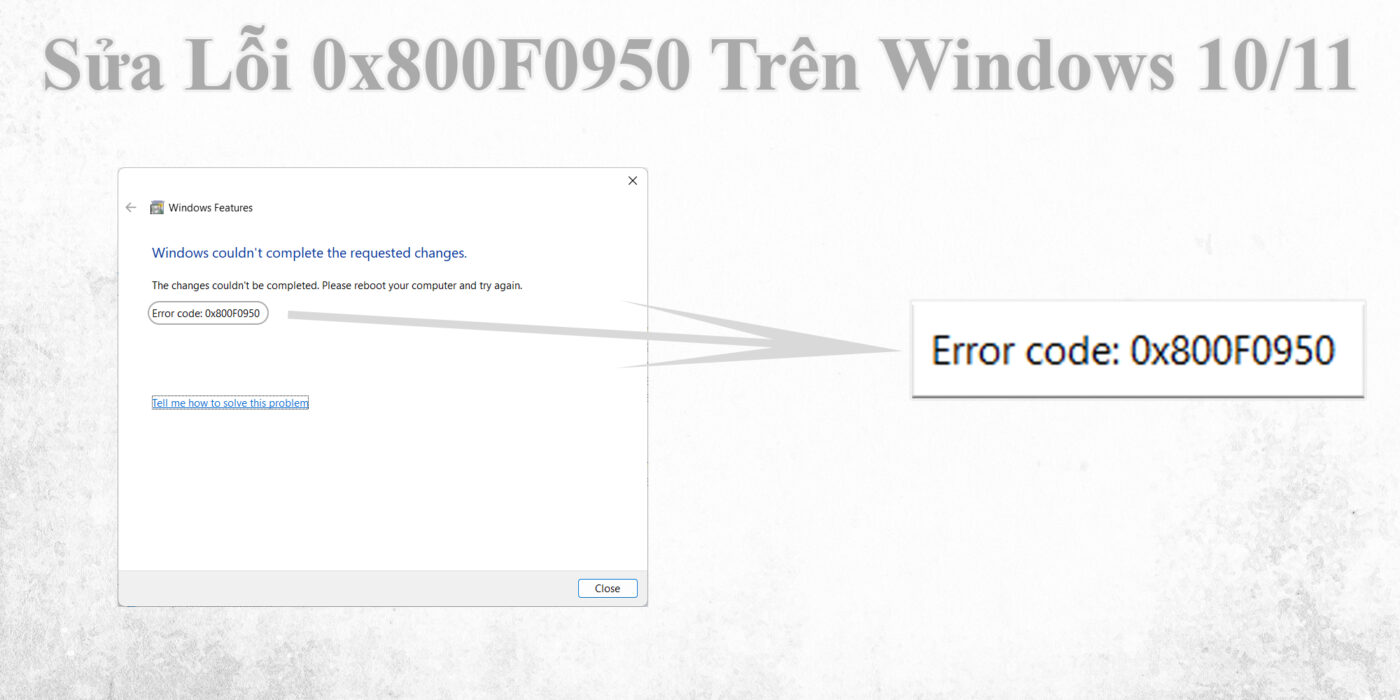
Lỗi 0x800F0950 là một mã lỗi của Windows thường xuất hiện khi hệ điều hành không thể cài đặt hoặc kích hoạt các tính năng tùy chọn, đặc biệt là .NET Framework 3.5.
Người dùng thường gặp lỗi này trong các trường hợp:
- Cài đặt HTKK.
- Cài iTaxViewer.
- Cài Microsoft Visual Studio.
- Cài SQL Server.
- Cài các phần mềm yêu cầu .NET Framework 3.5.
- Kích hoạt Windows Features.
Thông báo thường gặp:
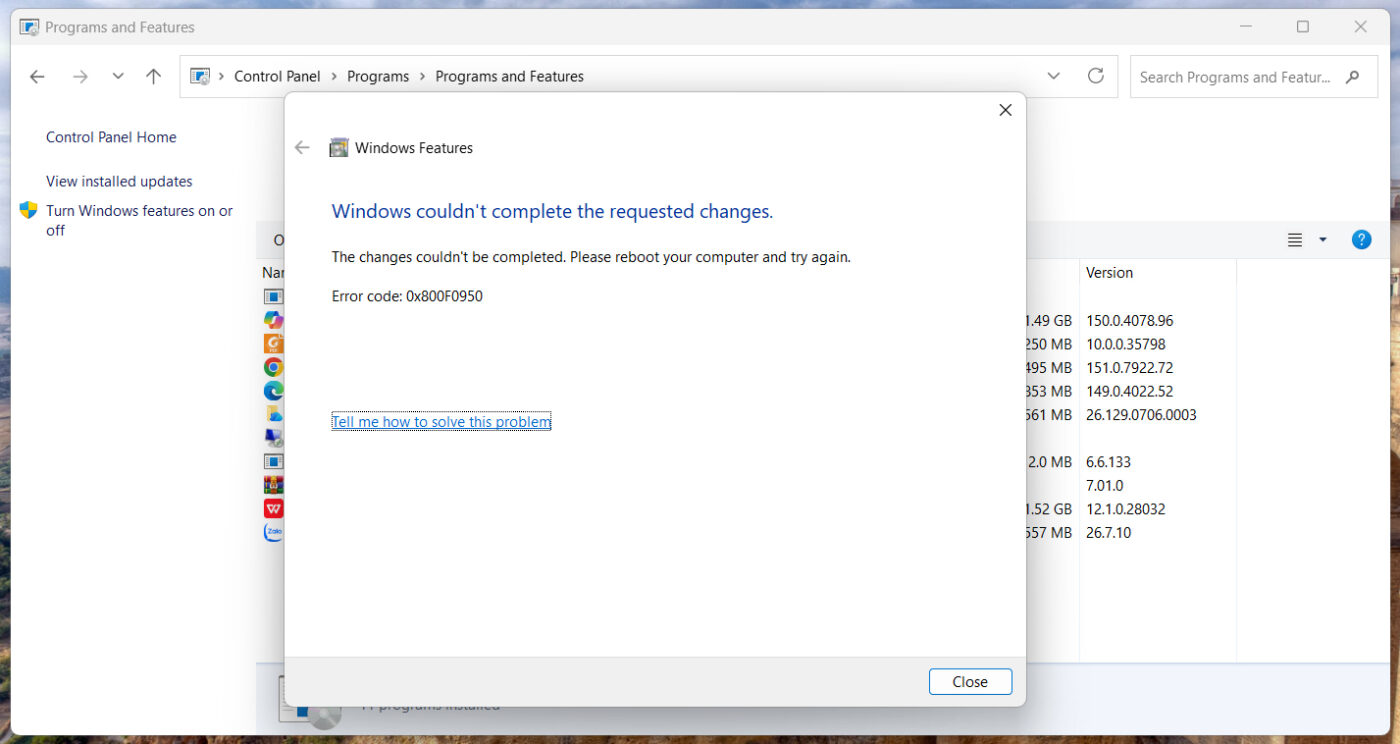
Windows couldn’t complete the requested changes.
Error code: 0x800F0950
Hoặc:
The following feature couldn’t be installed:
.NET Framework 3.5
Error: 0x800F0950
Đây không phải là lỗi phần cứng mà chủ yếu liên quan đến Windows Update, .NET Framework hoặc các thành phần hệ thống.
Nguyên Nhân Gây Ra Lỗi 0x800F0950
Có nhiều nguyên nhân khiến Windows hiển thị mã lỗi này.
- Thiếu .NET Framework 3.5: Đây là nguyên nhân phổ biến nhất. Nhiều phần mềm vẫn yêu cầu .NET Framework 3.5, trong khi Windows chỉ cài sẵn .NET Framework 4.x.
- Windows Update hoạt động không bình thường: Windows cần tải các thành phần từ máy chủ Microsoft. Nếu Windows Update gặp lỗi hoặc bị vô hiệu hóa, việc cài đặt sẽ thất bại.
- File hệ thống Windows bị hỏng: Các tệp hệ thống bị thiếu hoặc hỏng có thể khiến Windows không thể cài đặt tính năng mới.
- Sử dụng Windows đã tùy biến: Một số bản Ghost, Lite hoặc Windows đã chỉnh sửa có thể bị lược bỏ các thành phần cần thiết cho .NET Framework.
- Bộ cài Windows không phù hợp: Nếu cài .NET Framework từ file ISO hoặc USB không đúng phiên bản Windows đang sử dụng, quá trình cài đặt cũng có thể thất bại.
Cách Sửa Lỗi 0x800F0950 Trên Windows 10 Và Windows 11
Dưới đây là các phương pháp được khuyến nghị. Hãy thực hiện lần lượt cho đến khi lỗi được khắc phục.
Cách 1: Khởi Động Lại Máy Tính
Đôi khi Windows đang chờ hoàn tất một bản cập nhật hoặc dịch vụ hệ thống.
Hãy:
- Lưu công việc đang thực hiện.
- Khởi động lại máy tính.
- Thử cài đặt lại phần mềm hoặc .NET Framework.
Đây là bước đơn giản nhưng có thể giải quyết được nhiều lỗi tạm thời.
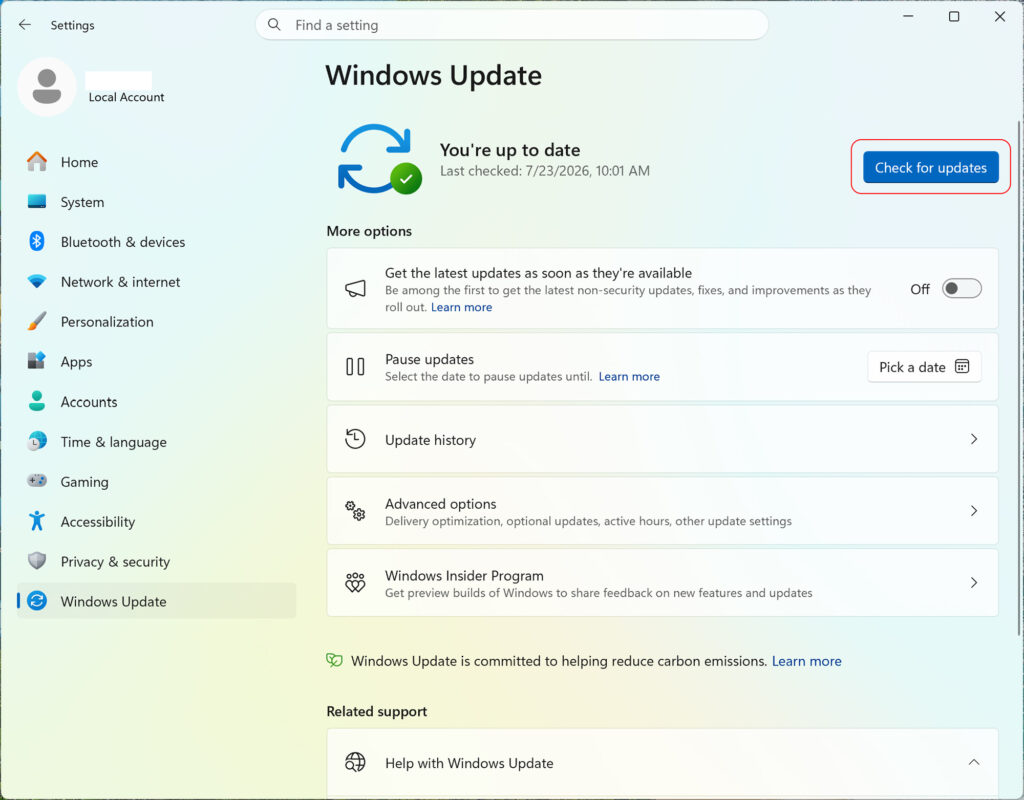
Cách 2: Cập Nhật Windows
Nhiều trường hợp lỗi 0x800F0950 được khắc phục sau khi cập nhật hệ điều hành.
Thực hiện:
- Mở Settings.
- Chọn Windows Update.
- Nhấn Check for updates.
- Cài đặt toàn bộ bản cập nhật đang chờ.
- Khởi động lại máy.
Sau đó thử cài đặt lại.
Cách 3: Kích Hoạt .NET Framework 3.5 Trong Windows Features
- Nhấn Windows + R.
- Nhập:
optionalfeatures
- Đánh dấu:
.NET Framework 3.5 (includes .NET 2.0 and 3.0)
- Nhấn OK.
- Chờ Windows hoàn tất quá trình cài đặt.
Nếu thành công, hãy thử cài lại phần mềm.
Cách 4: Cài .NET Framework 3.5 Bằng DISM
Nếu Windows Features không hoạt động, hãy sử dụng DISM.
Mở Command Prompt với quyền Administrator và chạy:
DISM /Online /Enable-Feature /FeatureName:NetFx3 /All
Nếu máy tính có Internet, Windows sẽ tự động tải thành phần còn thiếu.
Cách 5: Cài .NET Framework Từ Bộ Cài Windows
Nếu Windows Update không thể tải dữ liệu, hãy sử dụng file ISO hoặc USB cài đặt Windows.
Sau khi Mount file ISO, mở Command Prompt (Administrator) và chạy:
DISM /Online /Enable-Feature /FeatureName:NetFx3 /All /LimitAccess /Source:D:\sources\sxs
Lưu ý:
- Thay D: bằng ký tự ổ đĩa thực tế.
- Bộ cài Windows phải cùng phiên bản với hệ điều hành đang sử dụng.
Đây là phương pháp có tỷ lệ thành công rất cao.
Cách 6: Kiểm Tra Và Sửa File Hệ Thống
Mở Command Prompt với quyền Administrator và chạy:
sfc /scannow
Sau khi hoàn tất, tiếp tục chạy:
DISM /Online /Cleanup-Image /RestoreHealth
Hai công cụ này sẽ tự động sửa các tệp hệ thống bị hỏng.
Cách 7: Đảm Bảo Dịch Vụ Windows Update Đang Hoạt Động
Nhấn Windows + R.
Nhập:
services.msc
Kiểm tra các dịch vụ:
- Windows Update.
- Background Intelligent Transfer Service (BITS).
- Windows Modules Installer.
Đảm bảo các dịch vụ này đang ở trạng thái Running.
Cách 8: Tạm Thời Tắt Phần Mềm Diệt Virus
Một số phần mềm bảo mật có thể chặn quá trình cài đặt.
Bạn có thể:
- Tạm thời vô hiệu hóa Antivirus.
- Tắt Real-time Protection trong Windows Security.
- Thử cài lại.
Sau khi hoàn tất, hãy bật lại tính năng bảo vệ.
Cách 9: Cài Đặt Phiên Bản Windows Mới Nhất
Nếu đang sử dụng:
- Windows Ghost.
- Windows Lite.
- Windows đã chỉnh sửa.
Bạn nên cài lại bản Windows chính thức từ Microsoft.
Điều này giúp đảm bảo đầy đủ các thành phần cần thiết để cài .NET Framework.
Những Lỗi Thường Đi Kèm Với 0x800F0950
Ngoài mã lỗi 0x800F0950, người dùng còn có thể gặp:
- Không cài được HTKK.
- Không cài được iTaxViewer.
- Không cài được SQL Server.
- Không cài được Visual Studio.
- Lỗi khi bật Windows Features.
- Không tải được .NET Framework.
Đa số đều có nguyên nhân liên quan đến .NET Framework hoặc Windows Update.
Cách Phòng Tránh Lỗi 0x800F0950
Để hạn chế gặp lỗi trong tương lai, bạn nên:
- Luôn cập nhật Windows.
- Không sử dụng Windows Ghost hoặc Lite.
- Cài đặt phần mềm từ nguồn chính thức.
- Không xóa các thành phần hệ thống.
- Sao lưu hệ thống trước khi chỉnh sửa Windows.
- Duy trì kết nối Internet ổn định khi cài đặt tính năng mới.
Khi Nào Cần Cài Lại Windows?
Nếu đã thử tất cả các phương pháp trên nhưng vẫn gặp lỗi, có thể hệ điều hành đã bị hỏng hoặc thiếu thành phần quan trọng.
Bạn nên cân nhắc cài đặt lại Windows khi:
- DISM không thể sửa lỗi.
- SFC phát hiện lỗi nhưng không khắc phục được.
- Windows Update liên tục thất bại.
- Nhiều phần mềm khác cũng không thể cài đặt.
- Hệ thống hoạt động không ổn định.
Việc cài lại Windows chính thức thường giúp giải quyết triệt để các lỗi liên quan đến thành phần hệ thống.
Lỗi 0x800F0950 trên Windows 10 và Windows 11 chủ yếu liên quan đến việc cài đặt .NET Framework 3.5, Windows Update hoặc các thành phần hệ thống bị thiếu. Trong hầu hết các trường hợp, người dùng có thể khắc phục bằng cách cập nhật Windows, kích hoạt .NET Framework qua Windows Features, sử dụng công cụ DISM hoặc cài đặt từ bộ cài Windows chính thức.
Nếu lỗi vẫn tiếp diễn sau khi đã thực hiện đầy đủ các hướng dẫn trên, bạn nên kiểm tra tình trạng hệ điều hành hoặc cài đặt lại Windows để đảm bảo hệ thống hoạt động ổn định và tương thích với các phần mềm yêu cầu .NET Framework.