
Tối Ưu Dung Lượng Google Drive Trên Máy Tính
Mục Lục Nội Dung
Hướng dẫn tối ưu dung lượng Google Drive trên máy tính, tránh chiếm dung lượng ổ cứng. Giải pháp đồng bộ thông minh giúp tiết kiệm không gian và tăng hiệu suất.
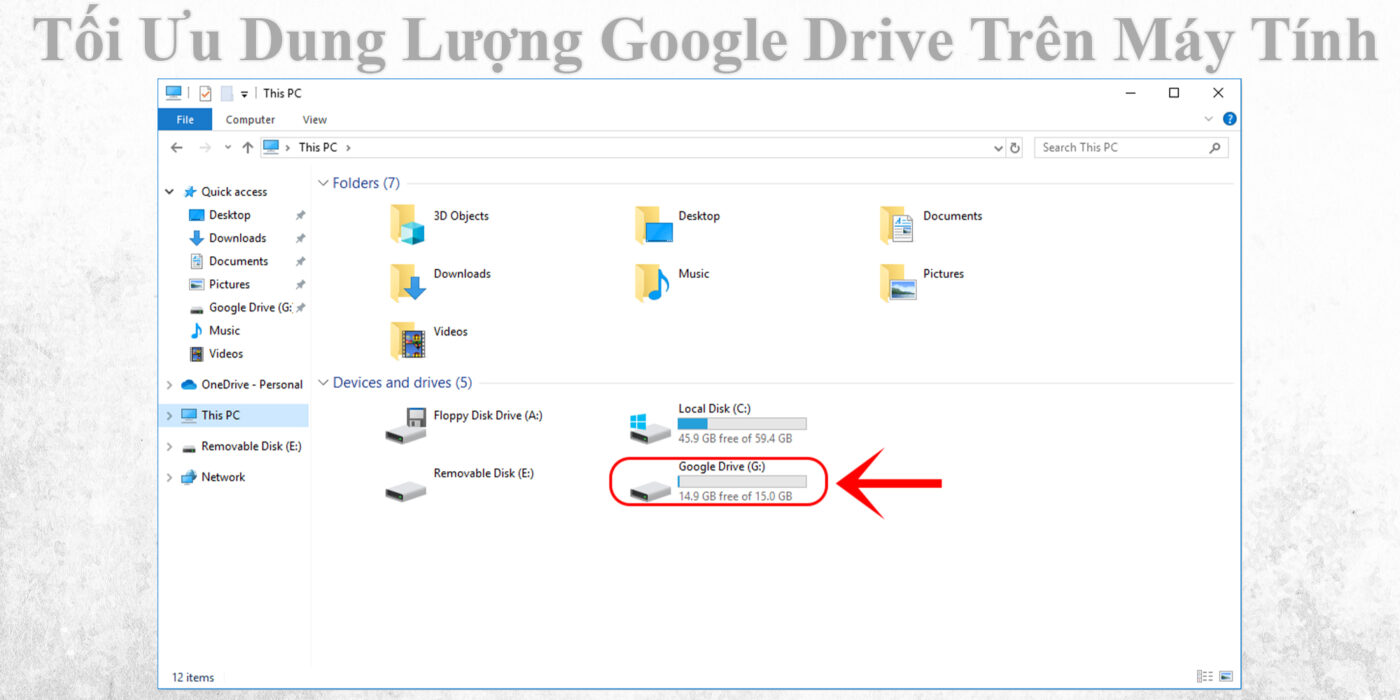
Giới Thiệu Về Google Drive Và Vấn Đề Dung Lượng Ổ Cứng
Google Drive là một trong những dịch vụ lưu trữ đám mây phổ biến nhất hiện nay, giúp người dùng lưu trữ và đồng bộ dữ liệu trên nhiều thiết bị. Tuy nhiên, khi cài đặt Google Drive for Desktop (trước đây là Backup and Sync) trên máy tính, bạn có thể gặp tình trạng ổ cứng bị đầy do các tệp tin được đồng bộ hóa và lưu trực tiếp trên máy tính.
Điều này đặc biệt bất tiện với những máy tính có ổ SSD dung lượng thấp. Vậy làm sao để tối ưu hóa dung lượng Google Drive trên máy tính, nhưng vẫn đảm bảo dữ liệu luôn sẵn sàng khi cần?
Cách Hoạt Động Của Google Drive Trên Máy Tính
Khi cài đặt phần mềm Google Drive for Desktop, bạn sẽ có 2 chế độ làm việc chính:
- Mirror files (Phản chiếu tệp): Tất cả tệp trong Google Drive được tải xuống máy tính. Dễ truy cập offline nhưng chiếm nhiều dung lượng.
- Stream files (Truyền phát tệp): Tệp không tải về máy, chỉ khi mở lên mới được truy xuất từ đám mây. Tiết kiệm dung lượng ổ cứng tối đa.
Lưu Ý Khi Tối Ưu Google Drive
Trước khi thao tác đến dữ liệu Google Drive bạn nên lưu ý:
- Tệp được truyền phát (streamed) vẫn có thể chỉnh sửa và đồng bộ như bình thường.
- Chế độ stream phù hợp với máy tính có ổ cứng dung lượng thấp (SSD).
- Tránh đồng bộ video dung lượng lớn nếu không thực sự cần thiết.
- Luôn sao lưu dữ liệu quan trọng ra ổ cứng rời hoặc dịch vụ đám mây khác.
Cách Tối Ưu Dung Lượng Google Drive Trên Máy Tính – Hạn Chế Dữ Liệu Google Drive Chiếm Bộ Nhớ
Để Google Drive không chiếm dụng dung lượng ổ cứng của máy tính, bạn có thể tham khảo cách sau:
Bước 1 – Chuyển Từ Chế Độ Mirror Sang Stream File
Kiểm tra chế độ đồng bộ hiện tại:
- Mở ứng dụng Google Drive dưới thanh taskbar.
- Nhấn vào Cài Đặt (biểu tượng bánh răng) > Preferences (Tùy chọn).
- Tại mục My Drive syncing options, xem bạn đang chọn chế độ nào.
Chuyển sang chế độ stream files (khuyên dùng):
- Chọn Stream files.
- Nhấn Save để áp dụng thay đổi.
- Sau đó, thư mục Google Drive sẽ chỉ chứa “liên kết ảo” (shortcut) tới tệp gốc, không tải toàn bộ về máy.
Lợi ích:
- Giải phóng hàng GB dữ liệu trên ổ cứng.
- Truy cập dữ liệu như bình thường khi có internet.
- Tải file tạm thời khi mở.
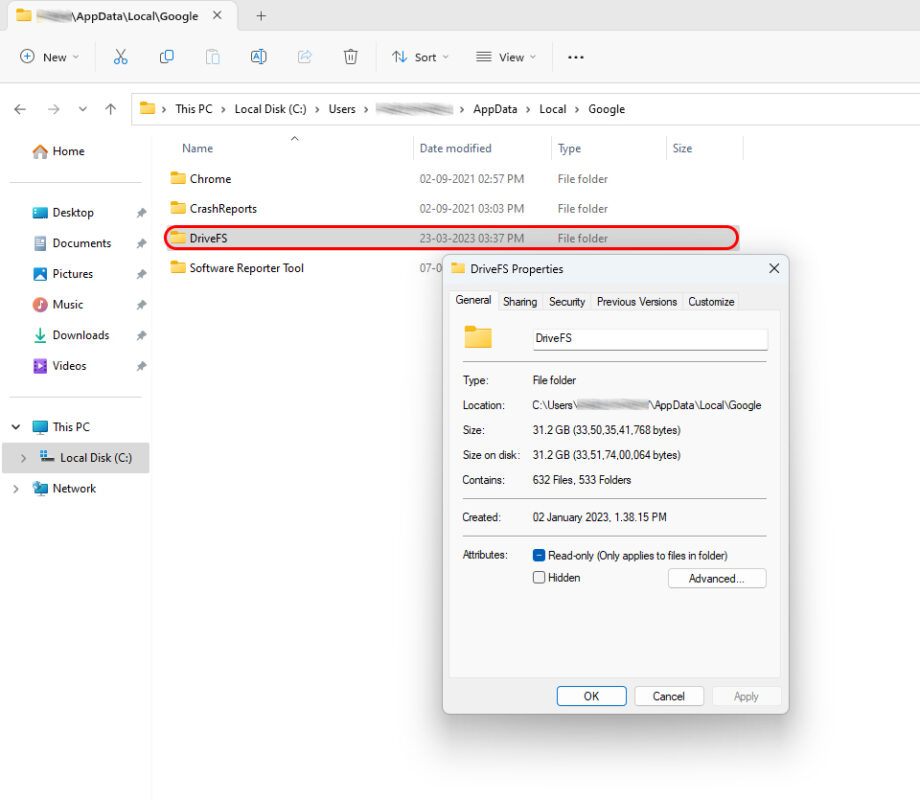
Bước 2 – Xóa Bộ Nhớ Đệm Của Google Drive Trên Máy
Google Drive có thể giữ lại một số tệp tạm thời, gây chiếm chỗ không cần thiết.
Các bước thực hiện:
- Đóng ứng dụng Google Drive.
- Truy cập thư mục bộ nhớ đệm tại:
C:\Users\[Tên người dùng]\AppData\Local\Google\DriveFS
- Xóa toàn bộ nội dung trong thư mục này (không xóa thư mục chính).
- Mở lại Google Drive.
Bước 3 – Chỉ Đồng Bộ Thư Mục Cần Thiết Từ Máy Lên Google Drive
Nếu bạn thiết lập sao lưu toàn bộ thư mục Documents, Desktop,… có thể gây nặng máy.
Cách tối ưu lại:
- Mở Google Drive Preferences.
- Trong mục My Computer, bỏ chọn các thư mục không cần thiết.
- Chỉ chọn những thư mục bạn thực sự muốn sao lưu.
Bước 4 – Gỡ Đồng Bộ Hoặc Xóa File Offline Không Cần Thiết
Một số tệp trong Google Drive được bạn chọn là available offline, nghĩa là Google sẽ tải về máy để sử dụng khi không có mạng.
Cách kiểm tra:
- Mở thư mục Google Drive trên máy tính.
- Click phải vào tệp cần kiểm tra > Offline access.
- Nếu file không cần thiết offline, hãy bỏ chọn mục này.
Bước 5 – Gỡ Cài Đặt Google Drive Nếu Không Dùng Thường Xuyên
Nếu bạn hiếm khi sử dụng Google Drive trên máy tính, hãy cân nhắc truy cập qua trình duyệt thay vì cài đặt app.
- Truy cập nhanh: https://drive.google.com
- Gỡ cài đặt app: Control Panel > Programs > Google Drive > Uninstall
Câu Hỏi Thường Gặp
Một số câu hỏi mà chúng tôi thường nhận được bao gồm:
- Chế độ Stream có thể làm việc offline không?
Không. Bạn cần internet để mở file ở chế độ stream. Nếu muốn dùng offline, hãy click chuột phải > Available offline.
- Nếu xóa file trong máy thì file gốc trên Google Drive có mất không?
Nếu file chỉ là shortcut (stream), việc xóa sẽ xóa luôn trên Google Drive. Hãy cẩn thận và kiểm tra trước khi thực hiện.
- Có cần tải lại dữ liệu sau khi chuyển chế độ?
Không. Dữ liệu vẫn nằm trên cloud. Bạn không cần tải lại toàn bộ file.
Việc tối ưu dung lượng Google Drive trên máy tính không chỉ giúp bạn giải phóng bộ nhớ, mà còn giúp hệ thống hoạt động mượt mà hơn. Đặc biệt, với các dòng laptop SSD, đây là bước tối quan trọng để tăng tuổi thọ và hiệu suất máy tính.
Nếu bạn gặp khó khăn khi cài đặt, cấu hình Google Drive hoặc tối ưu bộ nhớ máy tính, đừng ngần ngại liên hệ Sửa Máy Tính HCM để được hỗ trợ nhanh chóng và tận nơi.