
Tối Ưu Dung Lượng iCloud Drive Trên Máy Tính
Mục Lục Nội Dung
Hướng dẫn chi tiết cách tối ưu dung lượng iCloud Drive trên máy tính Windows. Giảm dữ liệu lưu trữ cục bộ, tăng hiệu suất và tiết kiệm dung lượng ổ cứng nhanh chóng.
Giới Thiệu Về iCloud Drive Trên Máy Tính
iCloud Drive là dịch vụ lưu trữ đám mây do Apple cung cấp, giúp đồng bộ hóa tệp tin, hình ảnh, tài liệu,… giữa các thiết bị Apple và máy tính Windows. Khi cài đặt iCloud trên Windows, mặc định hệ thống sẽ tải các tệp từ iCloud về ổ cứng, khiến máy tính nhanh đầy bộ nhớ, đặc biệt là với ổ SSD dung lượng thấp.
Để tránh tình trạng này, bạn nên thực hiện tối ưu dung lượng iCloud Drive trên máy tính bằng các giải pháp hợp lý, dễ thao tác và không ảnh hưởng đến dữ liệu gốc trên đám mây.
Vì Sao Cần Tối Ưu Dung Lượng iCloud Drive Trên Windows?
Nếu gặp một trong những tình trạng sau, bạn nên tối ưu lại iCloud:
- Tránh tình trạng ổ cứng nhanh đầy, làm chậm hiệu suất máy.
- Giữ dữ liệu an toàn trên iCloud nhưng không cần tải toàn bộ về máy.
- Tối ưu cho các máy cấu hình thấp hoặc ổ SSD dung lượng nhỏ.
- Giúp kiểm soát và chủ động hơn khi làm việc với tệp tin lớn.
Cách Tối Ưu iCloud Drive Trên Máy Tính – Hạn Chế Dữ Liệu iCloud Lưu Ổ Cứng
Để giảm bớt dung lượng iCloud lưu trên máy tính, bạn có thể áp dụng các bước sau:
Bước 1 – Kiểm Tra Và Cập Nhật iCloud Phiên Bản Mới Nhất
Trước tiên, hãy chắc chắn bạn đang dùng phiên bản iCloud mới nhất trên Windows.
- Mở Microsoft Store > Tìm kiếm iCloud > Cập nhật nếu có phiên bản mới.
- Hoặc truy cập apple.com/iCloud/download để tải bản cài đặt thủ công.
Việc dùng phiên bản mới đảm bảo bạn có các tùy chọn tối ưu hóa mới nhất.
Bước 2 – Chọn Đồng Bộ Những Mục Cần Thiết
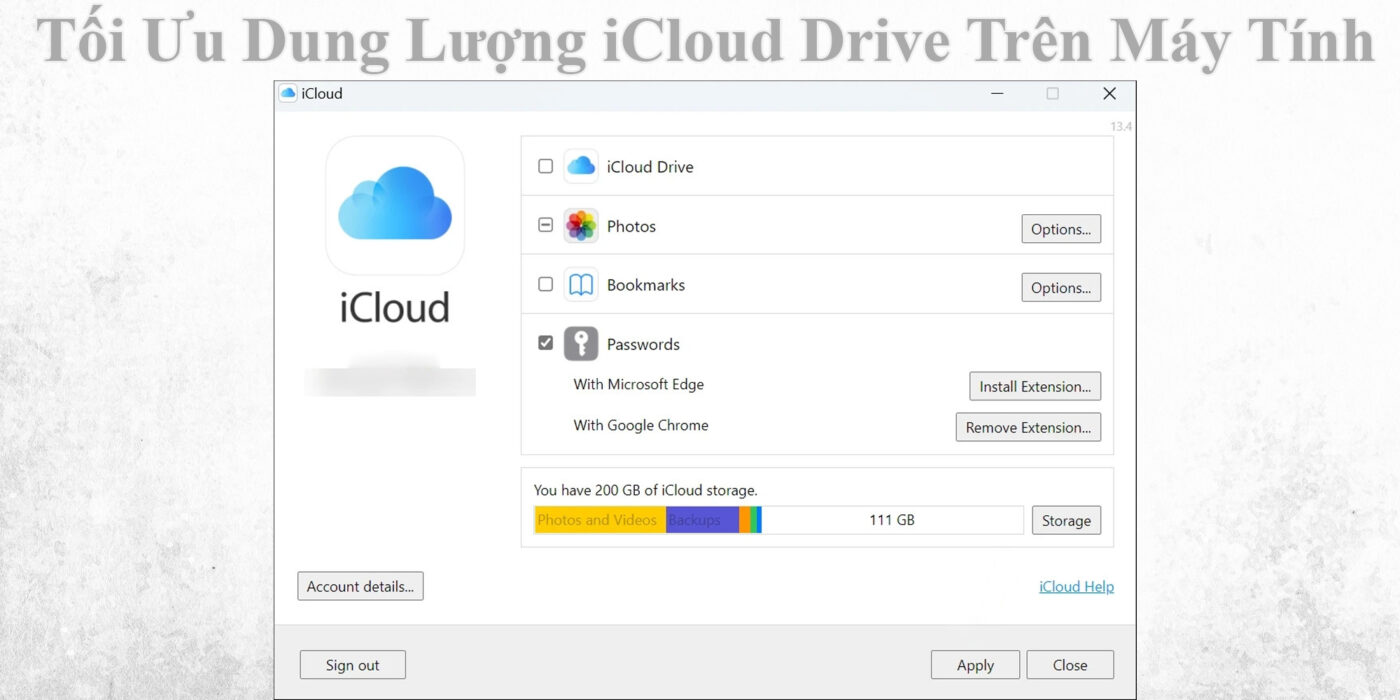
Sau khi cài đặt, mở ứng dụng iCloud trên máy tính:
- Đăng nhập Apple ID.
- Trong cửa sổ chính, chỉ tick chọn những dịch vụ bạn cần như:
- iCloud Drive
- Ảnh (Photos)
- Mail, Danh bạ, Lịch,… (nếu cần)
Lưu ý: Bỏ tick mục không cần đồng bộ giúp giảm tải bộ nhớ cục bộ.
Bước 3 – Tùy Chỉnh Cách iCloud Drive Lưu Tệp Trên Máy Tính
Bật tính năng “tối ưu bộ nhớ” của iCloud:
Tính năng này giúp chỉ lưu những tệp bạn sử dụng thường xuyên, còn lại vẫn nằm trên iCloud và tải xuống khi cần:
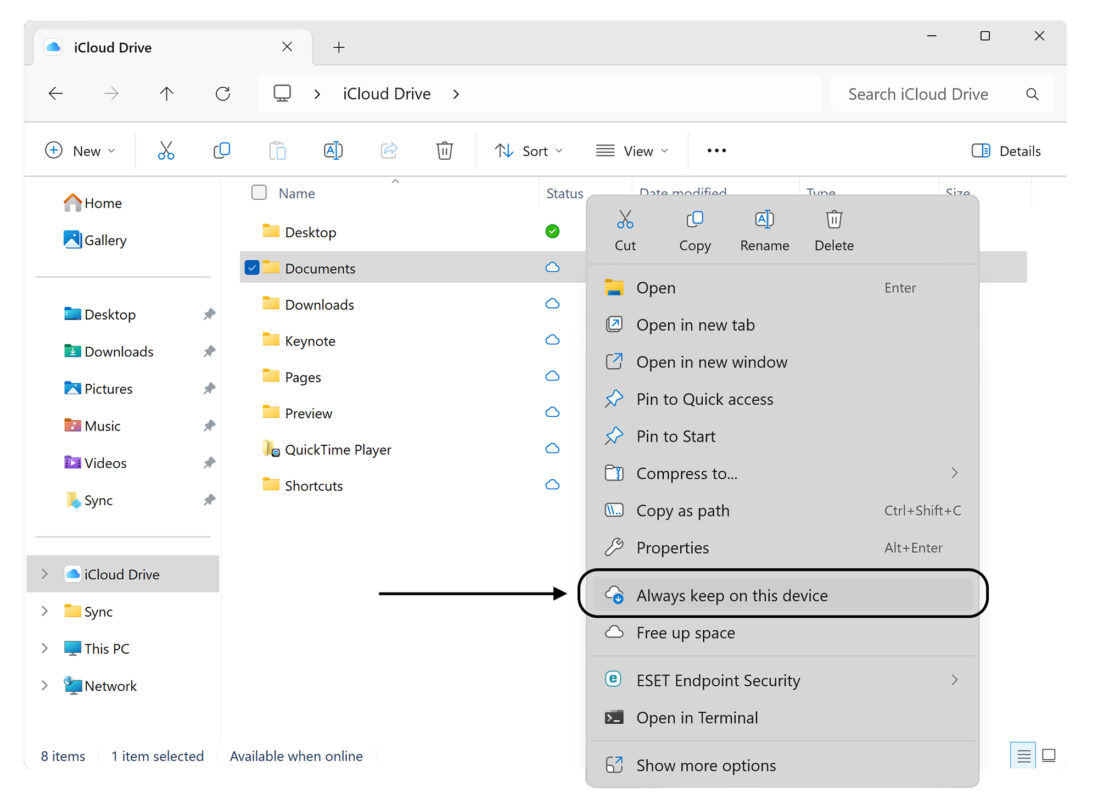
- Truy cập thư mục iCloud Drive trên File Explorer.
- Click phải vào iCloud Drive > chọn Free up space (Giải phóng dung lượng) hoặc Always keep on this device để kiểm soát thủ công.
- Với tệp hoặc thư mục không dùng nhiều, chọn Free up space để chỉ lưu trên đám mây.
Tự động giải phóng file không dùng:
Vào Settings > System > Storage > Storage Sense trên Windows để bật tính năng tự động dọn dẹp các tệp đã đồng bộ lâu ngày nhưng không sử dụng.
Bước 4 – Di Chuyển Thư Mục iCloud Drive Sang Ổ Phụ (Nếu Cần)
Nếu bạn có nhiều ổ đĩa, bạn có thể chuyển thư mục lưu dữ liệu iCloud Drive sang ổ D: hoặc E: để giảm tải cho ổ C:.
Các bước thực hiện:
- Thoát hoàn toàn ứng dụng iCloud.
- Di chuyển thư mục iCloud Drive đến ổ đĩa mong muốn.
- Mở lại iCloud > vào Settings > chọn lại đường dẫn mới cho thư mục.
Bước 5 – Xóa Bộ Nhớ Đệm Tạm Thời (Cache) iCloud
iCloud vẫn tạo một số file tạm trên máy khi bạn mở hoặc chỉnh sửa file.
Xóa như sau:
- Vào đường dẫn: C:\Users\[Tên người dùng]\AppData\Local\Apple Inc\CloudKit
- Xóa các file tạm không cần thiết (không ảnh hưởng file gốc trên iCloud).
- Khởi động lại máy.
Câu Hỏi Thường Gặp Về iCloud Trên Máy Tính
Một số câu hỏi thường gặp mà chúng tôi thường nhận được bao gồm:
- Nếu xóa file trên máy thì file gốc trên iCloud có mất không?
Có. Vì iCloud Drive đồng bộ hai chiều, nếu bạn xóa file ở thư mục iCloud trên Windows, file đó cũng sẽ mất trên đám mây.
- Làm sao để chỉ lưu file trên iCloud mà không lưu về máy?
Click chuột phải vào file/thư mục trong iCloud Drive > Chọn Free up space. File sẽ chỉ còn bản đám mây.
- Có thể dùng iCloud mà không cần cài phần mềm trên máy tính không?
Có. Bạn có thể truy cập iCloud qua trình duyệt tại www.iCloud.com. Tuy nhiên sẽ không tiện bằng File Explorer.
Lời Khuyên Khi Sử Dụng iCloud Trên Máy Tính
Chúng tôi có một vài lưu ý cho bạn nếu đang sử dụng dịch vụ iCloud:
- Luôn kiểm tra thư mục iCloud Drive định kỳ, tránh giữ quá nhiều tệp không dùng.
- Tận dụng Storage Sense của Windows để tự động xóa file cũ.
- Với những file dung lượng lớn, hãy dùng ổ cứng rời hoặc dịch vụ lưu trữ khác để tránh làm đầy máy.
- Nếu bạn cần sử dụng offline, hãy chọn kỹ từng file thực sự cần thiết.
Việc tối ưu dung lượng iCloud Drive trên máy tính không chỉ giúp bạn tiết kiệm không gian lưu trữ mà còn đảm bảo máy hoạt động trơn tru hơn. Đặc biệt với những máy tính sử dụng ổ SSD nhỏ, đây là việc nên làm định kỳ.