
Tìm Hiểu Chi Tiết Về Tính Năng Dictation Trên macOS
Mục Lục Nội Dung
Tính năng Dictation trên macOS cho phép bạn nhập văn bản bằng giọng nói nhanh và chính xác. Khám phá cách bật, sử dụng và tối ưu Dictation trên MacBook trong bài viết này.
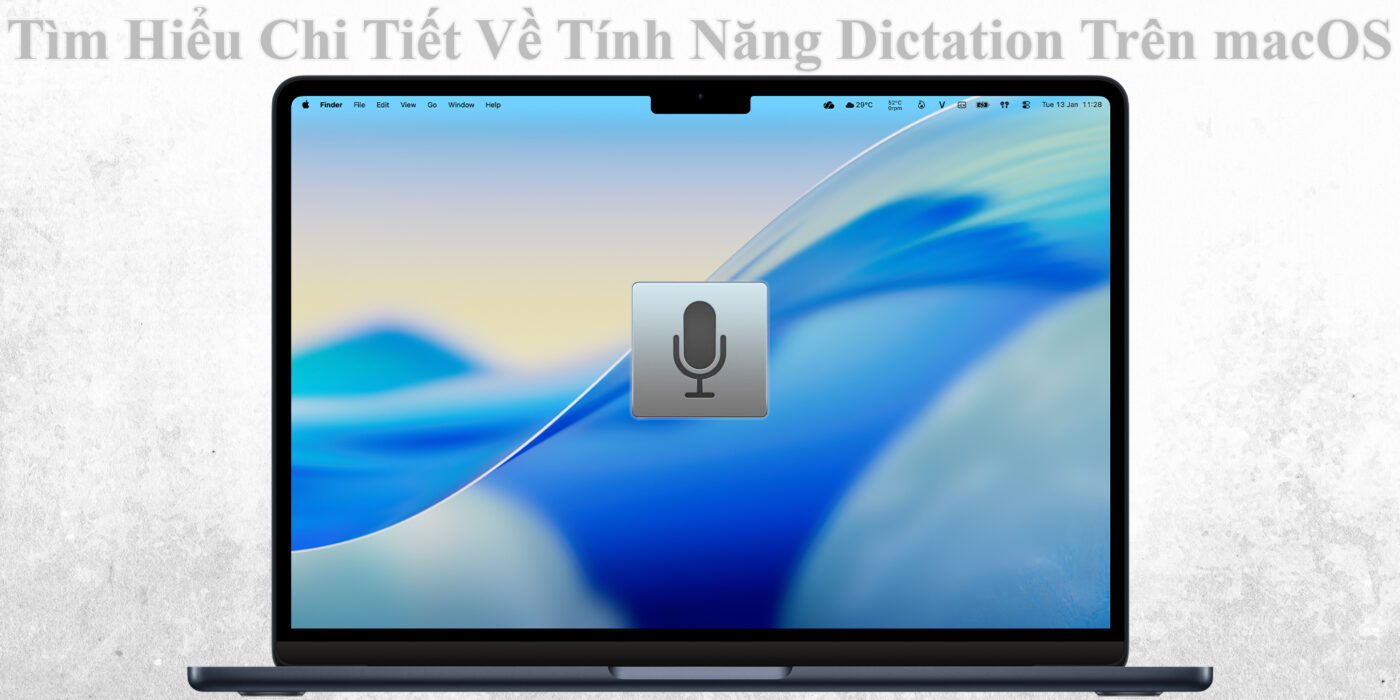
Giới Thiệu Về Tính Năng Dictation Trên macOS
Dictation là một tính năng mạnh mẽ được Apple tích hợp sẵn trong macOS, giúp người dùng chuyển giọng nói thành văn bản nhanh chóng và chính xác. Tính năng này rất hữu ích cho những ai thường xuyên soạn thảo, ghi chú, hoặc muốn tiết kiệm thời gian gõ bàn phím.
Với Dictation, bạn có thể nói để nhập văn bản trong hầu hết mọi ứng dụng như Notes, Pages, Word, Safari hay Mail. macOS sẽ tự động xử lý giọng nói và hiển thị nội dung bằng chữ trên màn hình.
Cách Bật Tính Năng Dictation Trên macOS
Trước khi sử dụng Dictation, bạn cần bật tính năng này trong phần cài đặt hệ thống.
Làm theo các bước dưới đây để kích hoạt Dictation:
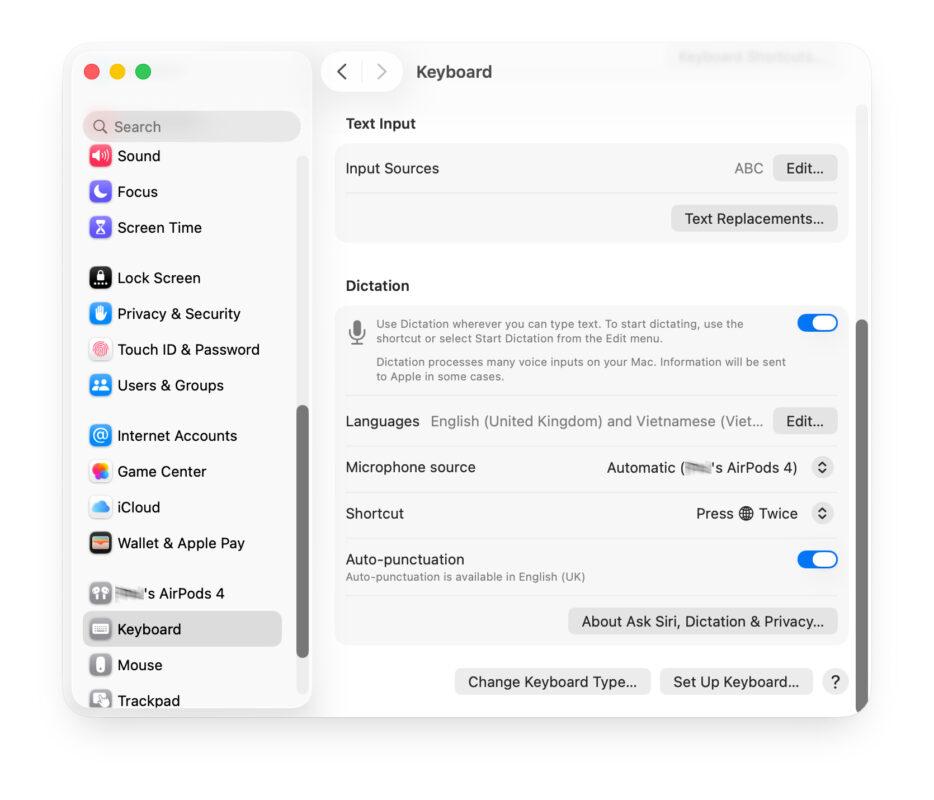
- Mở System Settings (Cài đặt hệ thống) trên MacBook.
- Chọn Keyboard (Bàn phím) từ danh sách bên trái.
- Cuộn xuống phần Dictation (Nhập liệu bằng giọng nói).
- Bật tùy chọn Dictation bằng cách gạt công tắc sang On.
- Chọn ngôn ngữ bạn muốn sử dụng, ví dụ Vietnamese, English (US) hoặc ngôn ngữ khác.
- Tùy chọn: Tải gói Enhanced Dictation để sử dụng Dictation khi không có kết nối Internet.
Sau khi bật, bạn có thể nhấn phím Fn (hoặc Globe) hai lần để bắt đầu nhập văn bản bằng giọng nói.
Cách Sử Dụng Dictation Để Nhập Văn Bản
Sau khi kích hoạt, bạn có thể sử dụng Dictation trong bất kỳ ứng dụng nào có ô nhập văn bản.
Dưới đây là hướng dẫn nhanh để sử dụng tính năng này hiệu quả:
- Mở ứng dụng cần nhập văn bản (như Notes, Pages hoặc Mail).
- Đặt con trỏ chuột vào vị trí bạn muốn bắt đầu nhập.
- Nhấn Fn (hoặc Globe) hai lần để kích hoạt Dictation.
- Nói nội dung bạn muốn nhập, rõ ràng và tự nhiên.
- Khi nói xong, nhấn Fn một lần nữa hoặc chọn Done để dừng Dictation.
Hệ thống sẽ tự động chuyển đổi lời nói của bạn thành văn bản và hiển thị trực tiếp trên màn hình.
Các Câu Lệnh Điều Khiển Dictation
Dictation không chỉ ghi lại lời nói mà còn cho phép bạn ra lệnh điều khiển nhập văn bản.
Một số câu lệnh phổ biến bạn có thể thử:
- “New line” > Xuống dòng.
- “New paragraph” > Bắt đầu đoạn văn mới.
- “Period” > Thêm dấu chấm (.).
- “Comma” > Thêm dấu phẩy (,).
- “Question mark” > Thêm dấu hỏi (?).
- “Exclamation mark” > Thêm dấu chấm than (!).
- “Delete that” > Xóa từ vừa nhập.
Những lệnh này đặc biệt hữu ích khi bạn nhập văn bản dài mà không muốn chạm bàn phím.
Cách Tùy Chỉnh Ngôn Ngữ Và Phím Tắt Dictation
Để Dictation hoạt động hiệu quả hơn, bạn có thể tùy chỉnh ngôn ngữ hoặc phím tắt kích hoạt.
Làm theo hướng dẫn sau để tùy chỉnh:
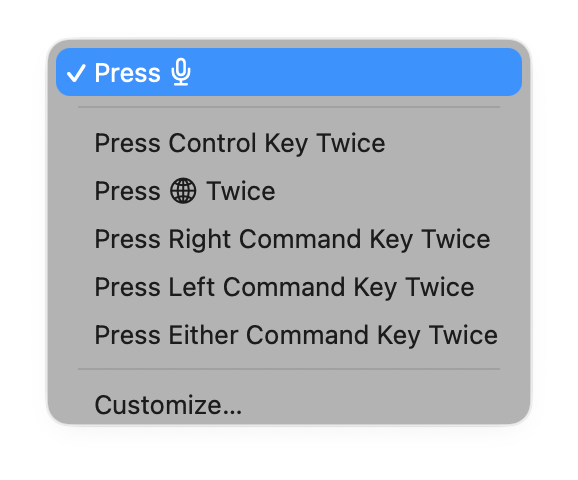
- Mở System Settings > Keyboard > Dictation.
- Trong mục Language, chọn Edit… để thêm ngôn ngữ bạn muốn.
- Ở mục Shortcut, chọn phím tắt khác (ví dụ: nhấn “Control + Command + D”) để bật Dictation nhanh hơn.
- Bật tùy chọn Auto Punctuation để macOS tự thêm dấu câu thông minh khi bạn nói.
Khi chọn đúng ngôn ngữ và giọng nói, hệ thống sẽ nhận diện chính xác hơn, đặc biệt khi sử dụng tiếng Việt.
Một Số Mẹo Giúp Dictation Hoạt Động Chính Xác Hơn
Để Dictation hiểu rõ và ghi lại chính xác lời nói, bạn nên chú ý một số mẹo nhỏ dưới đây:
Các mẹo hữu ích giúp tăng độ chính xác của Dictation:
- Nói rõ ràng, tốc độ vừa phải, tránh nói quá nhanh.
- Sử dụng microphone chất lượng tốt hoặc tai nghe có mic.
- Tránh ồn ào hoặc tiếng vọng trong phòng khi nói.
- Kiểm tra kết nối mạng nếu không dùng bản Enhanced Dictation.
- Thường xuyên cập nhật macOS để cải thiện nhận diện giọng nói.
Việc tuân thủ những lưu ý này sẽ giúp Dictation hoạt động ổn định và chính xác hơn đáng kể.
Khi Nào Nên Sử Dụng Dictation Trên MacBook?
Dictation đặc biệt hữu ích trong nhiều trường hợp khi bạn muốn nhập liệu nhanh hoặc rảnh tay.
Một vài ví dụ cụ thể:
- Soạn email nhanh mà không cần gõ bàn phím.
- Ghi ghi chú cuộc họp hoặc bài giảng.
- Viết bài blog, báo cáo bằng giọng nói.
- Dành cho người dùng bị mỏi tay hoặc hạn chế về vận động.
Với tốc độ xử lý của Apple Silicon, Dictation hoạt động gần như tức thì và mượt mà trên mọi ứng dụng.
Khắc Phục Lỗi Khi Dictation Không Hoạt Động
Nếu Dictation không hoạt động hoặc nhận diện sai, bạn có thể thử một vài cách khắc phục sau:
Các bước kiểm tra và xử lý lỗi phổ biến:
- Mở lại System Settings > Keyboard > Dictation và đảm bảo tính năng đã bật.
- Kiểm tra microphone đang được chọn đúng trong phần Sound Input.
- Thử đổi ngôn ngữ Dictation sang English để kiểm tra phản hồi.
- Cập nhật macOS lên phiên bản mới nhất.
- Nếu vẫn không được, khởi động lại MacBook và thử lại.
Thông thường, lỗi Dictation chủ yếu do cài đặt mic hoặc xung đột phần mềm nên có thể khắc phục nhanh.
Lợi Ích Khi Sử Dụng Dictation Trên macOS
Tính năng Dictation không chỉ giúp người dùng nhập liệu nhanh hơn mà còn mang lại nhiều lợi ích đáng kể.
Một số ưu điểm nổi bật của Dictation:
- Tiết kiệm thời gian khi nhập văn bản dài.
- Giúp người dùng rảnh tay, giảm mỏi cổ tay.
- Hỗ trợ tốt cho người có hạn chế về vận động.
- Có thể hoạt động offline với gói Enhanced Dictation.
- Tương thích hầu hết ứng dụng trên macOS.
Đây là một trong những công cụ hỗ trợ thông minh, đặc biệt phù hợp với người dùng chuyên nghiệp hoặc thường xuyên làm việc bằng văn bản.
Tính năng Dictation trên macOS là công cụ tuyệt vời giúp bạn nhập văn bản bằng giọng nói nhanh, chính xác và tự nhiên. Việc sử dụng Dictation không chỉ tiết kiệm thời gian mà còn nâng cao hiệu suất làm việc hằng ngày.
Hãy bật Dictation ngay hôm nay để trải nghiệm cách làm việc thông minh hơn trên MacBook của bạn.