
Cách Thay Đổi Chức Năng Các Phím F1-F12 Trên macOS
Mục Lục Nội Dung
Cách thay đổi chức năng các phím F1-F12 trên macOS giúp bạn tùy chỉnh thao tác nhanh hơn và phù hợp với thói quen sử dụng. Khám phá hướng dẫn chi tiết trong bài viết sau!
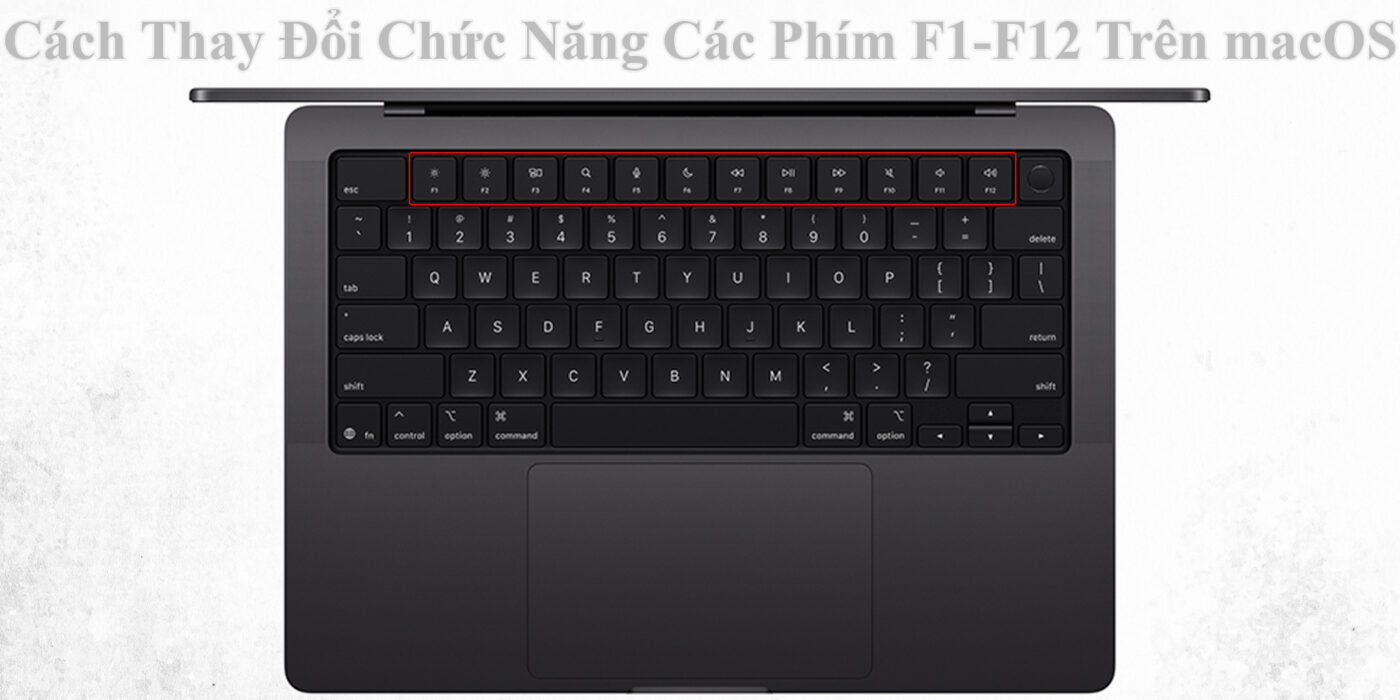
Có Thể Thay Đổi Chức Năng Các Phím F1-F12 Trên MacBook Không?
Các phím F1-F12 trên bàn phím MacBook không chỉ là phím chức năng thông thường, mà còn được Apple thiết kế để thực hiện nhiều tác vụ đặc biệt như điều chỉnh độ sáng, âm lượng, bật tắt đèn nền bàn phím hoặc truy cập nhanh các tính năng hệ thống.
Tuy nhiên, đôi khi người dùng muốn đổi công dụng mặc định của phím F1-F12 để phục vụ cho công việc hoặc chơi game. May mắn là macOS cho phép bạn tùy chỉnh linh hoạt thông qua phần cài đặt hệ thống.
Cách Bật Chế Độ Phím F1-F12 Hoạt Động Như Phím Chức Năng Chuẩn
Theo mặc định, các phím F1-F12 trên MacBook sẽ ưu tiên tính năng đặc biệt (như tăng giảm âm lượng, độ sáng…). Nếu bạn muốn dùng chúng như phím chức năng truyền thống (ví dụ F5 để làm mới trình duyệt, F2 để đổi tên file…), bạn có thể thay đổi trong phần Cài đặt.
Thực hiện các bước sau để bật chế độ sử dụng phím F1-F12 như phím chức năng chuẩn:
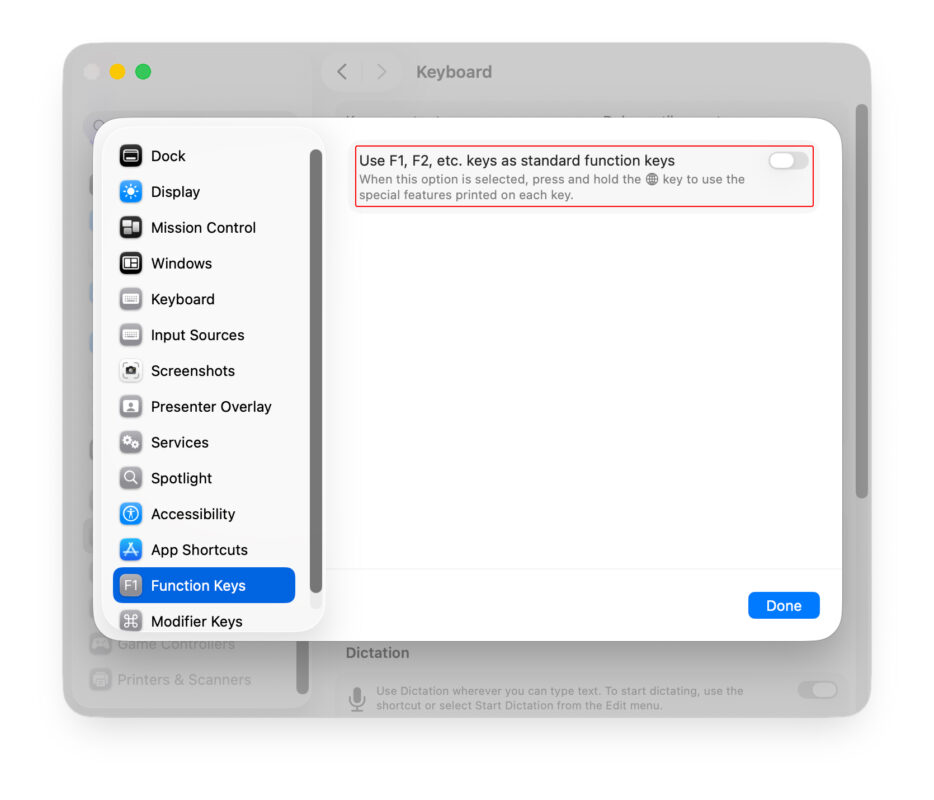
- Mở System Settings (Cài đặt hệ thống) trên macOS.
- Chọn Keyboard (Bàn phím) >Keyboard Shortcuts… > Function Keys từ thanh bên trái.
- Bật tùy chọn “Use F1, F2, etc. keys as standard function keys”.
- Khi tùy chọn này được bật, các phím F1-F12 sẽ hoạt động như phím chức năng truyền thống.
- Nếu bạn muốn dùng lại các tính năng đặc biệt (như tăng sáng, chỉnh âm lượng), hãy nhấn phím Fn (hoặc Globe) cùng với phím F tương ứng.
Cách Gán Lại Chức Năng Cho Phím F1-F12 Bằng Ứng Dụng Bổ Trợ
Đối với những người dùng chuyên nghiệp, macOS không chỉ cho phép bật chế độ phím chức năng, mà còn có thể tùy chỉnh lại hành vi từng phím thông qua các ứng dụng bên thứ ba.
Một số ứng dụng phổ biến giúp gán lại phím F1-F12 theo ý muốn bao gồm:
- Karabiner-Elements > Công cụ mạnh mẽ cho phép tùy chỉnh toàn bộ bàn phím Mac, thay đổi hoặc hoán đổi bất kỳ phím nào.
- BetterTouchTool > Hỗ trợ gán hành động cụ thể (mở app, chạy script, thao tác chuột,…) cho từng phím F.
- FunctionFlip > Ứng dụng nhẹ, chỉ tập trung vào việc đảo ngược hoặc vô hiệu hóa từng phím chức năng cụ thể.
Sau khi cài đặt ứng dụng, bạn có thể đặt phím F1 mở Safari, F2 bật Terminal, F3 chụp màn hình, hoặc F4 khởi chạy ứng dụng tùy chọn.
Cách Tùy Chỉnh Phím F Cho MacBook Có Touch Bar
Nếu bạn đang sử dụng MacBook Pro có Touch Bar, hệ thống sẽ hiển thị dải phím cảm ứng thay cho phím F vật lý. Tuy nhiên, bạn vẫn có thể tùy chỉnh để hiển thị phím F truyền thống khi cần.
Dưới đây là cách bật phím F1-F12 trên Touch Bar:
- Mở System Settings > chọn Keyboard.
- Trong mục Touch Bar Shows, chọn “F1, F2, etc. Keys”.
- Bây giờ, Touch Bar của bạn sẽ hiển thị dải phím F truyền thống mỗi khi sử dụng.
Ngoài ra, bạn có thể chỉ định hiển thị phím F tự động khi mở một ứng dụng cụ thể (ví dụ Excel, Photoshop), giúp việc thao tác chuyên nghiệp hơn.
Mẹo Tùy Biến Nâng Cao Cho Phím F1-F12
Việc sử dụng phím F1-F12 linh hoạt sẽ giúp bạn tăng năng suất đáng kể khi làm việc.
Một số gợi ý hữu ích giúp tận dụng tối đa dải phím F:
- F1/F2 > Điều chỉnh độ sáng màn hình.
- F3 > Kích hoạt Mission Control để xem toàn bộ cửa sổ đang mở.
- F4 > Mở Launchpad.
- F5/F6 > Điều chỉnh đèn nền bàn phím (với MacBook hỗ trợ).
- F7/F8/F9 > Điều khiển phát nhạc hoặc video.
- F10-F12 > Tăng, giảm và tắt âm lượng.
Ngoài ra, bạn có thể giữ Fn + F phím tương ứng để chuyển đổi nhanh giữa chế độ đặc biệt và chế độ phím chức năng tiêu chuẩn.
Cách Khắc Phục Lỗi Khi Phím F1-F12 Không Hoạt Động
Đôi khi sau khi cập nhật macOS hoặc thay bàn phím, các phím F1-F12 có thể không phản hồi đúng chức năng.
Hãy thử các cách sau để khắc phục:
- Kiểm tra lại System Settings > Keyboard để đảm bảo tùy chọn phím chức năng đã được bật.
- Cắm lại bàn phím ngoài (nếu có) hoặc khởi động lại MacBook.
- Đặt lại PRAM/NVRAM bằng cách nhấn Option + Command + P + R trong 20 giây khi khởi động.
- Cập nhật phiên bản macOS mới nhất để đảm bảo tương thích tốt hơn.
Lợi Ích Khi Tùy Chỉnh Phím F1-F12 Trên macOS
Việc thay đổi chức năng phím F1-F12 giúp người dùng làm việc nhanh hơn, gọn gàng hơn và phù hợp với từng thói quen sử dụng. Đặc biệt với dân văn phòng, lập trình viên hoặc designer, việc gán phím tắt phù hợp có thể tiết kiệm hàng giờ thao tác mỗi ngày.
Bạn có thể thiết lập phím F1-F12 để khởi động nhanh ứng dụng, thực hiện hành động lặp lại hoặc kiểm soát các tiện ích hệ thống chỉ bằng một chạm.
Việc thay đổi chức năng phím F1-F12 trên macOS không chỉ giúp bạn làm chủ bàn phím MacBook mà còn tối ưu trải nghiệm làm việc, học tập và giải trí. Với các công cụ như Karabiner-Elements hoặc BetterTouchTool, bạn có thể biến bàn phím thành trung tâm điều khiển đa năng.