
Hướng Dẫn Tạo Biểu Tượng Thư Mục Tùy Chỉnh Trên macOS
Mục Lục Nội Dung
Tạo biểu tượng thư mục tùy chỉnh trên macOS giúp bạn dễ nhận diện và cá nhân hóa hệ thống. Xem ngay hướng dẫn chi tiết từng bước để thực hiện nhanh chóng!
Bạn có biết rằng macOS cho phép người dùng thay đổi biểu tượng thư mục theo ý thích? Việc này không chỉ giúp máy tính của bạn trông gọn gàng và sinh động hơn mà còn giúp bạn dễ dàng nhận diện các thư mục quan trọng. Trong bài viết này, Sửa Máy Tính HCM sẽ hướng dẫn chi tiết cách tạo biểu tượng thư mục tùy chỉnh trên macOS, kèm mẹo giúp bạn thiết kế và quản lý biểu tượng hiệu quả.
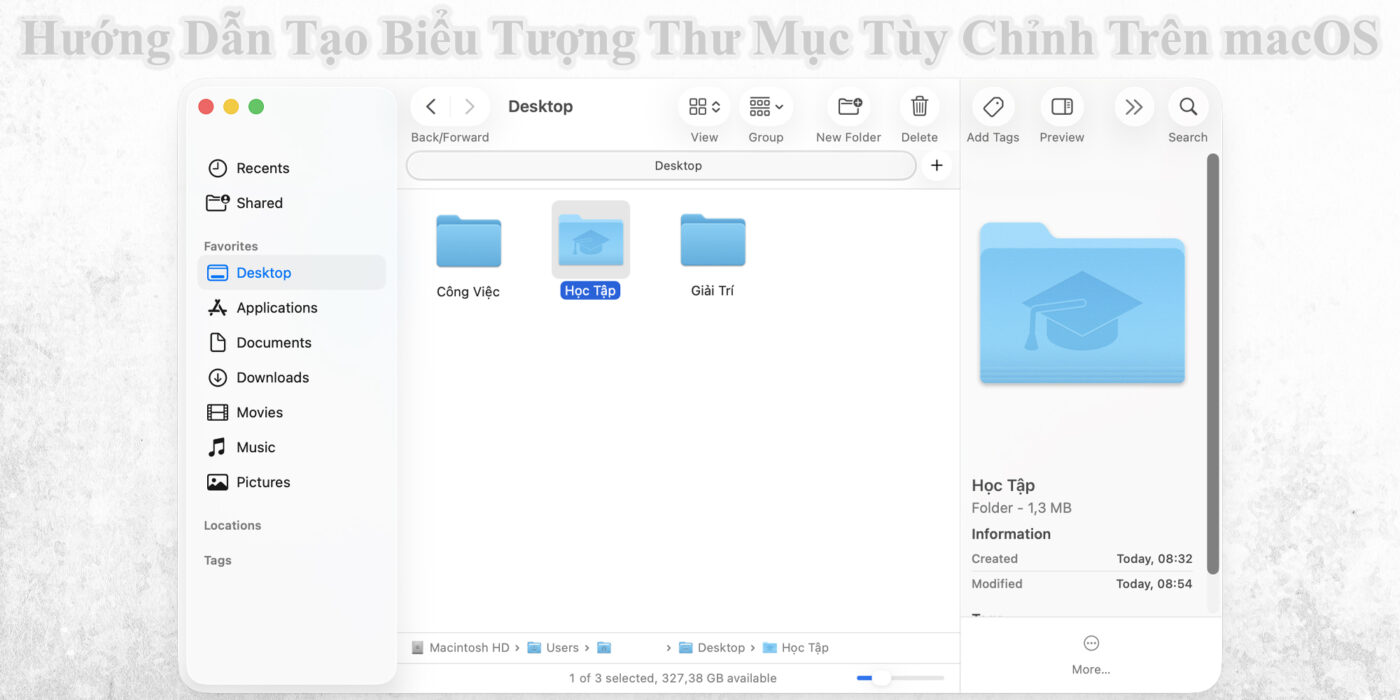
Tại Sao Nên Tạo Biểu Tượng Thư Mục Tùy Chỉnh Trên macOS?
Trước khi bắt đầu, hãy cùng tìm hiểu lý do vì sao nhiều người dùng MacBook lại thích thay đổi biểu tượng thư mục mặc định.
Một thư mục với biểu tượng nổi bật không chỉ giúp bạn dễ phân loại công việc mà còn thể hiện cá tính riêng.
Lợi ích khi tùy chỉnh biểu tượng thư mục:
- Dễ nhận biết thư mục quan trọng: Ví dụ như “Công Việc”, “Học tập” hay “Giải Trí”.
- Tăng tính thẩm mỹ cho giao diện macOS.
- Hỗ trợ làm việc nhanh hơn khi có nhiều thư mục cần quản lý.
- Thể hiện cá nhân hóa thiết bị với biểu tượng sáng tạo, độc đáo.
Chuẩn Bị Trước Khi Tùy Chỉnh Biểu Tượng Thư Mục
Trước khi thay đổi biểu tượng thư mục trên macOS, bạn cần chuẩn bị một số yếu tố sau:
- Biểu tượng ảnh (icon): Có thể là file PNG hoặc JPG, hoặc tốt hơn là file .icns để hiển thị sắc nét.
- Ứng dụng xem ảnh Preview – công cụ mặc định của macOS giúp sao chép và dán biểu tượng dễ dàng.
- Thư mục cần thay đổi – chọn sẵn thư mục mà bạn muốn thay biểu tượng.
Gợi ý: Bạn có thể tải miễn phí biểu tượng thư mục macOS tại các trang như icons8.com, flaticon.com hoặc tự thiết kế bằng Canva.
Cách Tạo Và Áp Dụng Biểu Tượng Thư Mục Tùy Chỉnh
Sau khi đã chuẩn bị đầy đủ, hãy thực hiện theo hướng dẫn dưới đây để thay đổi biểu tượng thư mục trên Mac.
Bước 1: Mở Ảnh Làm Biểu Tượng
- Nhấp chuột phải vào ảnh bạn muốn sử dụng > chọn Open With > Preview.
- Dùng tổ hợp Command + A để chọn toàn bộ hình ảnh.
- Sau đó nhấn Command + C để sao chép.
Bước 2: Mở Cửa Sổ Thông Tin Thư Mục
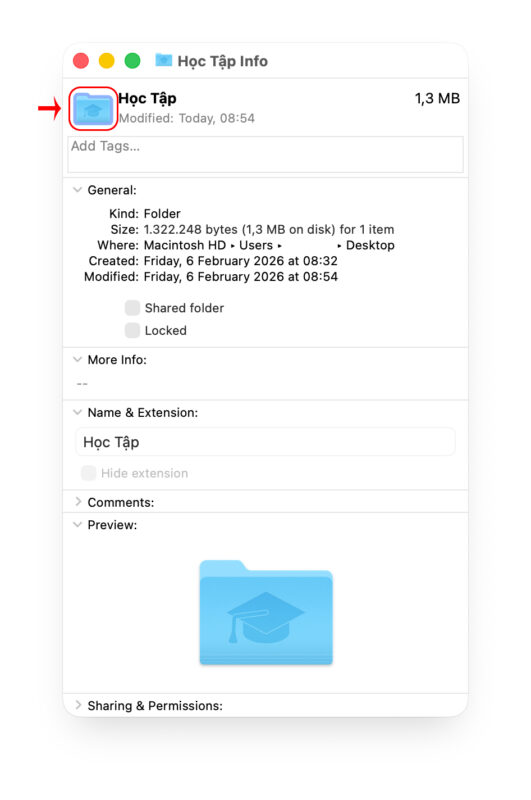
- Nhấp chuột phải vào thư mục cần thay biểu tượng > chọn Get Info (hoặc nhấn Command + I).
- Một cửa sổ thông tin thư mục sẽ xuất hiện.
Bước 3: Dán Biểu Tượng Mới
- Nhấp chuột vào biểu tượng nhỏ ở góc trên cùng bên trái cửa sổ thông tin.
- Nhấn Command + V để dán biểu tượng bạn vừa sao chép.
- Ngay lập tức, biểu tượng thư mục sẽ được thay đổi.
Bước 4: Hoàn Tác Khi Cần
- Nếu muốn quay lại biểu tượng mặc định, chỉ cần chọn lại biểu tượng trong cửa sổ Get Info và nhấn Delete.
Cách Tạo Biểu Tượng Tùy Chỉnh Bằng Ứng Dụng Bên Thứ Ba
Nếu bạn muốn sáng tạo hơn hoặc muốn nhiều tùy chọn hơn, có thể sử dụng ứng dụng hỗ trợ.
Một số ứng dụng gợi ý:
- Folder Designer: Tạo biểu tượng và phối màu theo sở thích.
- Image2icon: Biến bất kỳ hình ảnh nào thành file .icns chỉ trong vài giây.
- LiteIcon: Dễ dàng thay đổi biểu tượng hệ thống và thư mục.
Các ứng dụng này giúp người dùng macOS tùy chỉnh biểu tượng thư mục nhanh hơn và có thể áp dụng cho nhiều thư mục cùng lúc.
Mẹo Giúp Quản Lý Biểu Tượng Thư Mục Hiệu Quả Trên macOS
Để hệ thống của bạn luôn gọn gàng và dễ quản lý, bạn nên chú ý những điều sau:
- Sử dụng màu sắc có chủ đề (Ví dụ: màu xanh cho công việc, màu đỏ cho cá nhân).
- Giữ tên thư mục ngắn gọn và dễ nhớ.
- Sao lưu biểu tượng tùy chỉnh để khôi phục khi cập nhật macOS.
- Không nên dùng ảnh độ phân giải thấp, vì biểu tượng sẽ bị mờ khi phóng to.
Việc tạo biểu tượng thư mục tùy chỉnh trên macOS không chỉ giúp giao diện MacBook của bạn trở nên sinh động hơn mà còn hỗ trợ bạn làm việc hiệu quả và khoa học hơn. Chỉ với vài bước đơn giản, bạn có thể cá nhân hóa chiếc MacBook theo phong cách riêng của mình.