
Cách Đổi Tên Hàng Loạt File Trong Finder Trên macOS
Mục Lục Nội Dung
Cách đổi tên hàng loạt file trong Finder giúp bạn tiết kiệm thời gian khi quản lý dữ liệu trên MacBook. Tìm hiểu các phương pháp đổi tên thông minh, nhanh và dễ thực hiện nhất trong macOS.
Vì Sao Nên Đổi Tên Hàng Loạt File Trên macOS?
Trong quá trình làm việc, người dùng MacBook thường phải quản lý nhiều tệp tin như hình ảnh, tài liệu, video hoặc âm thanh. Việc đổi tên từng file thủ công vừa mất thời gian, vừa dễ gây sai sót.
Finder trên macOS cung cấp tính năng Batch Rename (đổi tên hàng loạt) giúp bạn dễ dàng đổi tên nhiều file cùng lúc chỉ bằng vài thao tác đơn giản mà không cần phần mềm ngoài.
Lợi ích khi đổi tên hàng loạt file trong Finder:
- Tiết kiệm thời gian khi xử lý hàng trăm file cùng loại.
- Dễ dàng sắp xếp và tìm kiếm tệp tin.
- Giúp đặt tên file theo quy chuẩn riêng cho công việc hoặc dự án.
- Không cần cài đặt thêm ứng dụng bên thứ ba.
Cách Đổi Tên Hàng Loạt File Trong Finder
Finder là công cụ quản lý tệp tin mặc định của macOS, hỗ trợ đổi tên file hàng loạt nhanh chóng mà nhiều người chưa biết đến.
Các bước thực hiện:
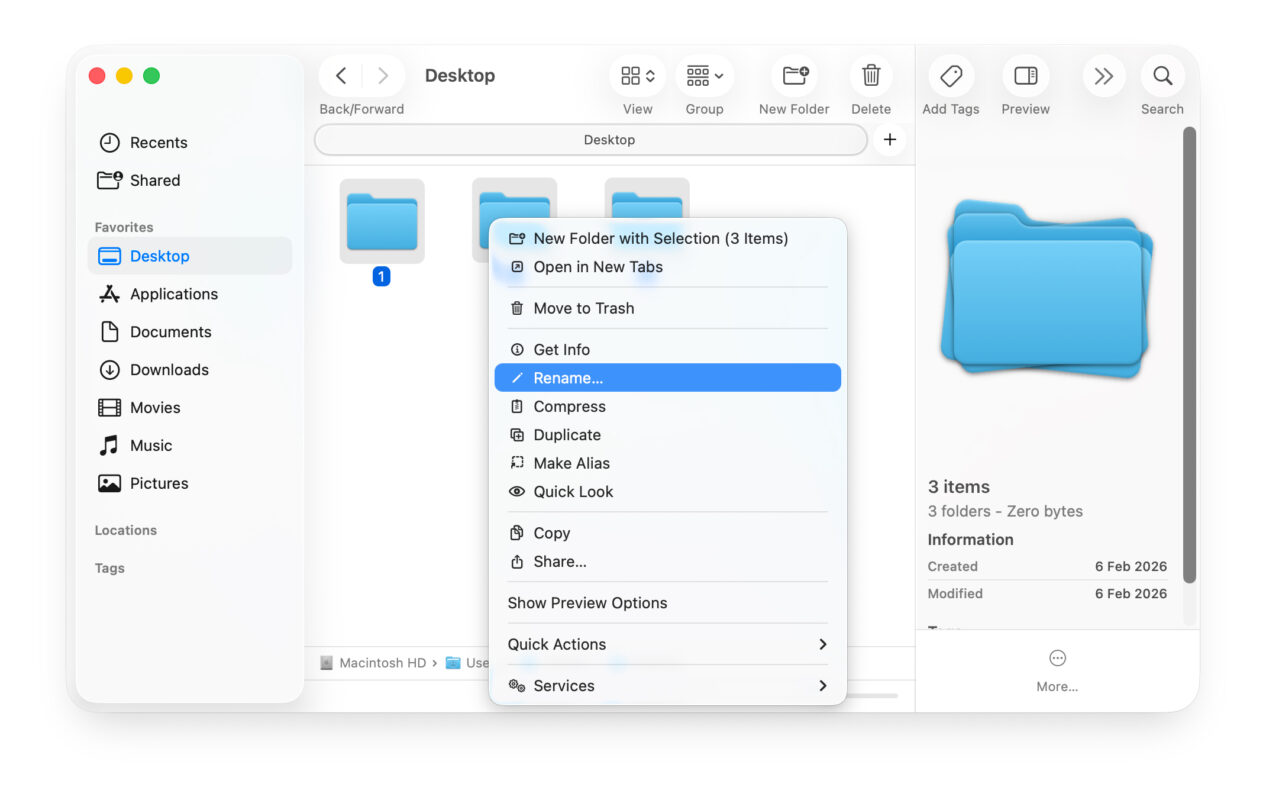
- Mở Finder và điều hướng đến thư mục chứa các file cần đổi tên.
- Chọn tất cả file muốn đổi tên (nhấn Command + A để chọn toàn bộ).
- Nhấn chuột phải và chọn Rename… hoặc Rename X Items… (trong đó X là số lượng file được chọn).
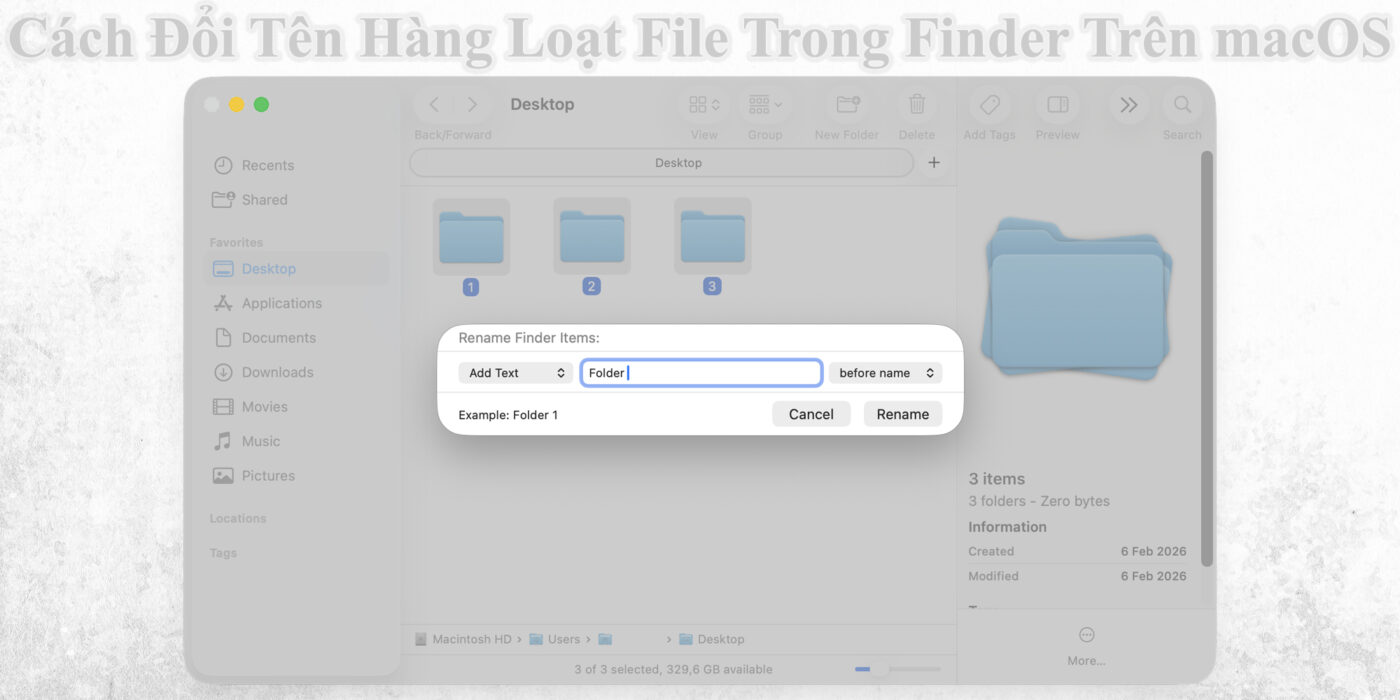
- Một hộp thoại sẽ xuất hiện với 3 tùy chọn đổi tên chính:
- Replace Text: Thay thế một phần trong tên cũ bằng cụm từ mới.
- Add Text: Thêm ký tự hoặc cụm từ vào trước hoặc sau tên gốc.
- Format: Đặt lại toàn bộ tên file theo định dạng mới.
Tùy Chọn “Replace Text” – Thay Thế Nhanh Cụm Từ Trong Tên File
Nếu bạn chỉ muốn thay một phần trong tên tệp, tùy chọn này là giải pháp nhanh nhất.
Ví dụ:
- Tên gốc: Hinh_2024_01.jpg, Hinh_2024_02.jpg
- Nhập “Hinh” trong ô Find, nhập “Anh” trong ô Replace with.
- Kết quả: Anh_2024_01.jpg, Anh_2024_02.jpg.
Mẹo: Dùng tính năng này khi bạn muốn chỉnh sửa hàng loạt tên file mà vẫn giữ lại phần còn lại của tên gốc.
Tùy Chọn “Add Text” – Thêm Ký Tự Trước Hoặc Sau Tên File
Tùy chọn này cho phép bạn thêm chữ, số hoặc ký hiệu vào đầu hoặc cuối tên file hiện tại.
Ví dụ:
- Tên gốc: BaoCao.docx, BaoCao_1.docx
- Nhập “2025_” trong ô Add Text và chọn before name.
- Kết quả: 2025_BaoCao.docx, 2025_BaoCao_1.docx.
Gợi ý: Dùng khi bạn muốn thêm mã dự án, ngày tháng hoặc tên khách hàng vào tên file.
Tùy Chọn “Format” – Tạo Chuỗi Tên File Mới Theo Mẫu
Đây là tùy chọn mạnh mẽ nhất, cho phép bạn đặt lại toàn bộ tên file theo định dạng mới.
Cách thực hiện:
- Chọn “Format” trong menu đổi tên.
- Ở mục Name Format, chọn một trong các kiểu:
- Name and Index: Thêm số thứ tự (ví dụ: File 1, File 2…).
- Name and Counter: Tạo chuỗi số tự động.
- Name and Date: Thêm ngày tháng tự động vào tên file.
- Trong ô Custom Format, nhập tên gốc mong muốn (ví dụ: AnhDuLich).
- Kết quả: AnhDuLich 1.jpg, AnhDuLich 2.jpg, AnhDuLich 3.jpg.
Mẹo nhỏ: Đây là cách nhanh nhất khi bạn muốn chuẩn hóa tên file theo thứ tự logic – cực hữu ích cho nhiếp ảnh gia, designer hoặc người làm nội dung.
Cách Đổi Tên File Hàng Loạt Bằng Automator
Nếu bạn cần tự động hóa việc đổi tên file thường xuyên, có thể dùng Automator, công cụ tích hợp sẵn trong macOS.
Các bước sử dụng Automator:
- Mở Automator > chọn Workflow mới.
- Trong thanh công cụ bên trái, tìm Rename Finder Items.
- Kéo hành động này vào khung bên phải.
- Chọn kiểu đổi tên (Add Text, Replace Text, Make Sequential…).
- Nhấn Run để áp dụng cho toàn bộ file đã chọn.
Gợi ý: Bạn có thể lưu workflow này để sử dụng lại sau này, giúp tiết kiệm thời gian khi phải đổi tên hàng loạt nhiều lần.
Cách Đổi Tên Hàng Loạt File Bằng Terminal (Dành Cho Người Rành Kỹ Thuật)
Nếu bạn thích dùng dòng lệnh, Terminal trên macOS cũng hỗ trợ đổi tên hàng loạt nhanh chóng.
Ví dụ lệnh đổi tên tất cả file .jpg trong thư mục:
for file in *.jpg; do mv "$file" "Anh_$(basename "$file")"; done
Lệnh trên sẽ thêm tiền tố “Anh_” vào trước mọi file ảnh trong thư mục.
Lưu ý: Hãy cẩn thận khi sử dụng Terminal vì các thao tác không thể hoàn tác nếu nhập sai lệnh.
Tính năng đổi tên hàng loạt file trong Finder là công cụ mạnh mẽ nhưng ít người tận dụng. Chỉ với vài bước đơn giản, bạn có thể nhanh chóng đặt lại hàng trăm file cùng lúc mà không cần cài đặt phần mềm ngoài.
Dù là người dùng thông thường hay dân chuyên nghiệp, việc nắm rõ các tùy chọn như Replace Text, Add Text và Format sẽ giúp quản lý dữ liệu trên macOS hiệu quả hơn.
Quản lý file thông minh – Làm việc hiệu quả hơn trên MacBook!