
Sửa Lỗi Excel Bị Đứng Khi Dùng Tính Năng Tìm Kiếm Trên Mac
Mục Lục Nội Dung
Excel bị đứng khi dùng tính năng tìm kiếm trên Mac khiến công việc gián đoạn. Xem ngay cách xử lý nhanh, hiệu quả và dễ thực hiện!
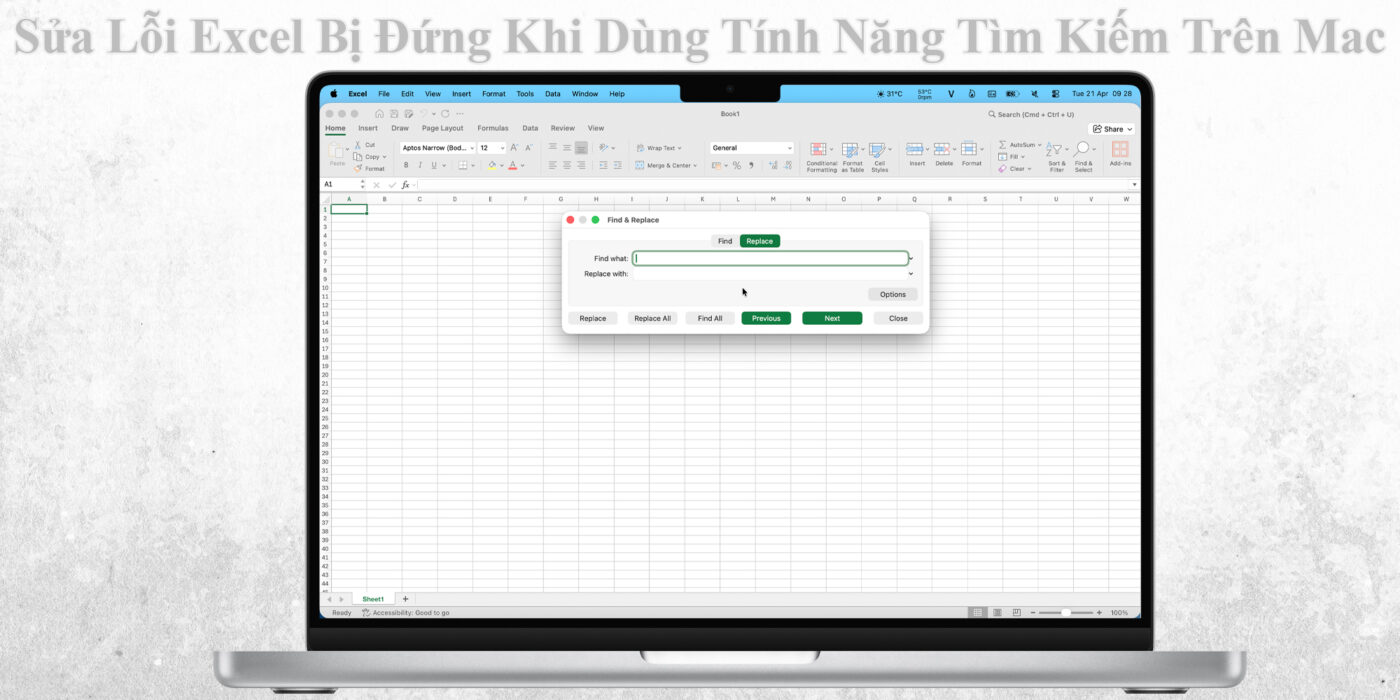
Lỗi Excel Bị Đứng Khi Dùng Tính Năng Tìm Kiếm
Excel bị đứng khi dùng tính năng tìm kiếm là tình trạng ứng dụng bị treo, lag hoặc không phản hồi khi người dùng sử dụng tổ hợp phím Command + F hoặc tính năng Find trong Excel trên Mac.
Lỗi này có thể xảy ra trên nhiều phiên bản macOS và Microsoft Excel, đặc biệt khi file Excel quá nặng, có nhiều công thức hoặc xung đột với hệ thống.
Việc Excel bị đứng khi dùng tính năng tìm kiếm không chỉ gây gián đoạn công việc mà còn làm tăng nguy cơ mất dữ liệu nếu ứng dụng bị crash đột ngột.
Nguyên Nhân Excel Bị Đứng Khi Dùng Tính Năng Find
Để sửa lỗi hiệu quả, bạn cần hiểu rõ nguyên nhân khiến Excel bị đứng khi dùng tính năng tìm kiếm.
- File Excel quá nặng: File có dung lượng lớn, nhiều sheet, nhiều công thức hoặc chứa quá nhiều định dạng sẽ khiến Excel xử lý chậm khi tìm kiếm.
- Excel bị xung đột Add-in: Một số add-in hoặc plugin bên thứ ba có thể làm Excel hoạt động không ổn định.
- Phiên bản Excel lỗi hoặc quá cũ: Excel cũ thường tồn tại lỗi tương thích với phiên bản macOS mới.
- Bộ nhớ RAM không đủ: Mac có ít RAM hoặc đang mở quá nhiều ứng dụng sẽ khiến Excel bị treo khi tìm kiếm dữ liệu lớn.
- File Excel bị lỗi: File bị hỏng, lỗi định dạng hoặc chứa macro lỗi cũng có thể gây ra tình trạng này.
Dấu Hiệu Nhận Biết Excel Bị Đứng Khi Dùng Tính Năng Tìm Kiếm
Bạn có thể dễ dàng nhận biết lỗi này qua các biểu hiện sau:
- Excel không phản hồi sau khi nhấn Command + F: Ứng dụng đứng hoàn toàn hoặc xuất hiện vòng xoay loading.
- Con trỏ chuột quay liên tục: Mac hiển thị biểu tượng cầu vồng quay nhiều giây.
- Excel tự đóng đột ngột: Ứng dụng crash khi thực hiện tìm kiếm trong file.
- Mac chạy chậm khi mở Excel: Toàn bộ hệ thống bị lag khi thao tác trên file Excel lớn.
Cách Sửa Lỗi Excel Bị Đứng Khi Dùng Tính Năng Tìm Kiếm Trên Mac
Bạn hãy thử lần lượt các cách sau từ đơn giản đến phức tạp:
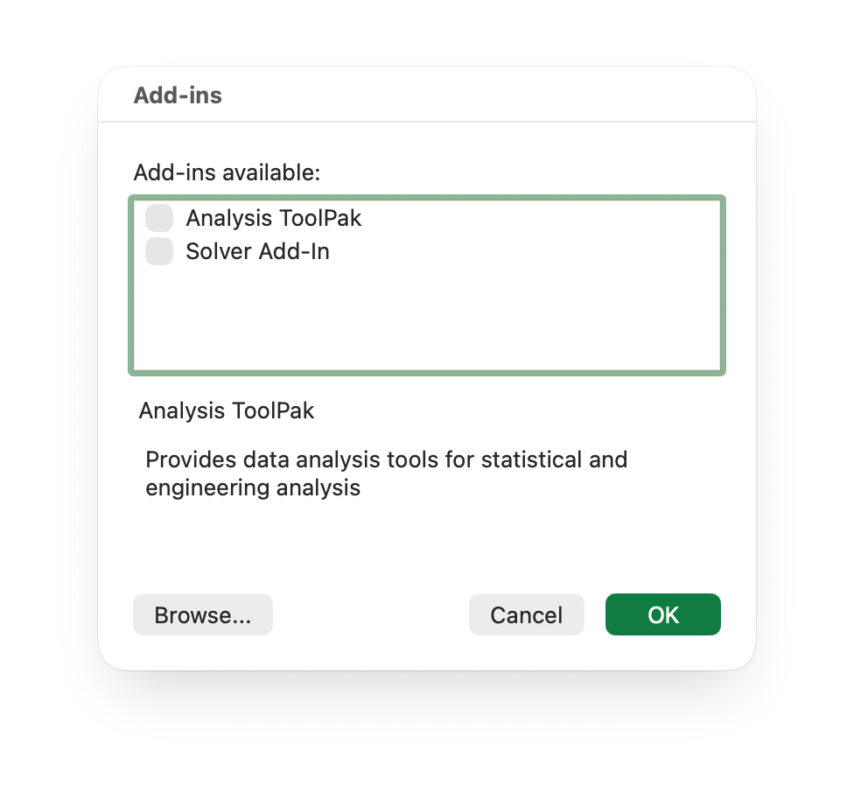
Bước 1: Xóa Add-ins… Cũ (macOS)
Việc này giúp loại bỏ khả năng lỗi do các Add-ins hoặc phần mềm bên thứ ba can thiệp.
- Tắt hoàn toàn Excel.
- Nhấn giữ phím Shift và mở Excel.
- Nếu Excel mở bình thường, hãy vào mục Tool > Excel Add-ins… và gỡ bỏ các Add-ins mới cài đặt.
Bước 2: Xóa Tệp Preferences (Cấu Hình) Của Excel
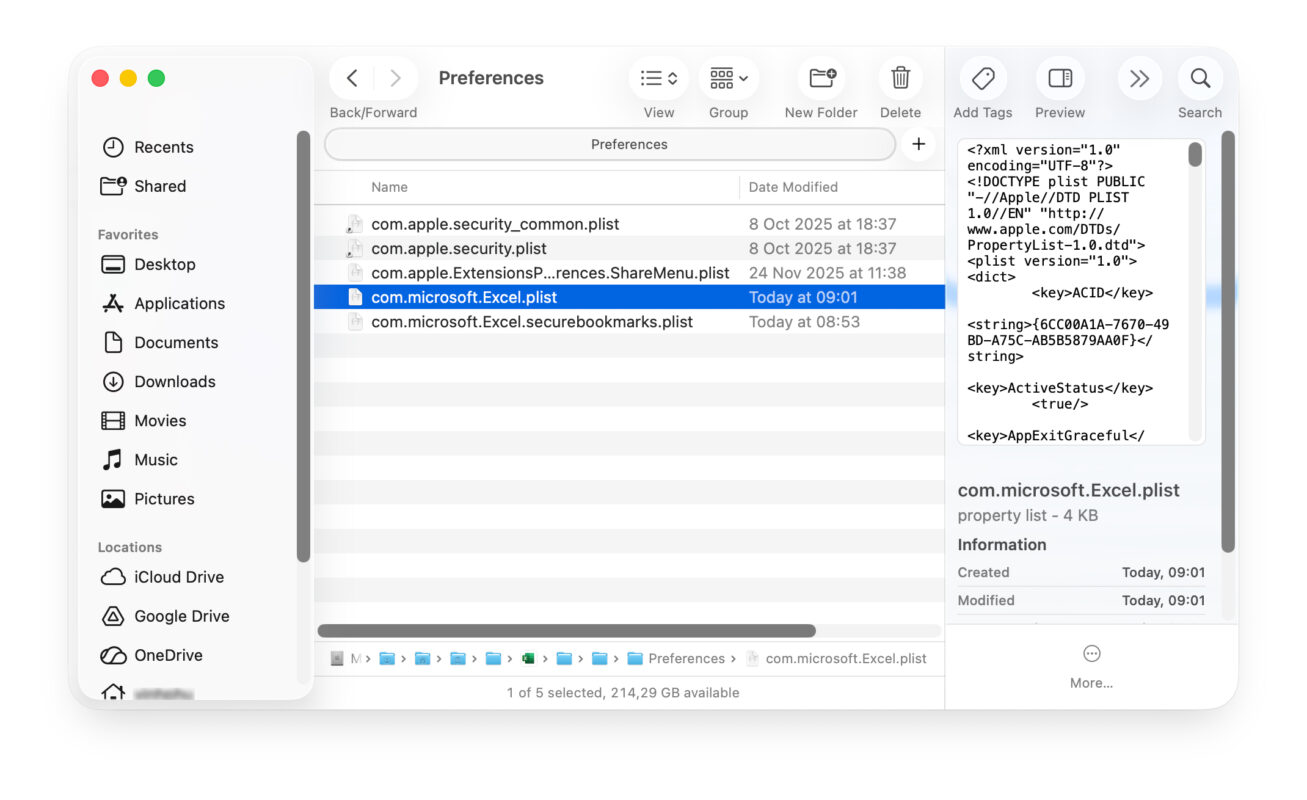
Đôi khi các tệp lưu thiết lập người dùng bị hỏng gây ra lỗi Layout.
- Đóng tất cả ứng dụng Office.
- Mở Finder, nhấn tổ hợp phím Command + Shift + G.
- Nhập đường dẫn sau: ~/Library/Containers/com.microsoft.Excel/Data/Library/Preferences/
- Tìm tệp microsoft.Excel.plist và kéo nó ra màn hình Desktop (để sao lưu).
- Khởi động lại Excel.
Bước 3: Xóa Bộ Nhớ Đệm (Cache) Của Office
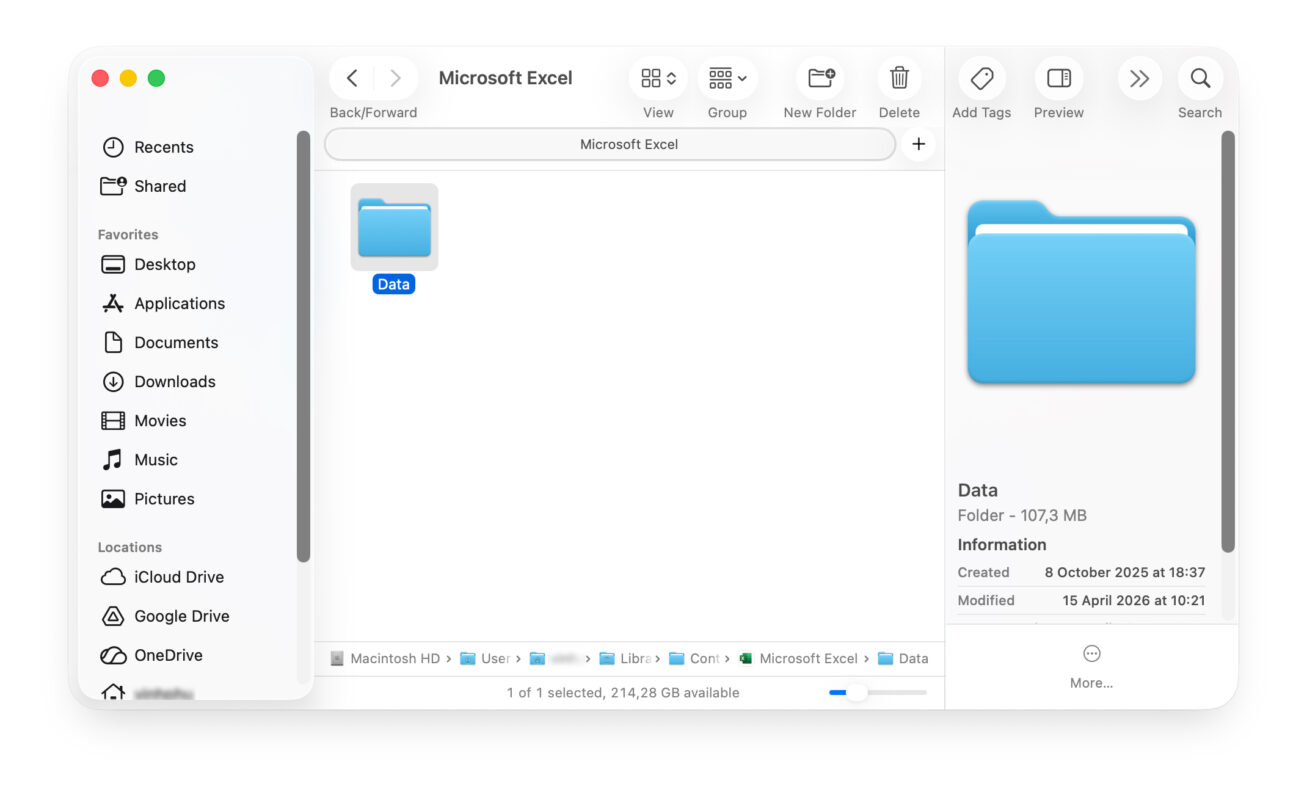
- Trong Finder, nhấn Command + Shift + G.
- Nhập: ~/Library/Containers/com.microsoft.Excel/
- Xóa toàn bộ thư mục này (đừng lo, Excel sẽ tự tạo lại cái mới khi mở lên).
- Thử mở lại ứng dụng.
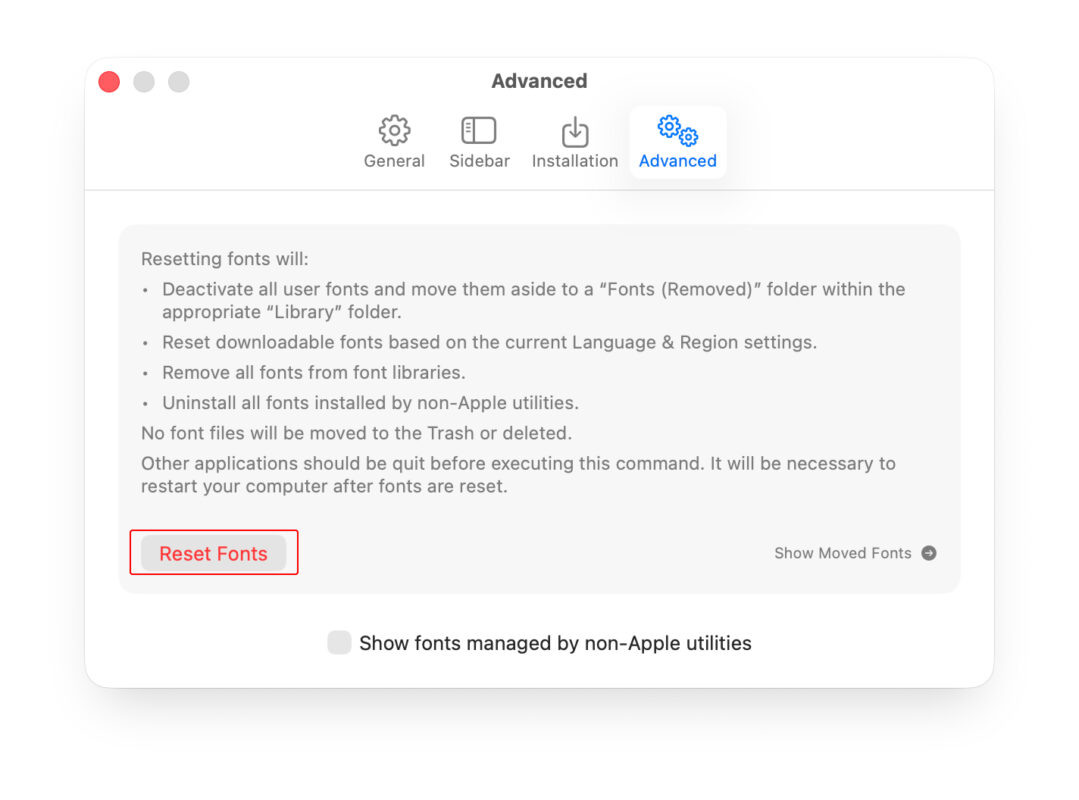
Bước 4: Kiểm Tra Font Chữ (Font Book)
Lỗi Layout Window thường liên quan đến việc hệ thống không thể tính toán kích thước văn bản do font bị lỗi.
- Mở ứng dụng Font Book (Sổ quản lý phông chữ) trên Mac.
- Chọn File > Restore Standard Fonts (Khôi phục phông chữ tiêu chuẩn). Việc này sẽ di chuyển các font không phải hệ thống vào một thư mục riêng, giúp loại bỏ xung đột.
Bước 5: Cài Đặt Lại Office
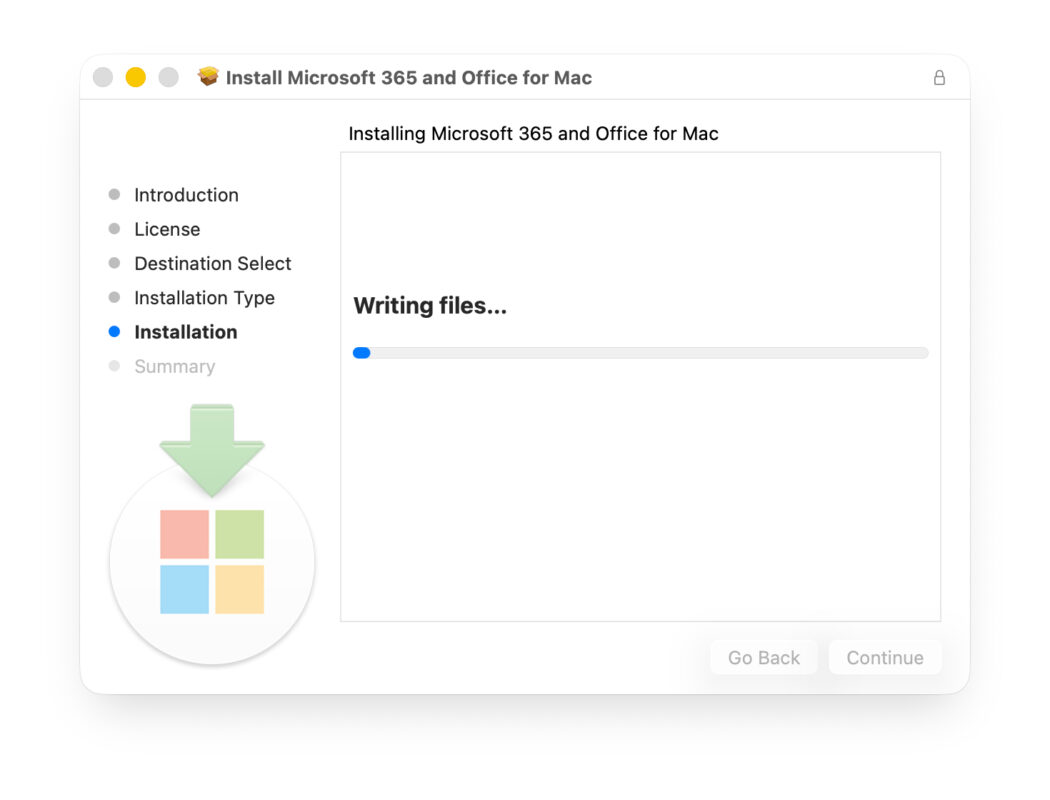
Nếu đã thử hết các cách trên vẫn không giải quyết được vấn đề Excel bị lỗi tự văng ra khi click vào tính năng Find hoặc Find and Replace. Bạn nên tham khảo cách gỡ sạch hoàn toàn Micrsoft Office và cài đặt lại để sửa lỗi.
Khi Nào Cần Cài Lại Excel Trên Mac?
Nếu đã thử tất cả các cách trên nhưng Excel vẫn bị đứng khi dùng tính năng tìm kiếm, bạn nên:
- Gỡ và cài lại Microsoft Office: Việc cài lại giúp loại bỏ file hệ thống bị lỗi.
- Cập nhật macOS: Đảm bảo hệ điều hành tương thích với phiên bản Excel đang sử dụng.
- Kiểm tra ổ cứng và RAM: Mac bị lỗi phần cứng cũng có thể khiến Excel hoạt động không ổn định.
Cách Phòng Tránh Excel Bị Đứng Khi Dùng Tính Năng Find Và Find and Replace
Để tránh lỗi này tái diễn, bạn nên:
- Không để file Excel quá nặng: Tối ưu dữ liệu và công thức.
- Thường xuyên cập nhật Excel: Giúp hạn chế lỗi tương thích.
- Dọn dẹp bộ nhớ Mac định kỳ: Giải phóng RAM và ổ cứng.
- Hạn chế Add-in không cần thiết: Chỉ giữ lại các tiện ích thực sự cần dùng.
Excel bị đứng khi dùng tính năng tìm kiếm trên Mac là lỗi phổ biến nhưng hoàn toàn có thể khắc phục nếu bạn áp dụng đúng phương pháp. Việc tối ưu file Excel, cập nhật phần mềm và nâng cấp phần cứng sẽ giúp Mac hoạt động ổn định hơn.