
Cách Kiểm Tra iCloud Ẩn Trên MacBook Chip M Series
Mục Lục Nội Dung
Kiểm tra iCloud ẩn trên MacBook chip M Series giúp tránh mua máy dính iCloud. Xem ngay hướng dẫn chi tiết, an toàn và hiệu quả!

Kiểm Tra iCloud Ẩn Trên MacBook Chip M Series Là Gì?
Kiểm tra iCloud ẩn trên MacBook chip M Series là bước quan trọng giúp người dùng xác định thiết bị có còn liên kết với tài khoản iCloud cũ hay không. Đối với các dòng MacBook sử dụng chip Apple Silicon như M1, M2, M3,… hệ thống bảo mật được tích hợp sâu hơn, khiến việc kiểm tra iCloud trở nên bắt buộc trước khi mua hoặc reset máy.
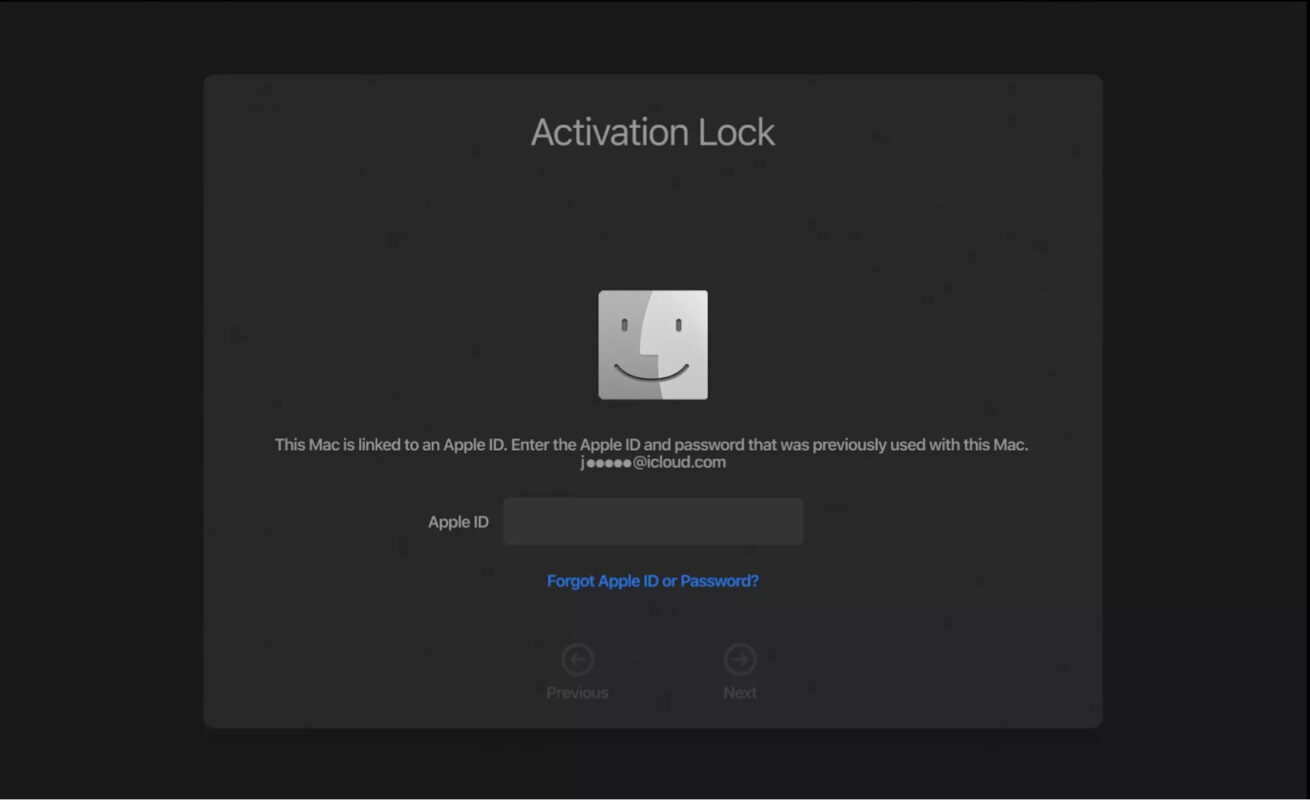
Apple đã tích hợp cơ chế khóa kích hoạt (Activation Lock) trực tiếp vào phần cứng, nên nếu MacBook vẫn còn iCloud cũ, bạn sẽ không thể sử dụng bình thường sau khi khôi phục hệ điều hành.
Vì Sao Cần Kiểm Tra iCloud Ẩn Trên MacBook Chip M?
Việc kiểm tra iCloud ẩn trên MacBook chip M Series không chỉ giúp bạn an tâm khi sử dụng mà còn tránh nhiều rủi ro nghiêm trọng.
- Tránh mua nhầm MacBook dính iCloud: MacBook bị dính iCloud sẽ không thể đăng nhập tài khoản mới hoặc sử dụng đầy đủ chức năng.
- Đảm bảo Reset máy thành công: Nếu iCloud chưa được đăng xuất, việc reset sẽ bị chặn bởi Activation Lock.
- Bảo vệ dữ liệu cá nhân: Giúp tránh tình trạng dữ liệu bị kiểm soát bởi tài khoản iCloud cũ.
Dấu Hiệu Nhận Biết MacBook Chip M Series Có iCloud Ẩn
Trước khi đi sâu vào kiểm tra, bạn có thể nhận biết nhanh qua các dấu hiệu phổ biến sau:
- Không thể đăng xuất Apple ID: Hệ thống yêu cầu mật khẩu tài khoản cũ.
- Find My Mac không tắt được: Tính năng bị khóa và không thể thay đổi.
- Xuất hiện Activation Lock khi Reset: MacBook yêu cầu Apple ID cũ khi cài lại macOS.
Hướng Dẫn Kiểm Tra iCloud Ẩn Trên MacBook Chip M Series
Để kiểm tra iCloud ẩn trên MacBook chip M Series chính xác, bạn cần thực hiện theo các bước dưới đây.
Kiểm Tra Apple ID Trong System Settings
Đây là bước cơ bản và nhanh nhất:
- Vào System Settings
- Chọn Apple ID
- Kiểm tra tài khoản đang đăng nhập
Nếu không thể đăng xuất hoặc không biết tài khoản, cần cẩn trọng vì có thể máy đang dính iCloud.
Kiểm Tra Find My Mac
Find My Mac là yếu tố quan trọng để xác định tình trạng iCloud:
- Vào Apple ID > iCloud
- Kiểm tra Find My Mac
Nếu không thể tắt tính năng này, khả năng cao máy vẫn liên kết iCloud cũ.
Kiểm Tra Bằng Erase Assistant (Cách Chuẩn Nhất)
Với MacBook chip M Series, Apple đã tích hợp công cụ xóa máy nhanh:
- Vào System Settings
- Chọn General > Transfer or Reset
- Chọn Erase All Content and Settings
Nếu hệ thống yêu cầu Apple ID cũ để tiếp tục, đây chính là iCloud ẩn.
Kiểm Tra Trong Recovery Mode
Đây là phương pháp nâng cao để xác minh:
- Tắt máy
- Nhấn giữ nút nguồn để vào Options
- Chọn Recovery
Tiến hành cài lại macOS, nếu bị yêu cầu Apple ID > máy bị khóa iCloud.
Những Lưu Ý Khi Kiểm Tra iCloud Ẩn Trên MacBook Chip M
Trong quá trình kiểm tra iCloud ẩn trên MacBook chip M Series, bạn cần chú ý:
- Luôn kiểm tra trực tiếp: Không nên tin hoàn toàn vào lời người bán.
- Yêu cầu đăng xuất iCloud trước mặt: Đảm bảo máy sạch iCloud trước khi thanh toán.
- Kiểm tra sau khi Reset: Đây là bước xác nhận cuối cùng và chính xác nhất.
Có Nên Mua MacBook Chip M Series Dính iCloud Không?
Câu trả lời là không nên.
MacBook bị khóa iCloud gần như không thể sử dụng nếu không có tài khoản gốc (Không sử dụng được Vân Tay (Touch ID)). Việc mở khóa thường không đảm bảo thành công và tiềm ẩn nhiều rủi ro pháp lý.
Kiểm tra iCloud ẩn trên MacBook chip M Series là bước quan trọng giúp bạn tránh rủi ro khi mua và sử dụng MacBook. Việc thực hiện đúng quy trình sẽ giúp bạn đảm bảo thiết bị sạch iCloud, sử dụng ổn định và lâu dài.