
Mẹo Giúp Bạn Làm Việc Đa Nhiệm Trên macOS
Mục Lục Nội Dung
Làm việc đa nhiệm trên macOS giúp bạn tiết kiệm thời gian và tăng năng suất. Bài viết chia sẻ các mẹo hay để quản lý nhiều cửa sổ, ứng dụng hiệu quả hơn.
Tầm Quan Trọng Của Làm Việc Đa Nhiệm Trên macOS
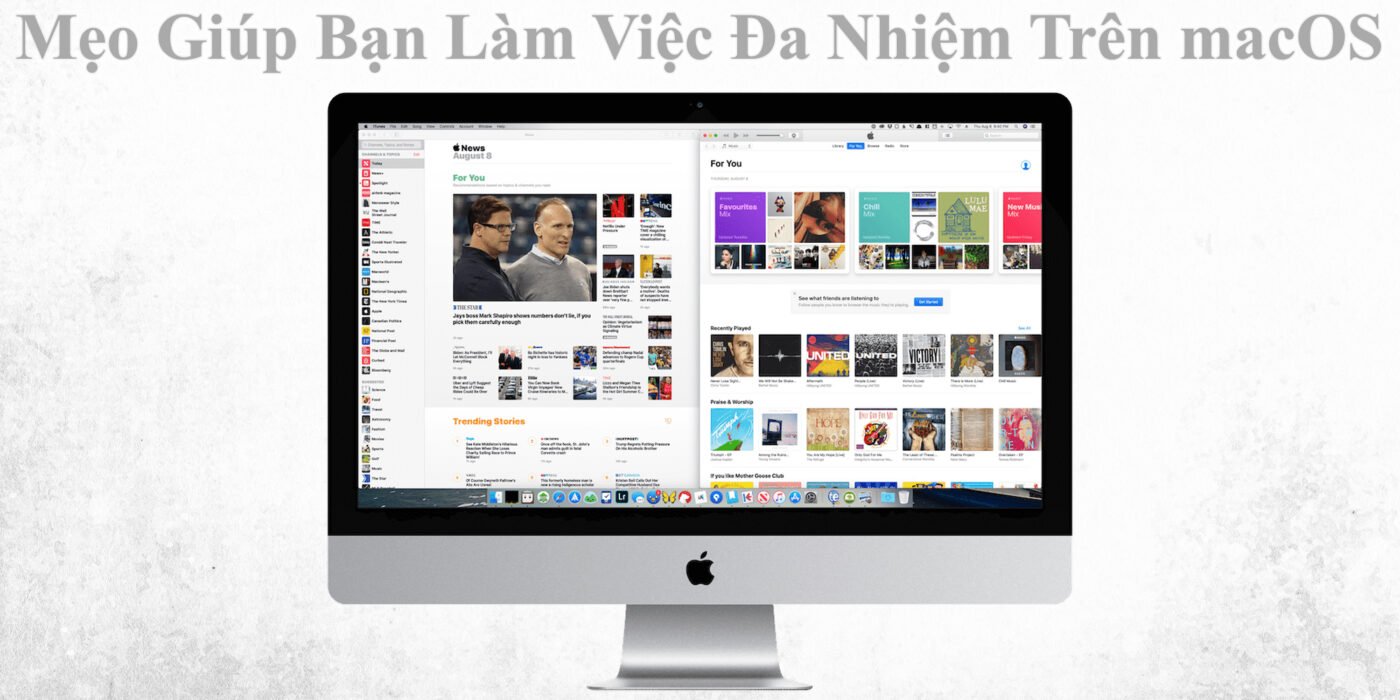
Làm việc đa nhiệm là một trong những ưu điểm nổi bật của macOS, giúp người dùng xử lý nhiều tác vụ cùng lúc mà vẫn đảm bảo hiệu suất. Từ việc mở nhiều ứng dụng, sắp xếp cửa sổ cho đến sử dụng các tính năng như Mission Control hay Split View, macOS mang lại trải nghiệm mượt mà và thông minh.
Sử Dụng Mission Control Để Quản Lý Cửa Sổ Hiệu Quả
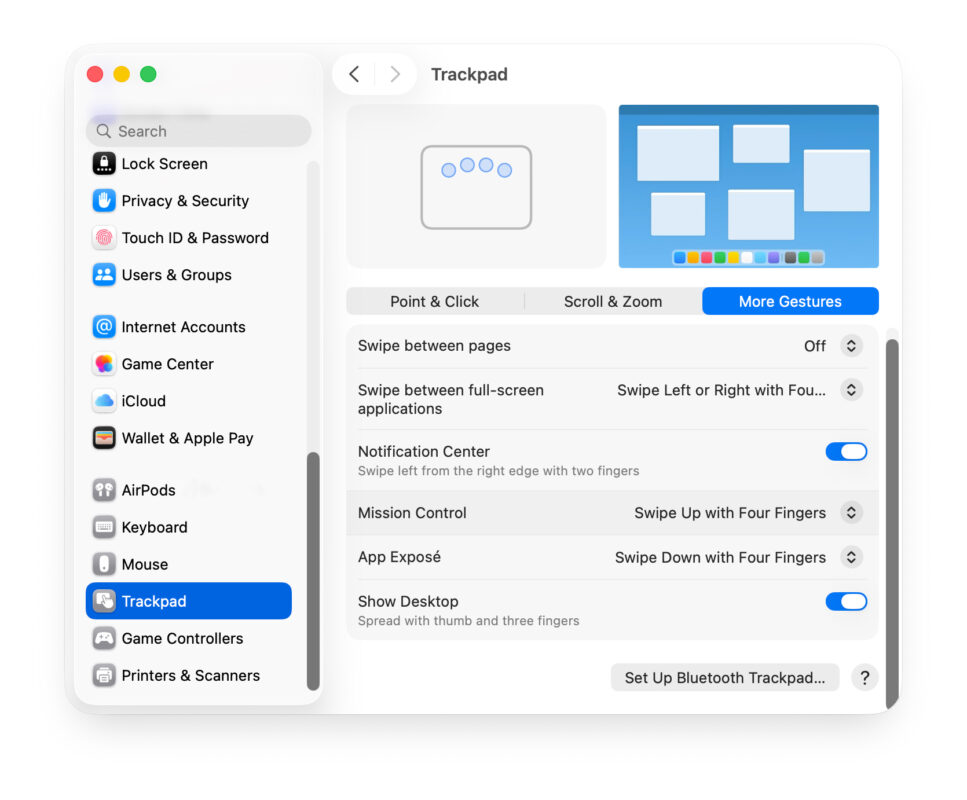
Mission Control là công cụ tuyệt vời giúp bạn xem toàn bộ cửa sổ ứng dụng đang mở, dễ dàng chuyển đổi giữa chúng mà không bị rối.
Cách bật Mission Control: Bạn có thể nhấn phím F3, vuốt ba hoặc bốn ngón tay lên trên trackpad hoặc mở từ Launchpad.
Một vài mẹo hữu ích với Mission Control:
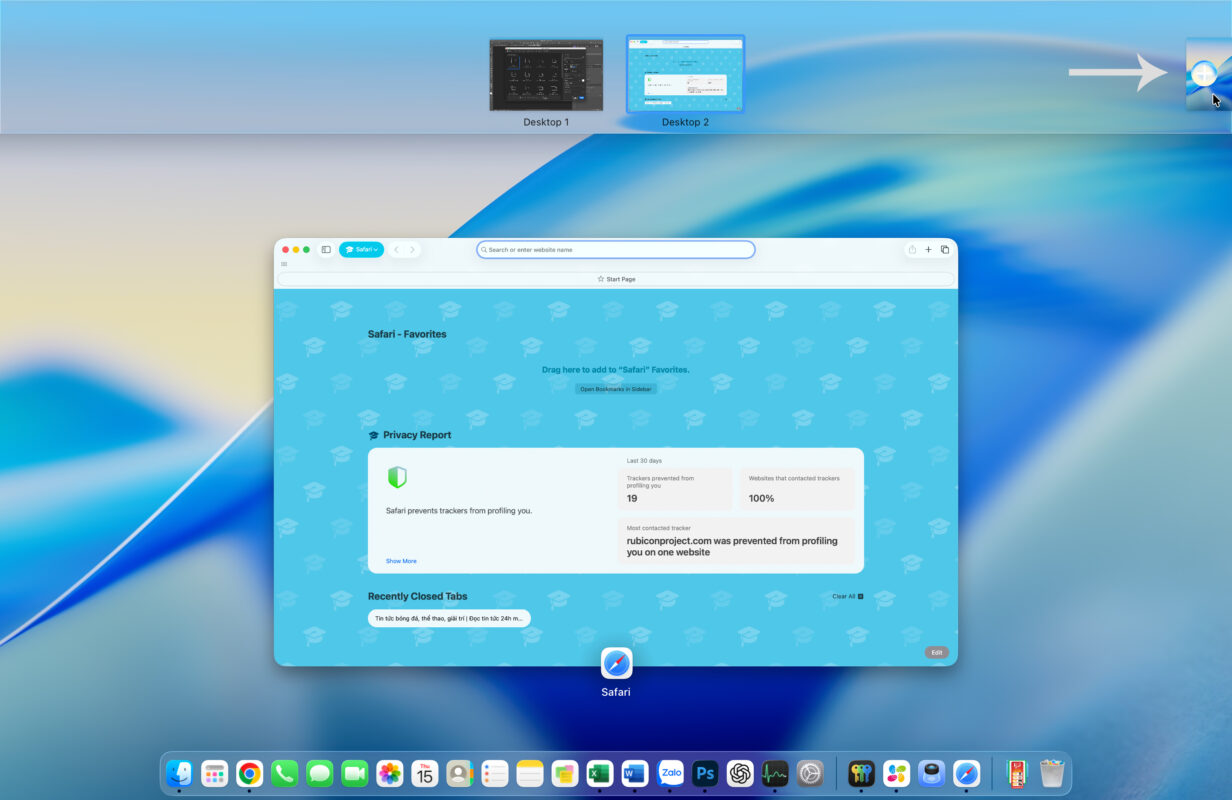
- Kéo cửa sổ ứng dụng lên khu vực đầu màn hình để tạo “Desktop” mới.
- Nhấn giữ và kéo ứng dụng vào một Desktop khác để di chuyển nhanh.
- Sử dụng tổ hợp phím Control + Mũi tên Trái/Phải để chuyển giữa các không gian làm việc.
Kết Hợp Split View Để Làm Việc Song Song
Split View giúp bạn chia màn hình Mac thành hai phần, hiển thị đồng thời hai ứng dụng để làm việc tiện lợi. Đây là tính năng rất hữu ích cho công việc như viết nội dung, chỉnh sửa ảnh hoặc tra cứu tài liệu.
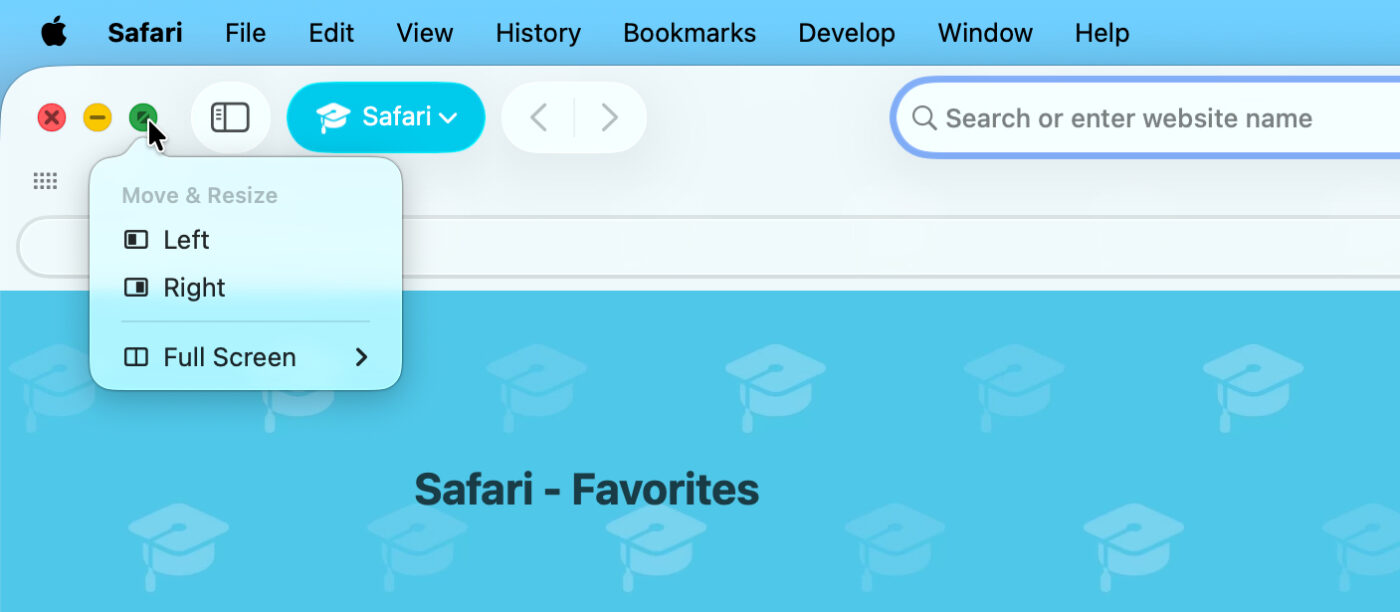
Để kích hoạt, bạn nhấn giữ nút xanh “Phóng to” ở góc trái cửa sổ, sau đó chọn Left hoặc Right (“Tile Window to Left of Screen” hoặc “Tile Window to Right of Screen”).
Một số mẹo với Split View:
- Điều chỉnh kích thước hai cửa sổ bằng cách kéo đường viền giữa.
- Nhấn Esc để thoát nhanh khỏi Split View.
- Dùng tính năng này kết hợp với Safari, Pages, Word hoặc Preview để tối ưu hiệu suất.
Tận Dụng Tính Năng Spaces Để Tạo Nhiều Màn Hình Làm Việc
Spaces giúp bạn tạo ra nhiều “môi trường làm việc” độc lập, rất tiện khi làm việc với nhiều dự án hoặc ứng dụng khác nhau.
Để tạo mới, mở Mission Control > chọn dấu “+” ở góc trên bên phải để thêm Desktop mới.
Một vài cách tận dụng Spaces thông minh:
- Tạo riêng một Desktop cho công việc, một cho giải trí.
- Di chuyển ứng dụng giữa các không gian bằng thao tác kéo thả.
- Dùng phím tắt Control + số để chuyển nhanh giữa các màn hình.
Sử Dụng Stage Manager Trên macOS Ventura Về Sau
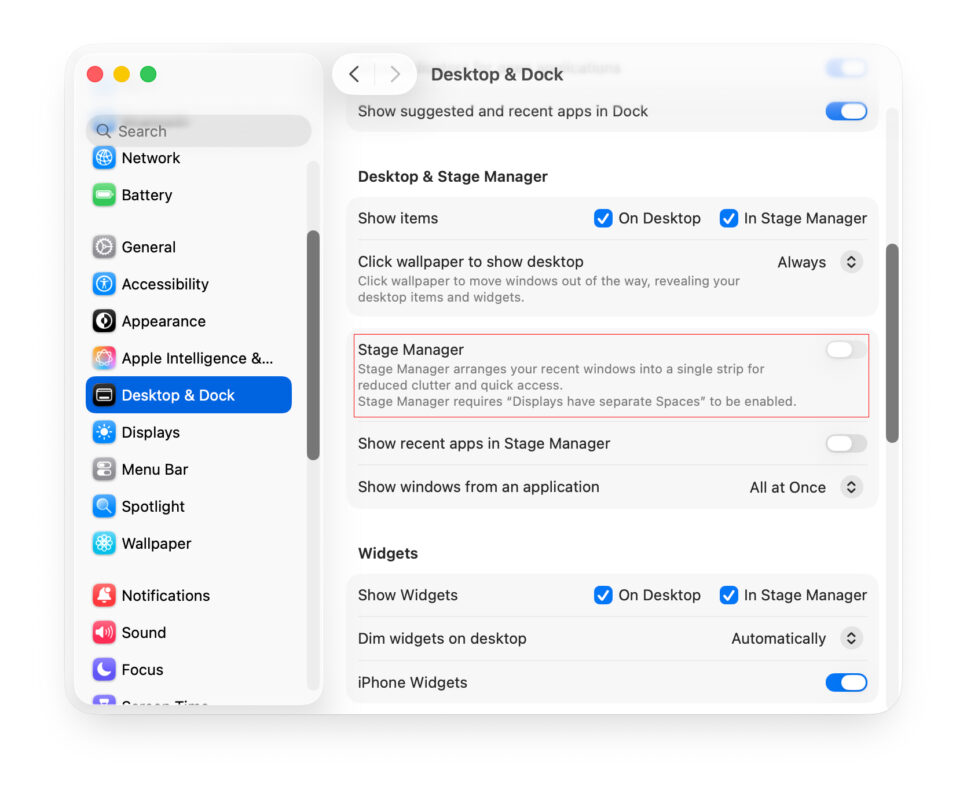
Stage Manager là tính năng mới giúp sắp xếp cửa sổ gọn gàng ở bên trái màn hình, giữ ứng dụng bạn đang dùng ở trung tâm.
Vào System Settings > Desktop & Dock > bật Stage Manager.
Một số mẹo nhỏ để làm việc hiệu quả hơn với Stage Manager:
- Nhóm các cửa sổ liên quan để dễ quản lý.
- Ẩn các ứng dụng không cần thiết để giảm rối mắt.
- Kết hợp Stage Manager với Spaces để tối ưu hóa khả năng làm việc đa nhiệm.
Dùng Nhiều Màn Hình Ngoài Khi Làm Việc
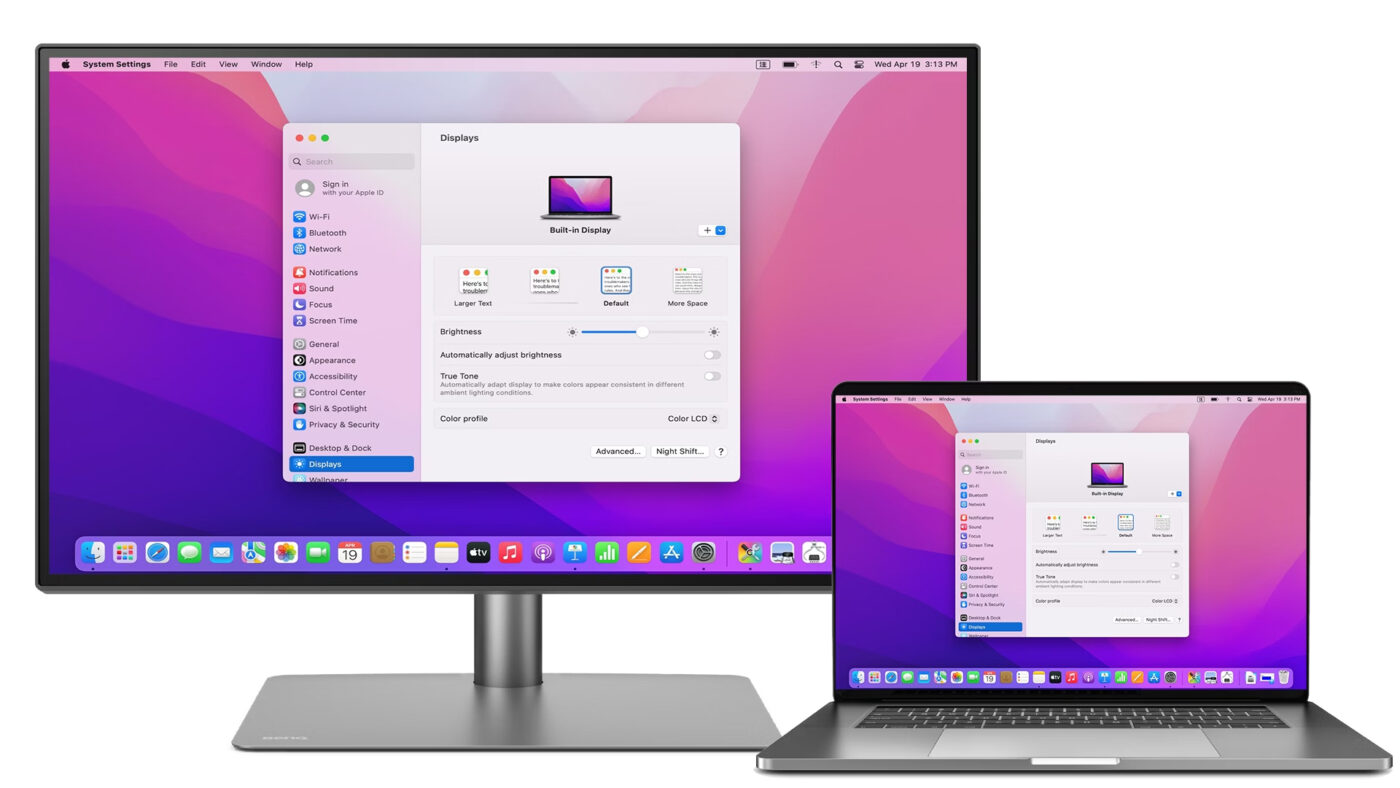
Nếu bạn thường xuyên phải mở nhiều ứng dụng, việc sử dụng thêm một hoặc hai màn hình phụ sẽ giúp làm việc hiệu quả hơn. macOS hỗ trợ tốt các màn hình ngoài với khả năng tùy chỉnh linh hoạt.
Vào System Settings > Displays để sắp xếp hoặc thay đổi độ phân giải các màn hình.
Một vài gợi ý tối ưu:
- Dùng màn hình ngoài để hiển thị tài liệu tham khảo hoặc ứng dụng liên lạc.
- Kéo thanh Dock hoặc thanh menu sang màn hình khác để thay đổi vị trí thao tác chính.
- Dùng Universal Control nếu bạn có thêm iPad, biến nó thành màn hình phụ tạm thời.
Tận Dụng Phím Tắt Để Tăng Tốc Làm Việc
macOS hỗ trợ rất nhiều phím tắt giúp bạn chuyển đổi, sắp xếp cửa sổ nhanh chóng mà không cần dùng chuột.
Một số phím tắt đa nhiệm phổ biến:
- Command + Tab > chuyển nhanh giữa các ứng dụng.
- Command + Option + Esc > buộc thoát ứng dụng bị treo.
- Command + H > ẩn ứng dụng hiện tại.
- Command + M > thu nhỏ cửa sổ đang mở.
Làm việc đa nhiệm trên macOS không chỉ giúp tiết kiệm thời gian mà còn nâng cao hiệu suất đáng kể. Việc kết hợp linh hoạt giữa Mission Control, Split View, Spaces và Stage Manager sẽ giúp bạn làm việc chuyên nghiệp hơn.