
Cách Sử Dụng Bàn Phím Rời Với MacBook Hiệu Quả Nhất
Mục Lục Nội Dung
Hướng dẫn chi tiết cách kết nối và sử dụng bàn phím rời với MacBook. Tối ưu thao tác, tăng hiệu suất làm việc và trải nghiệm gõ phím chuyên nghiệp hơn.
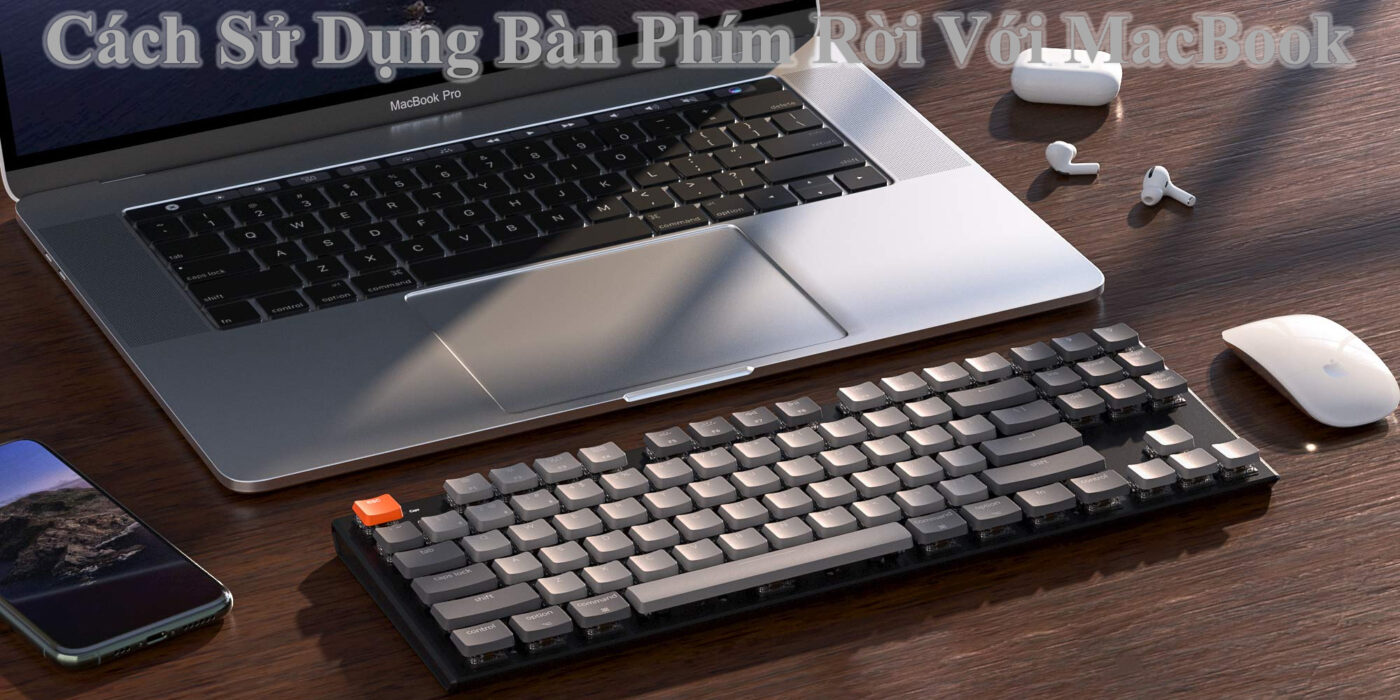
Lợi Ích Khi Sử Dụng Bàn Phím Rời Với MacBook
Việc sử dụng bàn phím rời trên MacBook không chỉ giúp bảo vệ bàn phím gốc mà còn mang lại trải nghiệm gõ thoải mái hơn, đặc biệt khi làm việc trong thời gian dài. Với người dùng thường kết nối MacBook với màn hình ngoài, bàn phím rời là phụ kiện không thể thiếu.
Sử dụng bàn phím rời giúp bạn:
- Tăng tuổi thọ bàn phím gốc của MacBook.
- Cải thiện tư thế ngồi, tránh đau vai gáy.
- Dễ dàng thao tác hơn khi kết nối với nhiều thiết bị.
- Linh hoạt thay đổi phong cách làm việc, đặc biệt với bàn phím cơ hoặc bàn phím không dây.
Cách Kết Nối Bàn Phím Rời Với MacBook
Trước khi sử dụng, bạn cần kết nối bàn phím rời với MacBook thông qua cổng USB hoặc Bluetooth. Tùy thuộc vào loại bàn phím, cách kết nối sẽ khác nhau.
Để kết nối bàn phím có dây, chỉ cần cắm vào cổng USB (hoặc USB-C qua adapter) là có thể sử dụng ngay.
Đối với bàn phím Bluetooth:
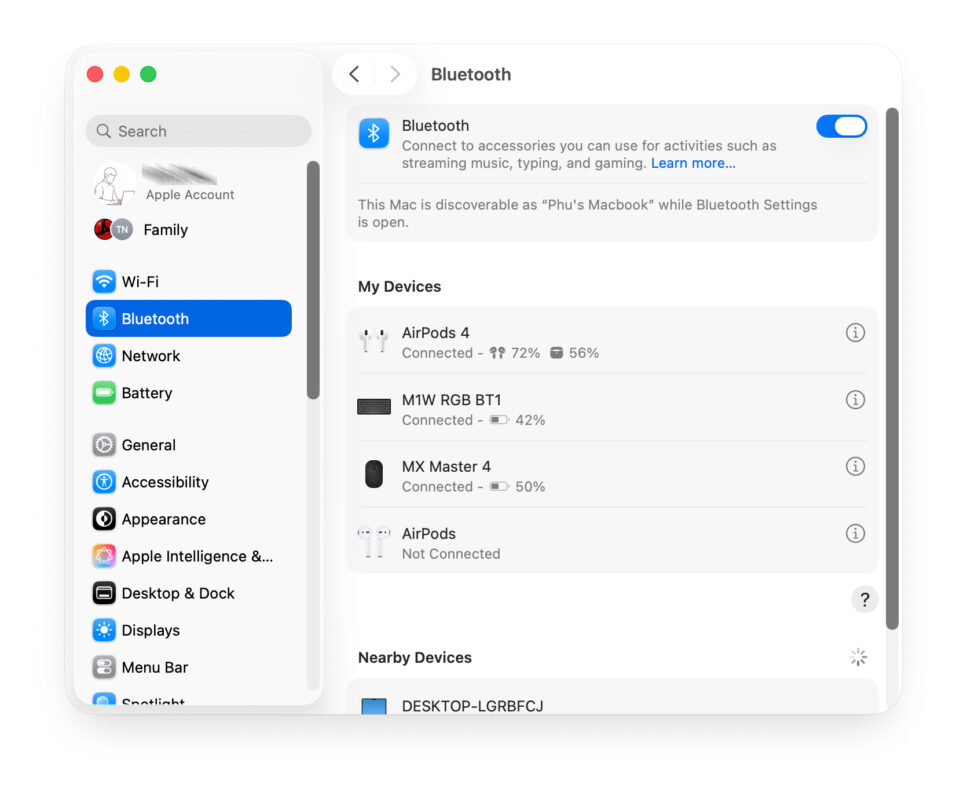
- Mở System Settings > Bluetooth.
- Bật Bluetooth trên MacBook và trên bàn phím.
- Chọn tên bàn phím trong danh sách thiết bị khả dụng và nhấn Connect.
- Sau khi ghép nối thành công, bạn có thể bắt đầu sử dụng ngay.
Cách Tùy Chỉnh Bàn Phím Rời Trên macOS
Sau khi kết nối, macOS cho phép bạn tùy chỉnh bàn phím để phù hợp với thói quen sử dụng. Thường thì từng hãng sản xuất bàn phím sẽ cung cấp các phần mềm riêng biệt. Tuy nhiên bạn vẫn có thể sử dụng cài đặt của macOS để tùy chọn theo ý muốn như sau:
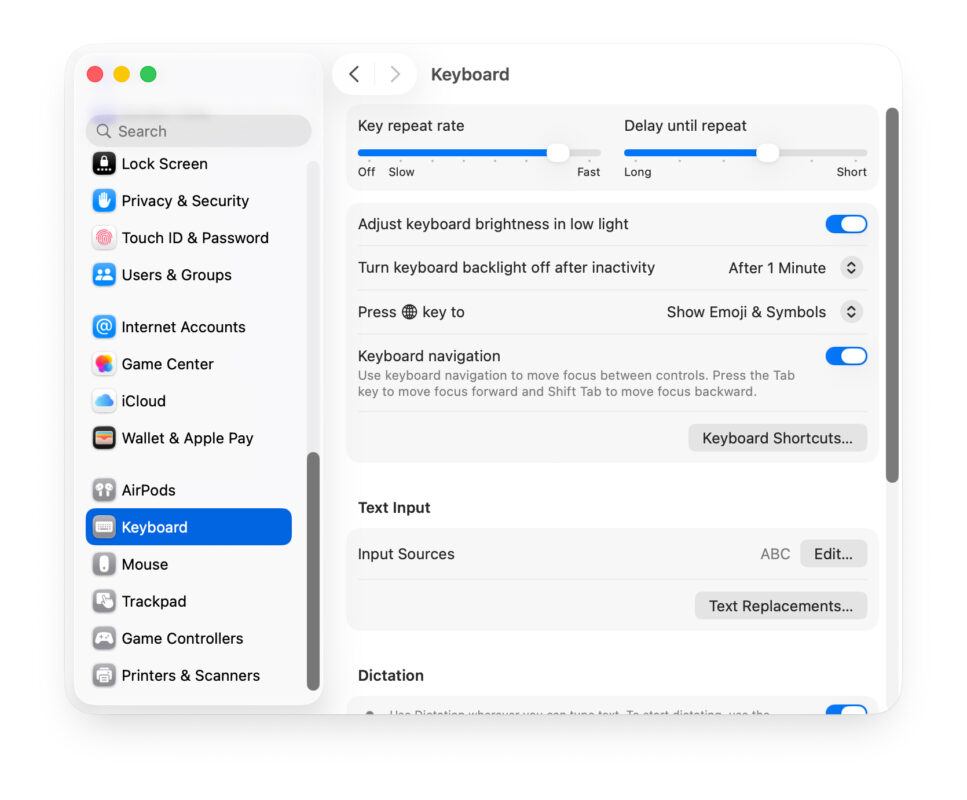
Truy cập System Settings > Keyboard để điều chỉnh các tùy chọn.
Các mục nên tùy chỉnh gồm:
- Key Repeat Rate: Tốc độ lặp lại ký tự khi giữ phím.
- Delay Until Repeat: Thời gian chờ trước khi phím lặp lại.
- Modifier Keys: Thay đổi chức năng của phím Command, Option, hoặc Control cho phù hợp với bàn phím Windows.
Nếu bạn đang dùng bàn phím rời của Windows, có thể cần hoán đổi chức năng giữa Command (⌘) và Alt (Option) để tương thích hơn với thói quen sử dụng.
Mẹo Dùng Bàn Phím Rời Hiệu Quả Hơn
Một vài mẹo giúp bạn tối ưu khi dùng bàn phím rời với MacBook:
Giữ tư thế ngồi thoải mái, đặt bàn phím ngang tầm tay và cách màn hình khoảng 30–40 cm.
Một số gợi ý hữu ích:
- Dùng giá đỡ laptop để nâng cao MacBook, giúp góc nhìn dễ chịu hơn.
- Sử dụng bàn phím cơ không dây để giảm tiếng ồn và tăng độ nhạy.
- Cài đặt ứng dụng như Karabiner-Elements để tùy chỉnh phím tắt nâng cao.
- Dùng bàn phím có đèn nền khi làm việc ban đêm để tránh mỏi mắt.
Giải Pháp Khi Bàn Phím Rời Không Nhận Trên MacBook
Đôi khi bàn phím rời có thể không nhận tín hiệu hoặc bị lỗi kết nối. Bạn có thể thử các bước sau để khắc phục:
Với bàn phím Bluetooth, hãy đảm bảo thiết bị đủ pin và nằm trong phạm vi dưới 1 mét.
Một số bước khắc phục cơ bản:
- Kiểm tra lại kết nối Bluetooth hoặc cổng USB.
- Ngắt kết nối rồi ghép lại từ đầu.
- Khởi động lại MacBook để làm mới hệ thống.
- Cập nhật macOS để vá lỗi tương thích bàn phím.
- Nếu vẫn không nhận, thử bàn phím trên thiết bị khác để kiểm tra phần cứng.
Gợi Ý Một Số Loại Bàn Phím Rời Tốt Cho MacBook
Tùy theo nhu cầu, bạn có thể chọn các loại bàn phím sau:
Nếu bạn làm việc văn phòng hoặc lập trình, nên chọn bàn phím cơ hoặc bàn phím không dây có phím gõ êm.
Một số mẫu được nhiều người dùng MacBook yêu thích:
- Apple Magic Keyboard > thiết kế mỏng nhẹ, tương thích hoàn hảo với macOS.
- Keychron K2/K6 > bàn phím cơ nhỏ gọn, hỗ trợ kết nối Bluetooth.
- Logitech MX Keys > gõ êm, pin lâu và có khả năng chuyển đổi giữa nhiều thiết bị.
- NuPhy Air75 > phím cơ siêu mỏng, tối ưu cho người hay di chuyển.
Việc sử dụng bàn phím rời không chỉ giúp bảo vệ bàn phím MacBook mà còn nâng cao hiệu suất và trải nghiệm làm việc. Chỉ với vài thao tác thiết lập, bạn có thể tùy chỉnh bàn phím rời để hoạt động mượt mà, tối ưu hơn.