
Có Nên Sử Dụng Ứng Dụng Tăng Tốc MacBook Không?
Mục Lục Nội Dung
Ứng dụng tăng tốc MacBook giúp dọn rác, tối ưu hệ thống, tăng hiệu suất. Nhưng liệu có nên sử dụng ứng dụng tăng tốc MacBook không? Bài viết phân tích chi tiết ưu, nhược điểm và gợi ý cách tăng tốc MacBook an toàn, hiệu quả nhất.
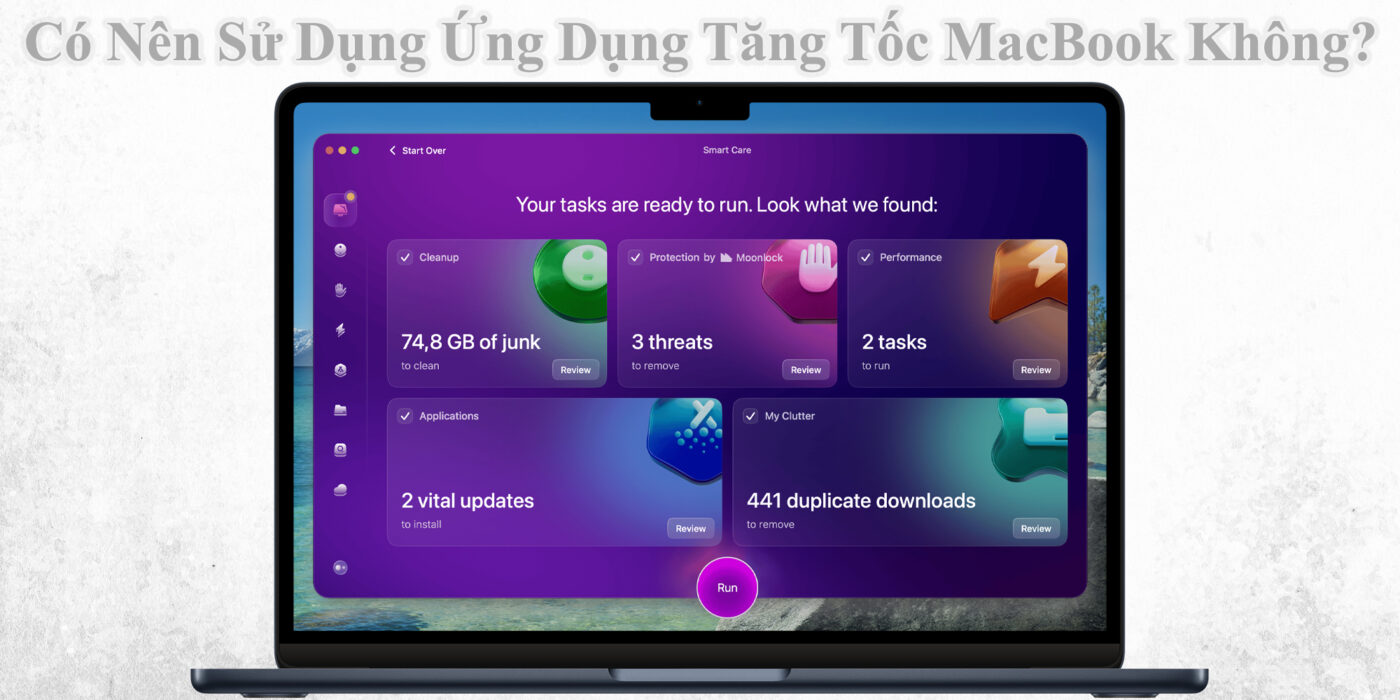
Vì Sao Nhiều Người Tìm Đến Ứng Dụng Tăng Tốc MacBook?
Sau một thời gian sử dụng, nhiều người nhận thấy MacBook hoạt động chậm dần, mở ứng dụng lâu hơn, quạt kêu to hoặc bị “giật lag” khi đa nhiệm. Lúc này, trên Internet xuất hiện hàng loạt ứng dụng “tăng tốc MacBook” với lời quảng cáo hấp dẫn như “làm sạch chỉ bằng 1 cú nhấp chuột” hoặc “tăng gấp đôi hiệu năng chỉ sau 5 phút”.
Tuy nhiên, câu hỏi đặt ra là: những ứng dụng này có thật sự hiệu quả không, hay chỉ là chiêu tiếp thị?
Trong bài viết này, Trung Tâm Sửa Máy Tính HCM sẽ giúp bạn hiểu rõ cơ chế hoạt động của ứng dụng tăng tốc MacBook, ưu – nhược điểm của chúng, và khi nào bạn nên hoặc không nên sử dụng.
Bản Chất Của Ứng Dụng Tăng Tốc MacBook?
Ứng dụng tăng tốc (Mac Cleaner / Mac Optimizer) là phần mềm được thiết kế nhằm dọn dẹp file rác, cache, tệp tạm, bộ nhớ RAM, và tối ưu hóa hệ thống macOS để máy hoạt động mượt mà hơn.
Một số ứng dụng phổ biến trên thị trường gồm:
- CleanMyMac
- CCleaner for Mac
- OnyX
- MacKeeper
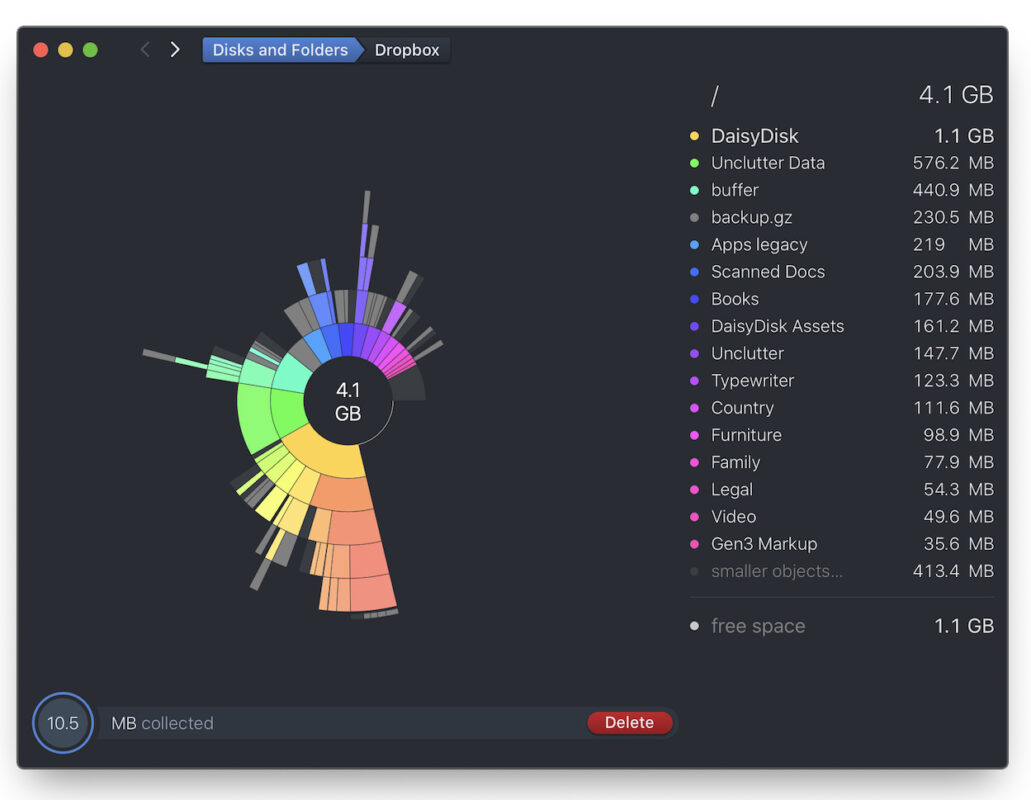
- DaisyDisk
Những phần mềm này thường có giao diện thân thiện, thao tác nhanh, giúp người dùng không cần can thiệp sâu vào hệ thống vẫn có thể “tối ưu” chỉ với vài cú click.
Cách Ứng Dụng Tăng Tốc MacBook Hoạt Động
Các phần mềm tăng tốc hoạt động chủ yếu theo 4 cơ chế sau:
- Xóa file rác hệ thống: Bao gồm file tạm, cache của ứng dụng, log hệ thống hoặc tệp tải về không cần thiết.
- Tối ưu RAM: Một số ứng dụng có thể giải phóng bộ nhớ tạm khi RAM đầy, giúp cải thiện khả năng đa nhiệm.
- Quản lý ứng dụng khởi động cùng máy: Vô hiệu hóa ứng dụng không cần thiết tự chạy khi bật MacBook.
- Xóa tập tin trùng lặp, nặng hoặc không dùng: Giúp tiết kiệm dung lượng ổ cứng, đặc biệt hữu ích khi bạn dùng ổ SSD dung lượng thấp.
Tuy nhiên, không phải ứng dụng nào cũng hoạt động “thông minh”. Một số phần mềm có thể xóa nhầm file hệ thống, gây lỗi hoặc ảnh hưởng đến hiệu năng lâu dài.
Ưu Điểm Của Ứng Dụng Tăng Tốc MacBook
Nếu chọn đúng ứng dụng uy tín, việc sử dụng có thể mang lại nhiều lợi ích thực tế.
- Tiết kiệm thời gian: Thay vì phải dọn thủ công từng thư mục, ứng dụng tăng tốc sẽ tự động quét và xóa file rác chỉ trong vài phút.
- Giúp ổ cứng gọn gàng hơn: Việc xóa cache, tệp tạm và file trùng lặp giúp giải phóng dung lượng SSD, đặc biệt với máy chỉ có 128GB hoặc 256GB.
- Cải thiện tốc độ tạm thời: Sau khi dọn dẹp, MacBook có thể phản hồi nhanh hơn nhờ RAM và bộ nhớ được giải phóng.
- Hỗ trợ người dùng không rành kỹ thuật: Các phần mềm này giúp người mới làm quen macOS cũng có thể tối ưu dễ dàng mà không cần thao tác phức tạp.
Đối với người dùng bận rộn, đây là một giải pháp nhanh chóng, tiện lợi và khá an toàn nếu biết chọn đúng phần mềm.
Nhược Điểm Và Rủi Ro Khi Dùng Ứng Dụng Tăng Tốc
Dù có ích, nhưng việc lạm dụng hoặc chọn sai ứng dụng có thể gây ra hậu quả không mong muốn.
- Nguy cơ mất dữ liệu: Một số ứng dụng xóa file quá “mạnh tay”, dẫn đến việc mất log hệ thống, dữ liệu cache quan trọng hoặc thư mục chứa file ứng dụng.
- Tiêu hao tài nguyên: Ironically, nhiều ứng dụng tăng tốc lại chạy ngầm liên tục, chiếm CPU và RAM, khiến hệ thống chậm hơn thay vì nhanh hơn.
- Rủi ro bảo mật: Một số phần mềm không rõ nguồn gốc chứa mã độc hoặc quảng cáo ẩn, gây mất an toàn dữ liệu cá nhân.
- Không thực sự cần thiết: macOS được Apple tối ưu rất tốt, có sẵn các cơ chế dọn dẹp và quản lý bộ nhớ tự động. Việc cài thêm phần mềm bên thứ ba đôi khi không mang lại hiệu quả đáng kể.
Vì vậy, việc dùng ứng dụng tăng tốc chỉ nên là biện pháp bổ trợ, không nên phụ thuộc hoàn toàn.
Có Nên Sử Dụng Ứng Dụng Tăng Tốc MacBook Không?
Câu trả lời là: CÓ, nhưng cần chọn lọc và dùng đúng cách.
Bạn có thể sử dụng các ứng dụng được đánh giá tốt, uy tín và minh bạch, như:
- CleanMyMac X (được Apple chứng nhận Notarized)
- OnyX (miễn phí, mạnh mẽ và được cộng đồng tin dùng)
- DaisyDisk (chuyên để quản lý dung lượng ổ cứng)
Tuy nhiên, nếu bạn rành kỹ thuật, hoàn toàn có thể tự dọn dẹp hệ thống thủ công bằng các công cụ có sẵn trên macOS:
- Xóa file cache tại: ~/Library/Caches
- Gỡ ứng dụng không dùng trong Applications
- Dọn thùng rác (Trash) định kỳ
- Kiểm tra dung lượng ổ bằng About This Mac > Storage
- Restart máy định kỳ để làm mới RAM và hệ thống
Tóm lại: Ứng dụng tăng tốc chỉ thực sự hữu ích nếu bạn biết rõ công cụ nào an toàn, và dùng chúng một cách hợp lý.
Khi Nào Nên Dùng Ứng Dụng Tăng Tốc
Bạn nên cân nhắc sử dụng trong các trường hợp sau:
- MacBook hoạt động chậm bất thường dù không mở nhiều ứng dụng.
- Dung lượng ổ cứng báo “đầy” dù bạn không lưu nhiều dữ liệu.
- Không rành kỹ thuật nhưng muốn dọn nhanh hệ thống.
- Cần kiểm tra tệp lớn, trùng lặp, hoặc ứng dụng chiếm nhiều dung lượng.
Ngược lại, nếu máy bạn vẫn chạy ổn định, không cần thiết phải cài thêm phần mềm tối ưu, vì macOS đã đủ thông minh để tự điều chỉnh.
Gợi Ý Cách Tăng Tốc MacBook Không Cần Phần Mềm
Ngoài việc dùng ứng dụng tăng tốc, bạn có thể áp dụng những mẹo đơn giản và an toàn hơn:
- Gỡ ứng dụng không dùng thường xuyên.
- Tắt bớt ứng dụng khởi động cùng máy: System Settings > General > Login Items.
- Cập nhật macOS và phần mềm thường xuyên.
- Xóa file tạm, tải về, hoặc thư mục Downloads định kỳ.
- Dọn thùng rác thường xuyên.
- Khởi động lại máy ít nhất 1 lần/tuần để làm mới hệ thống.
Những thao tác này giúp MacBook của bạn mượt hơn mà không cần phụ thuộc vào ứng dụng bên thứ ba. Ứng dụng tăng tốc MacBook không phải là “thần dược”, nhưng nếu được chọn lựa kỹ và dùng hợp lý, chúng có thể giúp máy của bạn gọn gàng, mượt mà và ổn định hơn. Tuy nhiên, bạn không nên lạm dụng. Việc tự dọn thủ công định kỳ, kết hợp với Restart và cập nhật hệ thống, thường đã đủ để duy trì hiệu năng tối ưu cho MacBook.