
Cách Khắc Phục Lỗi Full Disk Access Trên macOS
Mục Lục Nội Dung
Lỗi Full Disk Access trên macOS khiến ứng dụng không truy cập được dữ liệu hệ thống. Bài viết hướng dẫn chi tiết cách cấp quyền, xử lý triệt để lỗi này giúp MacBook hoạt động ổn định và bảo mật hơn.
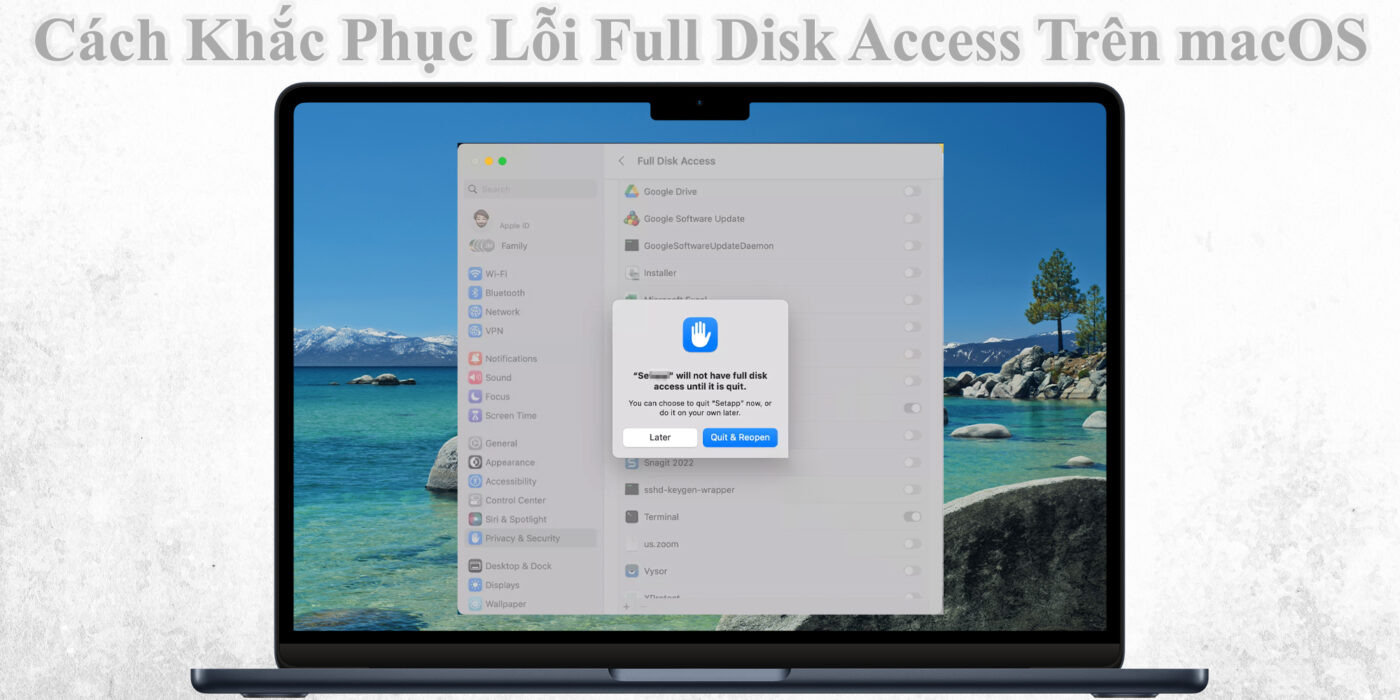
Lỗi Full Disk Access Trên macOS
Khi sử dụng macOS, đôi lúc bạn sẽ thấy thông báo như “App needs Full Disk Access” hoặc “Permission denied” khi mở một ứng dụng hoặc chạy công cụ hệ thống. Đây là lỗi Full Disk Access – một cơ chế bảo mật được Apple thêm vào từ macOS Mojave trở đi, nhằm ngăn ứng dụng tự ý truy cập dữ liệu nhạy cảm của người dùng.
Tuy nhiên, khi quyền này bị lỗi hoặc chưa được cấp đúng cách, nhiều phần mềm như CleanMyMac, Time Machine, phần mềm diệt virus, Terminal, hoặc công cụ backup không thể hoạt động bình thường.
Trong bài viết này, Trung Tâm Sửa Máy Tính HCM sẽ giúp bạn hiểu rõ nguyên nhân, cách kiểm tra và các bước chi tiết để khắc phục lỗi Full Disk Access trên macOS.
Full Disk Access Là Gì?
Full Disk Access (Quyền truy cập toàn bộ ổ đĩa) là tính năng bảo mật của macOS cho phép người dùng quyết định ứng dụng nào được quyền truy cập sâu vào ổ cứng hệ thống.
Cụ thể, quyền này cho phép ứng dụng:
- Truy cập thư mục hệ thống: /Library, /System, /Users,…
- Đọc – ghi dữ liệu trong các thư mục người dùng (Documents, Desktop, Downloads).
- Quản lý tệp sao lưu, quét virus, hoặc tối ưu dung lượng.
Apple bổ sung tính năng này để bảo vệ dữ liệu cá nhân trước các phần mềm độc hại, nhưng nếu người dùng không cấp đúng quyền, ứng dụng sẽ không thể hoạt động như mong muốn.
Nguyên Nhân Gây Ra Lỗi Full Disk Access Trên macOS
Lỗi này thường xuất hiện do một trong các nguyên nhân sau:
- Ứng dụng bị thu hồi quyền truy cập sau khi cập nhật macOS hoặc cài lại ứng dụng.
- Người dùng chưa cấp quyền Full Disk Access trong phần System Settings.
- Lỗi quyền truy cập hệ thống (permission error) khiến macOS không nhận diện quyền hợp lệ.
- Tệp cấu hình hệ thống (plist) bị lỗi, gây xung đột với cài đặt bảo mật.
- Phần mềm diệt virus hoặc dọn dẹp hệ thống chặn quyền truy cập của ứng dụng khác.
Để khắc phục, bạn cần kiểm tra và cấp lại quyền thủ công cho ứng dụng bị ảnh hưởng.
Cách Cấp Quyền Full Disk Access Trên macOS
Đây là cách đơn giản và hiệu quả nhất để xử lý lỗi này.
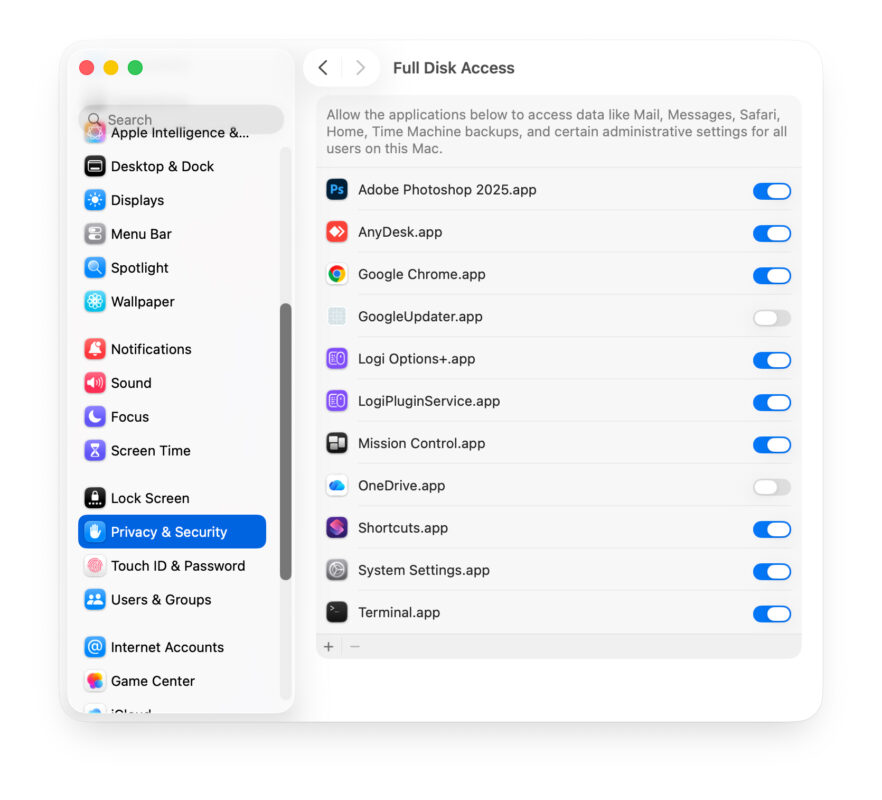
Bước 1: Mở Cài Đặt Quyền Truy Cập Ổ Đĩa
- Chọn Apple Menu > System Settings (hoặc System Preferences).
- Vào Privacy & Security.
- Cuộn xuống tìm Full Disk Access trong danh sách bên trái.
Bước 2: Cấp Quyền Cho Ứng Dụng
- Nhấn vào biểu tượng ổ khóa ở góc dưới để mở khóa (nhập mật khẩu hoặc Touch ID).
- Bật nút chuyển (toggle) cho ứng dụng bạn muốn cấp quyền, ví dụ:
- CleanMyMac X
- Terminal
- Carbon Copy Cloner
- Disk Drill
- Antivirus
- Nếu ứng dụng chưa có trong danh sách, nhấn “+”, sau đó tìm đến ứng dụng trong thư mục Applications.
Bước 3: Khởi Động Lại Ứng Dụng
Sau khi cấp quyền, hãy thoát hoàn toàn ứng dụng và mở lại để hệ thống áp dụng thay đổi.
Gợi ý: Bạn nên khởi động lại MacBook để đảm bảo quyền truy cập được ghi nhận đầy đủ.
Cách Khắc Phục Khi Đã Cấp Quyền Nhưng Vẫn Báo Lỗi
Đôi khi, dù đã bật quyền Full Disk Access, ứng dụng vẫn hiển thị lỗi. Khi đó, bạn có thể thử các cách sau:
Xóa Và Cấp Lại Quyền Truy Cập
- Vào lại Privacy & Security > Full Disk Access.
- Tắt quyền ứng dụng bị lỗi, sau đó xóa khỏi danh sách.
- Khởi động lại máy, rồi thêm lại ứng dụng từ đầu.
Reset Quyền Bảo Mật Bằng Terminal
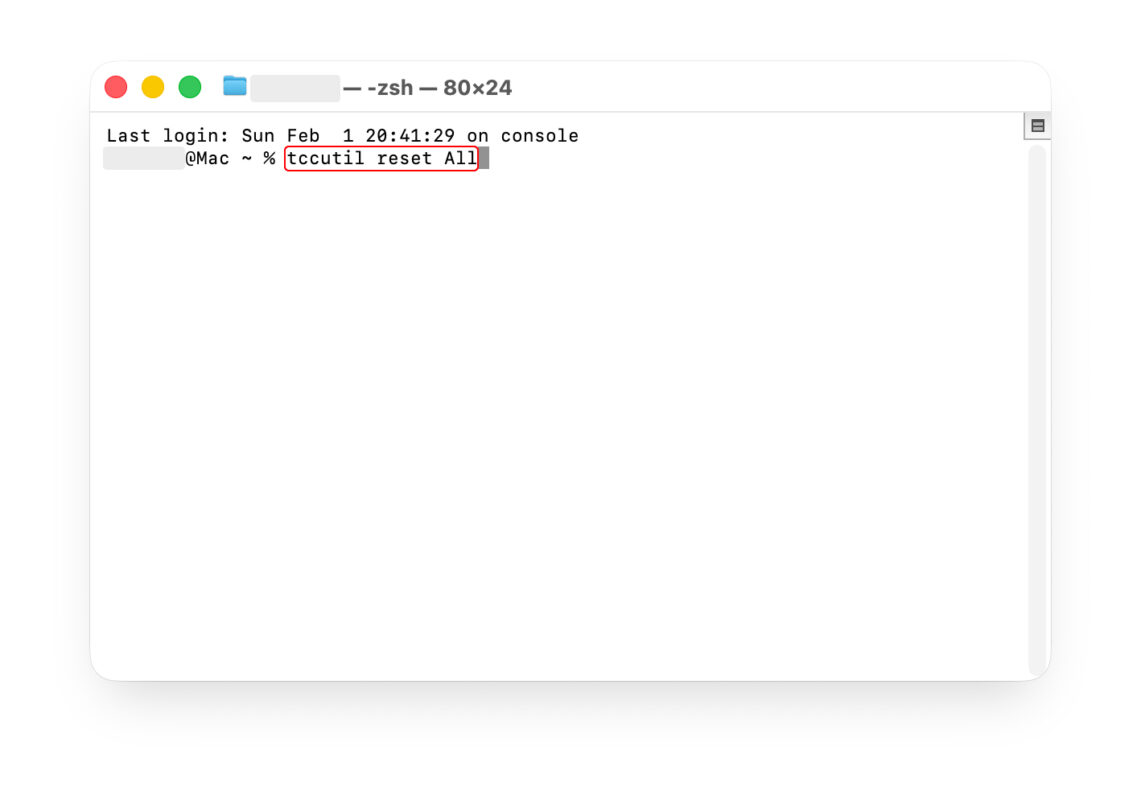
Mở Terminal và nhập lệnh sau:
tccutil reset All
Lệnh này sẽ xóa toàn bộ quyền truy cập ứng dụng, sau đó bạn cần cấp lại thủ công khi macOS yêu cầu.
Kiểm Tra Quyền Ổ Đĩa Trong Disk Utility
- Mở Disk Utility > chọn ổ đĩa chính > nhấn First Aid.
- Chờ hệ thống quét và sửa lỗi permission.
Tạm Tắt Ứng Dụng Bảo Mật Hoặc Diệt Virus
Một số phần mềm bảo mật như Avast, Norton, CleanMyMac,… có thể tự động giới hạn quyền hệ thống. Hãy thử tạm tắt và khởi động lại để kiểm tra.
Trong hầu hết trường hợp, việc xóa và cấp lại quyền là đủ để khắc phục lỗi. Nếu vẫn gặp sự cố, có thể hệ thống đang bị lỗi cấu hình quyền (TCC Database).
Không Cấp Quyền Cho Ứng Dụng Không Rõ Nguồn Gốc
Tính năng Full Disk Access rất mạnh, vì vậy bạn chỉ nên cấp cho ứng dụng thực sự tin cậy. Nếu cấp nhầm, phần mềm độc hại có thể:
- Truy cập dữ liệu cá nhân (ảnh, tài liệu, mật khẩu lưu).
- Ghi đè hoặc xóa tệp hệ thống.
- Cài đặt mã độc chạy nền.
Luôn tải ứng dụng từ Mac App Store hoặc trang chính hãng để đảm bảo an toàn.
Mẹo Phòng Tránh Lỗi Full Disk Access
Để không gặp lỗi này, bạn có thể tham khảo các mẹo sau:
- Cập nhật macOS thường xuyên để tránh lỗi bảo mật.
- Không sử dụng nhiều phần mềm bảo mật chồng chéo.
- Xóa ứng dụng không còn dùng đến bằng cách gỡ sạch (tránh xung đột quyền).
- Tạo backup bằng Time Machine trước khi chỉnh sửa cài đặt bảo mật.
- Chỉ cấp quyền khi macOS yêu cầu – tránh bật Full Disk Access “toàn bộ” cho tất cả ứng dụng.
Làm theo các bước trên giúp bạn duy trì hệ thống ổn định, an toàn và không gặp lại lỗi quyền truy cập ổ đĩa.
Lỗi Full Disk Access trên macOS không quá nghiêm trọng nếu bạn biết cách cấp quyền đúng và quản lý bảo mật hợp lý. Việc kiểm tra, cấp lại quyền và khởi động lại ứng dụng là giải pháp nhanh và hiệu quả nhất.