
Hướng Dẫn Chuyển File Từ MacBook Sang Android
Mục Lục Nội Dung
Cách chuyển file từ MacBook sang Android đơn giản qua cáp USB, Bluetooth hoặc Wi-Fi. Bài viết hướng dẫn chi tiết từng phương pháp giúp bạn truyền dữ liệu nhanh chóng và ổn định.
Tại Sao Nên Biết Cách Chuyển File Giữa MacBook Và Android
Việc chuyển file giữa MacBook và điện thoại Android là nhu cầu phổ biến của người dùng khi cần sao lưu ảnh, video, tài liệu hoặc chia sẻ dữ liệu công việc. Tuy nhiên, do macOS và Android thuộc hai hệ sinh thái khác nhau, việc kết nối đôi khi không trực tiếp như giữa thiết bị Apple với nhau.
Nếu bạn nắm rõ cách thực hiện, bạn có thể:
- Truyền dữ liệu nhanh mà không cần phần mềm phức tạp.
- Đồng bộ hình ảnh, tài liệu và nhạc giữa hai thiết bị tiện lợi.
- Giảm thời gian chia sẻ file qua email hoặc ứng dụng trung gian.
Những Cách Chuyển File Từ MacBook Sang Android
Trong bài viết này, chúng ta sẽ cùng tìm hiểu nhiều cách khác nhau để chuyển file từ MacBook sang Android hiệu quả nhất.
Cách Chuyển File Qua Cáp USB
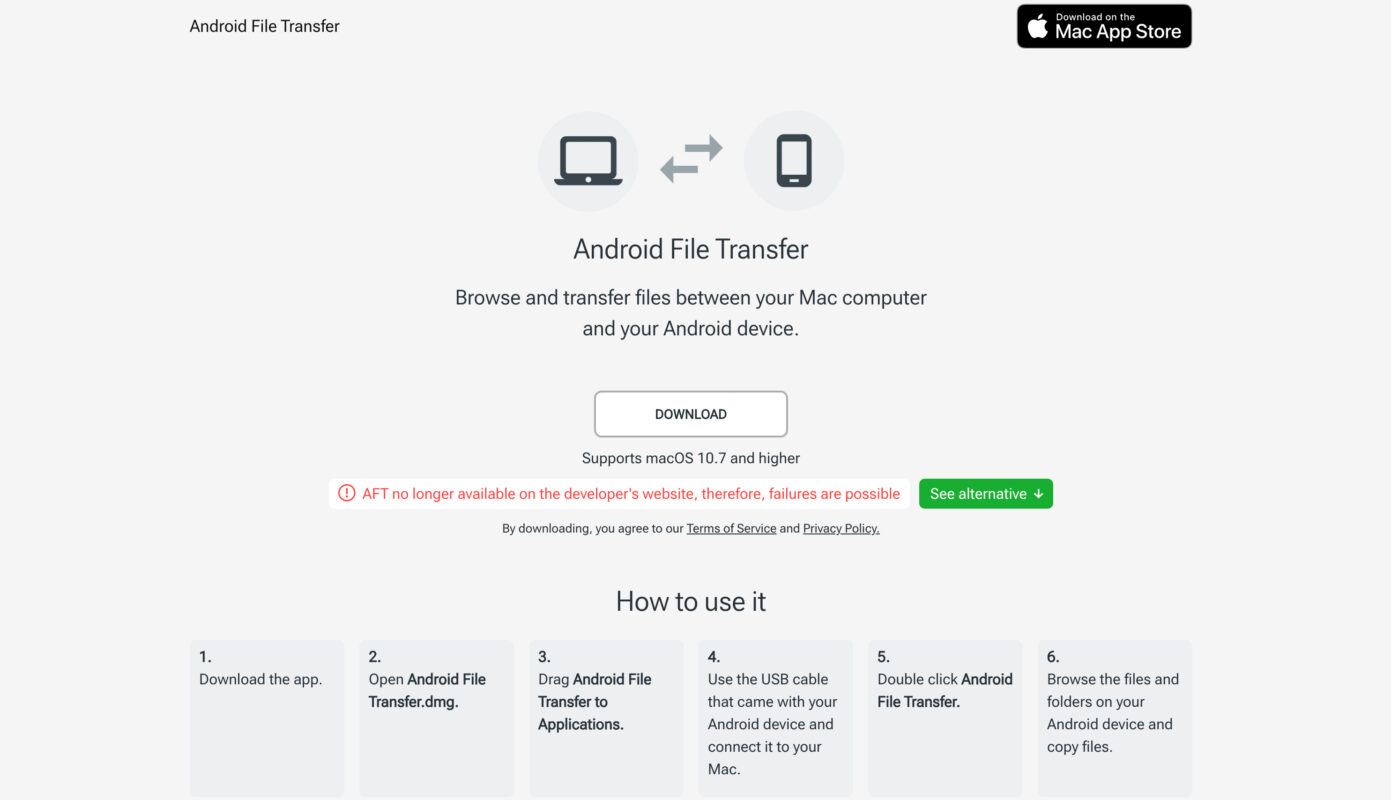
Đây là phương pháp phổ biến và nhanh nhất khi bạn muốn truyền file dung lượng lớn. Tuy nhiên, macOS không hỗ trợ nhận diện Android trực tiếp như Windows, nên bạn cần cài thêm ứng dụng hỗ trợ.
Làm theo các bước sau để chuyển file dễ dàng:
- Tải và cài đặt Android File Transfer từ trang chính thức của Google.
- Kết nối điện thoại Android với MacBook bằng cáp USB.
- Trên điện thoại, chọn chế độ File Transfer (MTP) khi được hỏi.
- Ứng dụng Android File Transfer tự động mở, cho phép bạn kéo thả file giữa hai thiết bị.
Cách này cực kỳ tiện khi bạn muốn sao chép ảnh, video, file PDF hoặc tài liệu làm việc.
Chuyển File Qua Bluetooth
Nếu bạn không có cáp USB, Bluetooth là lựa chọn thay thế hữu ích. Tuy tốc độ chậm hơn, nhưng phù hợp với các file nhẹ như ảnh hoặc văn bản.
Để thiết lập kết nối, hãy làm theo hướng dẫn sau:
- Bật Bluetooth trên cả MacBook và điện thoại Android.
- Trên MacBook, vào System Settings > Bluetooth và bật tính năng này.
- Chọn thiết bị Android trong danh sách, nhấn Connect để ghép đôi.
- Khi đã kết nối, bạn có thể chọn Send File to Device từ biểu tượng Bluetooth trên thanh menu.
- Chọn file cần gửi và xác nhận trên điện thoại để bắt đầu truyền.
Dù tốc độ truyền không cao, Bluetooth vẫn rất tiện trong các trường hợp không có mạng hoặc cáp.
Sử Dụng AirDroid Hoặc Snapdrop
Nếu bạn muốn chuyển file qua Wi-Fi, các ứng dụng như AirDroid và Snapdrop là lựa chọn nhanh chóng và tiện lợi.
Cách dùng AirDroid:
AirDroid là ứng dụng mạnh mẽ cho phép bạn quản lý điện thoại Android từ trình duyệt trên MacBook.
- Tải AirDroid trên điện thoại Android.
- Truy cập web.airdroid.com trên MacBook.
- Đăng nhập cùng tài khoản hoặc quét mã QR để kết nối.
- Kéo và thả file từ MacBook sang giao diện web để gửi sang điện thoại.
Phương pháp này cực kỳ hữu ích khi bạn cần gửi file giữa nhiều thiết bị trong cùng mạng Wi-Fi.
Cách dùng Snapdrop:
Nếu bạn muốn công cụ đơn giản hơn:
- Mở snapdrop.net trên trình duyệt Safari của MacBook.
- Mở cùng trang đó trên trình duyệt điện thoại Android (Chrome hoặc Firefox).
- Hai thiết bị sẽ tự động nhận diện nhau.
- Chọn tên thiết bị để gửi file nhanh chóng.
Snapdrop không cần đăng ký tài khoản và hoạt động hoàn toàn miễn phí.
Chuyển File Qua Google Drive
Nếu bạn cần lưu trữ và truy cập file lâu dài, Google Drive là giải pháp an toàn và tiện lợi.
Để thực hiện dễ dàng, bạn làm theo các bước sau:
- Mở Google Drive trên trình duyệt Safari.
- Đăng nhập tài khoản Google của bạn.
- Tải lên (Upload) các file cần chuyển.
- Mở ứng dụng Google Drive trên điện thoại Android và tải file xuống.
Phương pháp này hữu ích khi bạn cần đồng bộ file giữa nhiều thiết bị mà không cần dây cáp.
Mẹo Giúp Quá Trình Chuyển File Ổn Định Hơn
Để quá trình truyền dữ liệu được suôn sẻ, bạn có thể lưu ý một số điểm nhỏ:
- Đảm bảo MacBook và Android đang ở cùng mạng Wi-Fi khi dùng AirDroid hoặc Snapdrop.
- Kiểm tra định dạng file trước khi gửi, tránh lỗi không tương thích.
- Giữ pin ở mức đủ (trên 20%) khi truyền file lớn.
- Sử dụng cáp chính hãng để tránh mất kết nối khi dùng USB.
Những mẹo này giúp bạn tránh được tình trạng truyền lỗi hoặc mất dữ liệu giữa chừng.
Chuyển file từ MacBook sang Android không hề phức tạp nếu bạn biết lựa chọn phương pháp phù hợp. Dù là qua USB, Bluetooth, Wi-Fi hay Drive, macOS vẫn hỗ trợ đa dạng cách kết nối tiện lợi và an toàn.