
Hướng Dẫn Chia Sẻ Màn Hình MacBook Qua Zoom
Mục Lục Nội Dung
Chia sẻ màn hình MacBook qua Zoom giúp bạn trình bày, giảng dạy hoặc làm việc nhóm hiệu quả hơn. Bài viết hướng dẫn chi tiết các bước bật chia sẻ, cài đặt quyền và tối ưu hình ảnh khi trình chiếu.
Lợi Ích Khi Chia Sẻ Màn Hình MacBook Qua Zoom
Tính năng chia sẻ màn hình (Screen Sharing) trong Zoom là một trong những công cụ mạnh mẽ giúp người dùng MacBook dễ dàng truyền đạt nội dung tới người khác trong cuộc họp trực tuyến.
Việc chia sẻ màn hình giúp bạn:
- Trình bày bài giảng, báo cáo, hoặc hướng dẫn phần mềm trực tiếp.
- Hỗ trợ kỹ thuật từ xa hiệu quả hơn.
- Tổ chức buổi học online, họp nhóm hay training nhân viên dễ dàng.
- Hiển thị slide, tài liệu hoặc video một cách trực quan.
Nhờ giao diện thân thiện của macOS và khả năng tương thích cao của Zoom, quá trình chia sẻ màn hình trở nên nhanh chóng và mượt mà.
Chuẩn Bị Trước Khi Chia Sẻ Màn Hình Trên Zoom
Trước khi bắt đầu, hãy đảm bảo rằng bạn đã cài đặt Zoom trên MacBook và đăng nhập tài khoản hợp lệ.
Để tránh sự cố trong quá trình trình chiếu, bạn nên:
- Cập nhật Zoom lên phiên bản mới nhất.
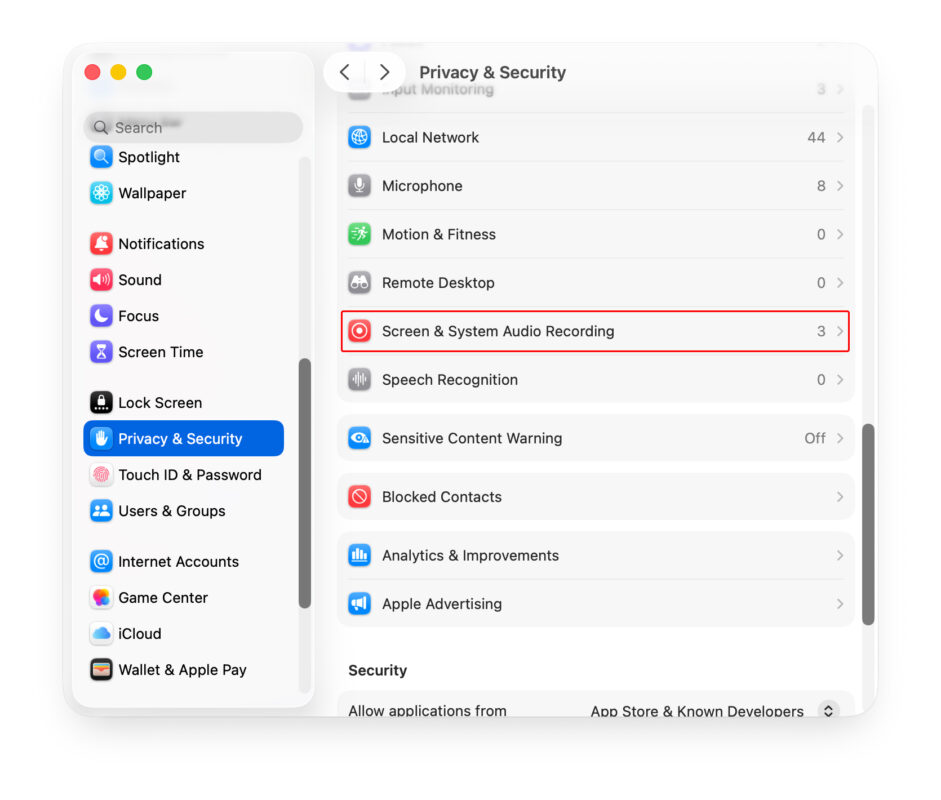
- Cấp quyền chia sẻ màn hình cho Zoom trong System Settings > Privacy & Security.
- Tắt các ứng dụng không cần thiết để tiết kiệm tài nguyên hệ thống.
- Chuẩn bị sẵn tài liệu hoặc nội dung muốn chia sẻ.
Việc chuẩn bị kỹ lưỡng giúp tránh tình trạng Zoom không hiển thị màn hình hoặc bị giật lag khi chia sẻ.
Cách Cấp Quyền Chia Sẻ Màn Hình Cho Zoom Trên macOS
Nếu lần đầu bạn chia sẻ màn hình trên Zoom, macOS sẽ yêu cầu cấp quyền truy cập. Đây là bước quan trọng để Zoom có thể hiển thị hình ảnh từ màn hình của bạn.
Hãy thực hiện theo trình tự sau để đảm bảo Zoom có đủ quyền hiển thị màn hình:
- Mở System Settings > Privacy & Security > Screen & System Audio Recording.
- Tìm và bật quyền cho ứng dụng us.
- Nếu Zoom chưa hiển thị, hãy mở lại ứng dụng Zoom và thử chia sẻ màn hình để macOS tự động hiển thị yêu cầu quyền.
- Sau khi bật quyền, khởi động lại Zoom để áp dụng thay đổi.
Khi quyền đã được cấp, bạn có thể chia sẻ bất kỳ cửa sổ, ứng dụng hoặc toàn bộ màn hình một cách linh hoạt.
Cách Chia Sẻ Màn Hình MacBook Trên Zoom
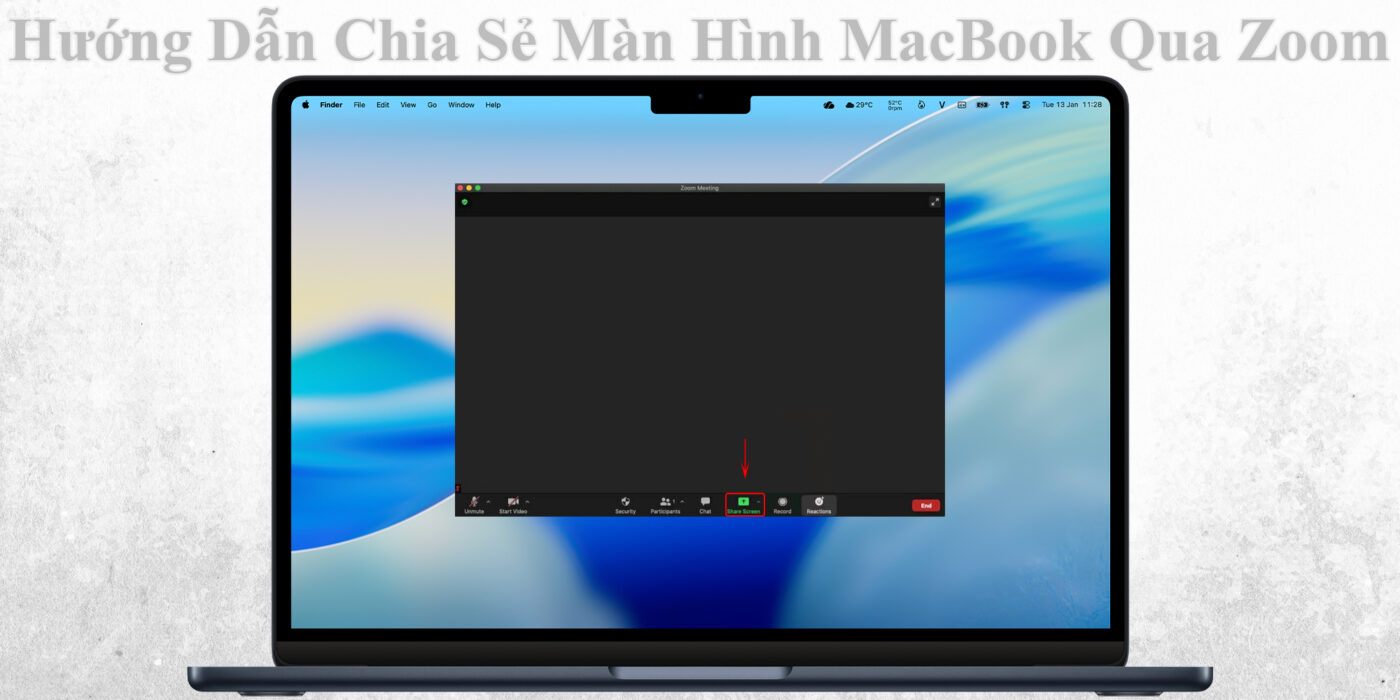
Sau khi cấp quyền, bạn có thể bắt đầu chia sẻ màn hình chỉ với vài thao tác đơn giản.
Để thao tác thuận tiện, hãy thực hiện lần lượt theo hướng dẫn dưới đây:
- Mở ứng dụng Zoom và tham gia hoặc tạo một cuộc họp mới.
- Ở thanh công cụ dưới cùng, chọn nút Share (Share Screen) (màu xanh lá cây).
- Chọn Desktop nếu bạn muốn chia sẻ toàn bộ màn hình hoặc chọn một ứng dụng cụ thể (ví dụ: Safari, PowerPoint, Keynote…).
- Nhấn Share để bắt đầu chia sẻ.
- Để dừng, chọn Stop Share ở thanh trên cùng màn hình.
Bạn cũng có thể bật Share Sound nếu muốn chia sẻ cả âm thanh từ MacBook, rất hữu ích khi trình chiếu video hoặc nhạc.
Cách Chia Sẻ Một Phần Màn Hình Trên Zoom
Nếu bạn không muốn hiển thị toàn bộ màn hình, Zoom cho phép chia sẻ một vùng cụ thể.
Tùy chọn này đặc biệt phù hợp khi bạn chỉ cần minh họa một phần nội dung mà không làm lộ các thông tin cá nhân khác:
- Khi chọn Share Screen, chuyển sang tab Advanced.
- Chọn Portion of Screen.
- Dùng khung xanh để kéo và chọn vùng màn hình muốn hiển thị.
- Nhấn Share để bắt đầu chia sẻ vùng đã chọn.
Cách này giúp người thuyết trình tập trung vào phần nội dung chính và tạo sự chuyên nghiệp trong buổi họp.
Cách Tối Ưu Trải Nghiệm Khi Chia Sẻ Màn Hình Trên Zoom
Chia sẻ màn hình sẽ mượt hơn và rõ nét hơn nếu bạn điều chỉnh một số cài đặt trong Zoom.
Để buổi họp diễn ra hiệu quả và ổn định, bạn nên:
- Sử dụng kết nối mạng ổn định (ưu tiên Wi-Fi mạnh hoặc cáp LAN).
- Đặt độ phân giải hiển thị ở mức vừa phải (Full HD là lý tưởng).
- Bật Optimize for Video Clip nếu chia sẻ video.
- Tắt Mirror my video để tránh hình ảnh bị đảo ngược.
- Giảm độ sáng màn hình để tiết kiệm pin khi họp dài.
Những điều chỉnh này giúp người xem nhận được hình ảnh sắc nét, không bị trễ hoặc giật.
Khắc Phục Lỗi Không Chia Sẻ Được Màn Hình Trên Zoom
Đôi khi, Zoom có thể gặp trục trặc khi chia sẻ màn hình trên macOS.
Nếu bạn gặp sự cố, hãy thử một trong các cách sau:
- Kiểm tra lại quyền Screen Recording trong phần Privacy & Security.
- Đóng tất cả ứng dụng đang sử dụng camera hoặc trình chiếu khác.
- Thoát và mở lại Zoom, sau đó thử chia sẻ lại.
- Cập nhật Zoom và macOS lên bản mới nhất.
- Nếu dùng trình duyệt Safari để họp Zoom, hãy cho phép chia sẻ màn hình trong phần Website Settings.
Chia sẻ màn hình MacBook qua Zoom là công cụ hữu ích giúp làm việc nhóm, học tập hoặc giảng dạy trực tuyến hiệu quả hơn. Chỉ cần vài thao tác đơn giản, bạn có thể truyền đạt thông tin một cách trực quan và sinh động.