
Cách Đồng Bộ Danh Bạ Giữa MacBook Và iPhone
Mục Lục Nội Dung
Cách đồng bộ danh bạ giữa MacBook và iPhone bằng iCloud giúp dữ liệu luôn được cập nhật tự động, an toàn và tiện lợi. Xem hướng dẫn chi tiết từng bước tại đây!
Tại Sao Nên Đồng Bộ Danh Bạ Giữa MacBook Và iPhone
Khi bạn sử dụng cả MacBook và iPhone, việc đồng bộ danh bạ giúp tiết kiệm thời gian và đảm bảo dữ liệu luôn thống nhất. Bất kỳ khi nào bạn thêm, chỉnh sửa hay xóa một liên hệ trên iPhone, thay đổi đó cũng sẽ xuất hiện ngay trên MacBook và ngược lại.
Ngoài ra, việc đồng bộ danh bạ còn giúp bảo vệ thông tin liên lạc khi bạn bị mất hoặc thay thiết bị. Tất cả dữ liệu đều được lưu trữ an toàn trên iCloud, chỉ cần đăng nhập lại tài khoản Apple ID là có thể khôi phục toàn bộ.
Các Cách Đồng Bộ Danh Bạ Giữa MacBook Và iPhone
Có nhiều phương pháp để đồng bộ danh bạ giữa MacBook và iPhone, trong đó phổ biến và hiệu quả nhất là sử dụng iCloud. Ngoài ra, bạn cũng có thể dùng Finder hoặc phần mềm bên thứ ba trong một số trường hợp đặc biệt.
Cách Đồng Bộ Danh Bạ Bằng iCloud
Đây là phương pháp nhanh nhất và tiện lợi nhất, được Apple khuyến nghị cho tất cả người dùng macOS và iOS.
Để thực hiện, bạn hãy làm theo các bước sau:
Trên iPhone:
- Mở Cài đặt (Settings).
- Chọn Tên tài khoản Apple ID ở trên cùng.
- Vào iCloud > Danh bạ (Contacts) và bật công tắc.
Trên MacBook:
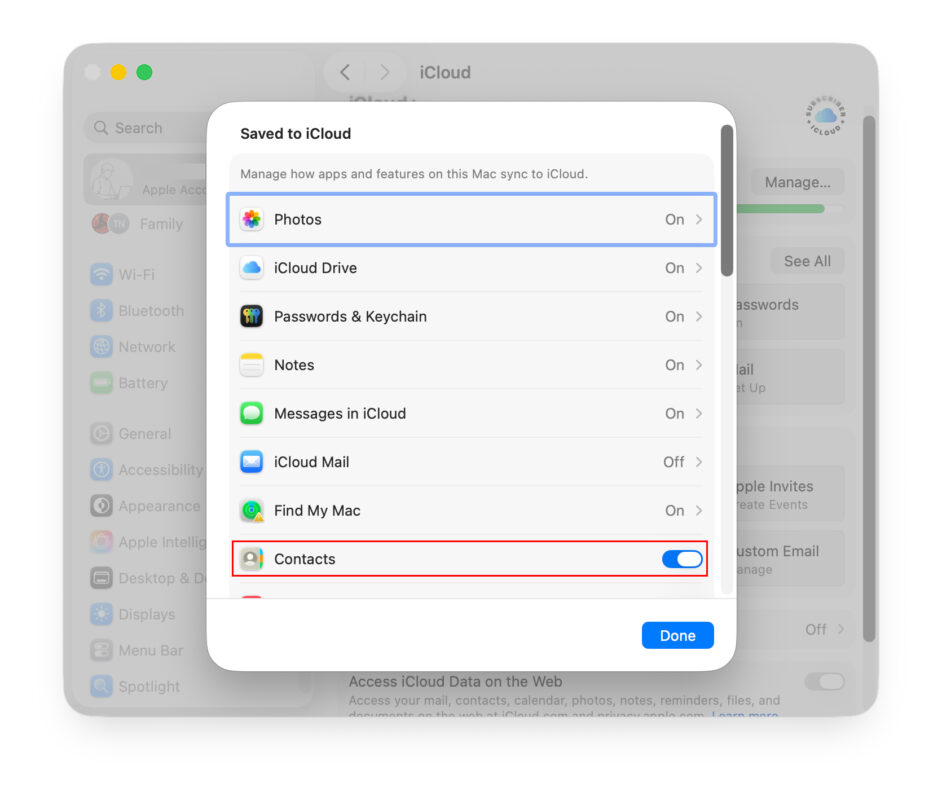
- Mở System Settings (Cài đặt hệ thống).
- Chọn Apple ID > iCloud.
- Bật tùy chọn Contacts (Danh bạ).
Khi cả hai thiết bị đều bật đồng bộ danh bạ iCloud, dữ liệu sẽ được cập nhật tự động và liên tục, giúp danh bạ luôn thống nhất trên mọi thiết bị Apple bạn đang sử dụng.
Gợi ý: Đảm bảo cả MacBook và iPhone của bạn đăng nhập cùng một tài khoản Apple ID để quá trình đồng bộ diễn ra suôn sẻ.
Cách Đồng Bộ Danh Bạ Qua Finder (Không Dùng iCloud)
Nếu bạn không muốn dùng iCloud hoặc đang ở nơi không có Internet, bạn có thể đồng bộ danh bạ thủ công bằng Finder (trên macOS Catalina trở lên).
Các bước thực hiện như sau:
- Dùng cáp Lightning để kết nối iPhone với MacBook.
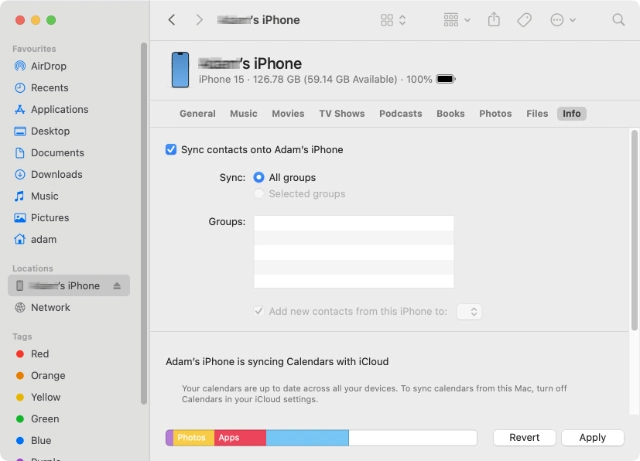
- Mở Finder và chọn iPhone của bạn trong thanh bên trái.
- Ở tab Info (Thông tin), chọn Sync Contacts (Đồng bộ danh bạ).
- Nhấn Apply (Áp dụng) để bắt đầu quá trình đồng bộ.
Phương pháp này hữu ích khi bạn muốn sao lưu thủ công hoặc chỉ đồng bộ danh bạ một lần mà không cần dùng Internet.
Cách Xuất Và Nhập Danh Bạ Thủ Công Trên MacBook
Trong một số trường hợp đặc biệt, bạn có thể muốn xuất toàn bộ danh bạ từ iCloud hoặc MacBook sang một file .vcf để sao lưu hoặc chia sẻ cho người khác.
Thực hiện theo hướng dẫn sau:
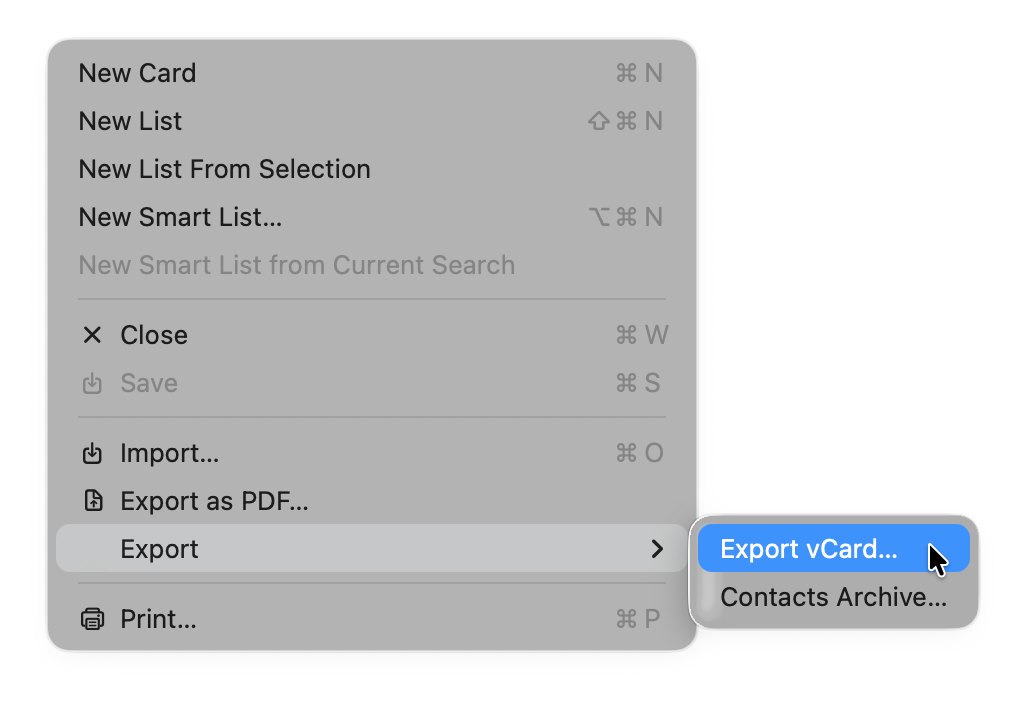
- Mở Ứng dụng Contacts (Danh bạ) trên MacBook.
- Chọn toàn bộ liên hệ muốn xuất.
- Vào File > Export > Export vCard.
- Lưu file .vcf vào ổ đĩa hoặc iCloud Drive.
Sau đó, bạn có thể nhập file này vào iPhone bằng cách mở file .vcf và chọn Thêm vào Danh bạ.
Mẹo: Đây là cách nhanh để sao lưu danh bạ thủ công trước khi cập nhật hoặc reset thiết bị.
Kiểm Tra Tình Trạng Đồng Bộ Danh Bạ
Đôi khi, việc đồng bộ có thể gặp sự cố nếu kết nối mạng không ổn định hoặc tài khoản iCloud bị lỗi. Bạn có thể kiểm tra nhanh bằng cách:
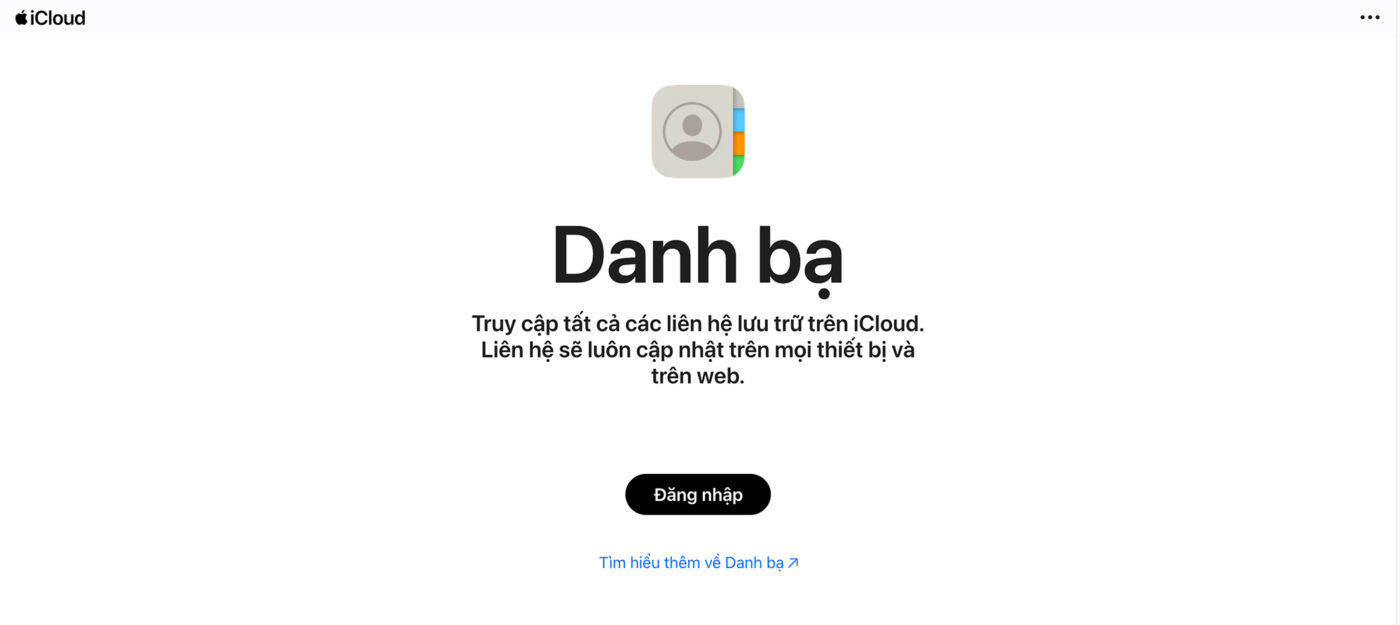
- Mở trình duyệt và truy cập icloud.com/contacts.
- Nếu danh bạ trên website trùng khớp với iPhone hoặc MacBook, nghĩa là việc đồng bộ hoạt động tốt.
- Nếu không, hãy thử đăng xuất và đăng nhập lại iCloud trên cả hai thiết bị.
Cách Khắc Phục Khi Danh Bạ Không Đồng Bộ
Nếu bạn đã bật đồng bộ iCloud nhưng danh bạ không cập nhật, có thể do một số nguyên nhân phổ biến sau:
- Wi-Fi yếu hoặc mất kết nối Internet.
- Chưa đăng nhập cùng Apple ID trên hai thiết bị.
- Tùy chọn “Contacts” trong iCloud bị tắt.
- Lỗi tạm thời của iCloud Server.
Để khắc phục, bạn hãy thử các cách sau:
- Kiểm tra kết nối Wi-Fi trên cả MacBook và iPhone.
- Đảm bảo đang dùng cùng tài khoản Apple ID.
- Tắt rồi bật lại tùy chọn iCloud Contacts.
- Khởi động lại cả hai thiết bị.
- Cập nhật macOS và iOS lên phiên bản mới nhất.
Mẹo Đồng Bộ Danh Bạ Hiệu Quả Hơn
Để đảm bảo việc đồng bộ danh bạ luôn ổn định và chính xác, bạn có thể áp dụng một số mẹo nhỏ sau:
- Luôn giữ kết nối Internet ổn định trong quá trình đồng bộ.
- Tránh chỉnh sửa danh bạ trên hai thiết bị cùng lúc.
- Kiểm tra dung lượng iCloud thường xuyên để đảm bảo còn đủ chỗ lưu trữ.
- Sử dụng tùy chọn “Merge Contacts” khi được hỏi để tránh trùng lặp.
Việc đồng bộ danh bạ giữa MacBook và iPhone là tính năng tiện lợi giúp bạn quản lý liên hệ dễ dàng, tiết kiệm thời gian và đảm bảo dữ liệu an toàn. Dù bạn dùng iCloud hay Finder, quá trình này đều rất đơn giản và nhanh chóng.