
Sử Dụng Chế Độ Reduce Motion Để Giảm Hiệu Ứng Trên macOS
Mục Lục Nội Dung
Cách sử dụng chế độ Reduce Motion trên macOS giúp giảm hiệu ứng chuyển động, tăng hiệu suất và bảo vệ mắt khi dùng MacBook lâu dài. Xem hướng dẫn chi tiết tại đây!
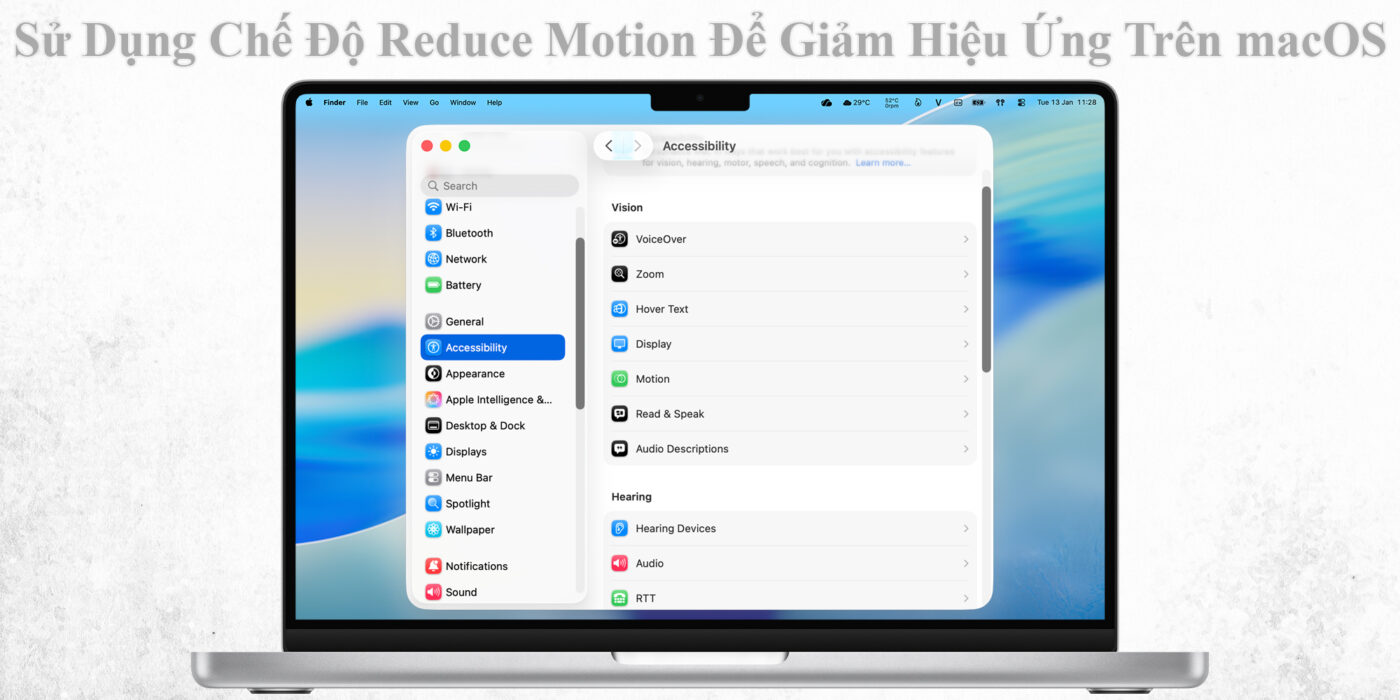
Giới Thiệu Về Tính Năng Reduce Motion Trên macOS
Trên macOS, Apple đã tích hợp rất nhiều hiệu ứng chuyển động mượt mà như phóng to cửa sổ, chuyển tab, mở Launchpad hoặc chuyển màn hình Desktop. Tuy nhiên, những hiệu ứng này đôi khi lại khiến một số người dùng cảm thấy mỏi mắt hoặc chóng mặt, đặc biệt là khi làm việc trong thời gian dài.
Để giải quyết vấn đề đó, chế độ Reduce Motion (Giảm Chuyển Động) được Apple giới thiệu giúp người dùng giảm bớt hiệu ứng đồ họa mà vẫn giữ nguyên tính thẩm mỹ và độ mượt của giao diện macOS.
Lợi Ích Khi Bật Chế Độ Reduce Motion
Chế độ Reduce Motion không chỉ dành cho người có thị lực nhạy cảm mà còn hữu ích với nhiều người dùng MacBook khác.
Một số lợi ích nổi bật gồm:
- Giảm hiện tượng chóng mặt hoặc mỏi mắt khi nhìn hiệu ứng chuyển động liên tục.
- Giúp MacBook chạy mượt hơn, nhất là với các máy đời cũ.
- Tiết kiệm tài nguyên hệ thống, đặc biệt là GPU.
- Giao diện trở nên tĩnh hơn, dễ tập trung khi làm việc.
Cách Bật Tính Năng Reduce Motion Trên macOS
Để bật chế độ Reduce Motion trên MacBook, bạn chỉ cần làm theo hướng dẫn sau:
- Mở System Settings (Cài đặt hệ thống).
- Chọn Accessibility (Trợ năng).
- Trong danh mục bên trái, chọn Motion (Màn hình).
- Bật tùy chọn Reduce Motion (Giảm chuyển động).
Ngay lập tức, bạn sẽ thấy hiệu ứng phóng to, thu nhỏ cửa sổ và chuyển trang được làm mượt và nhẹ hơn, giảm đáng kể cảm giác chuyển động mạnh.
Gợi ý: Bạn cũng có thể bật thêm Reduce Transparency (Giảm trong suốt) ở System Settings > Accessibility để giao diện hiển thị rõ ràng và tiết kiệm tài nguyên hơn nữa.
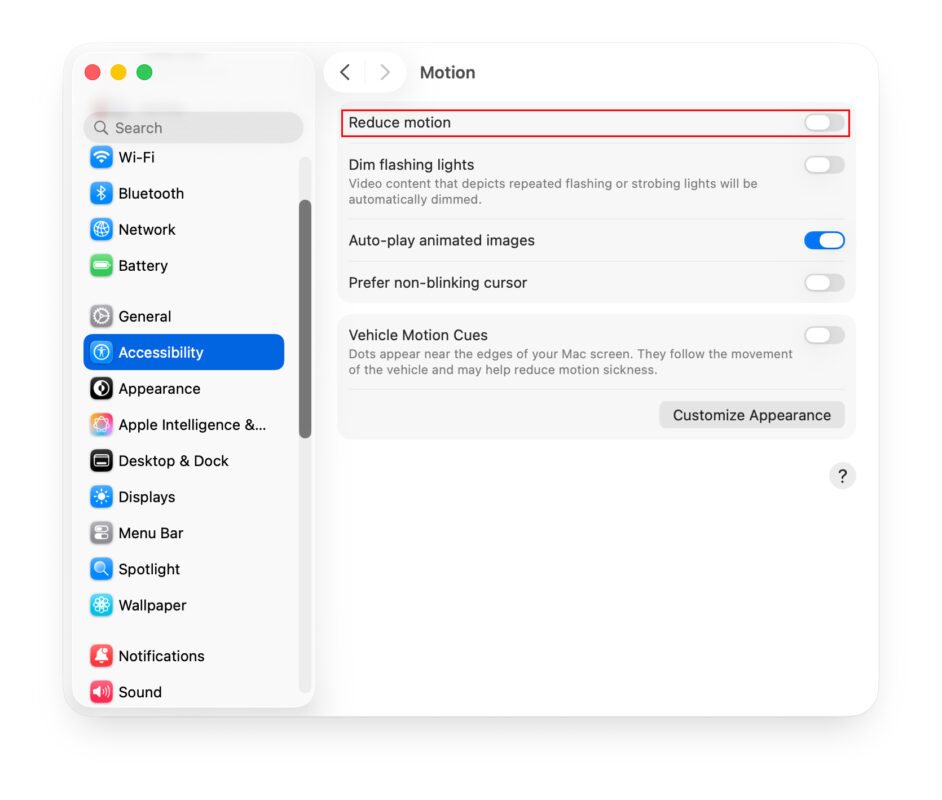
Giải Thích Cụ Thể Khi Bật Reduce Motion
Khi bật chế độ Reduce Motion, macOS sẽ điều chỉnh một số hiệu ứng hình ảnh:
- Dock và Launchpad: Giảm hiệu ứng phóng to, mở ra nhẹ nhàng hơn.
- Chuyển đổi giữa các ứng dụng: Chuyển mượt hơn, không còn hiệu ứng “trượt” nhanh.
- Mission Control và Spaces: Thay thế hiệu ứng zoom bằng hiệu ứng mờ dần.
- Thông báo (Notification): Hiển thị nhẹ nhàng hơn, ít gây giật hoặc rung chuyển.
Nhờ vậy, tổng thể giao diện trở nên tĩnh và nhẹ mắt, rất thích hợp cho người cần làm việc tập trung lâu trên MacBook.
Khi Nào Nên Sử Dụng Reduce Motion?
Không phải lúc nào cũng cần bật Reduce Motion, nhưng có một số trường hợp nên áp dụng để đạt hiệu quả tối ưu.
- Khi bạn làm việc liên tục nhiều giờ trước màn hình.
- Khi MacBook bắt đầu có dấu hiệu lag nhẹ do hiệu ứng đồ họa nặng.
- Khi mắt bạn nhạy cảm với chuyển động nhanh hoặc ánh sáng mạnh.
- Khi bạn dùng macOS trên thiết bị cấu hình thấp (MacBook Air, Mac Mini cũ…).
Mẹo nhỏ: Bạn có thể bật Reduce Motion vào ban đêm kết hợp chế độ Night Shift để giảm ánh sáng xanh, giúp mắt thư giãn hơn.
Mẹo Bổ Sung Để Tối Ưu Trải Nghiệm Khi Bật Reduce Motion
Việc bật Reduce Motion có thể kết hợp với nhiều cài đặt khác để đạt hiệu quả thị giác tốt nhất.
- Giảm độ sáng màn hình khi làm việc trong môi trường thiếu sáng.
- Kết hợp chế độ Dark Mode để giảm mỏi mắt.
- Dùng phông nền tĩnh, màu tối thay vì ảnh động hoặc hình quá sáng.
- Cài ứng dụng f.lux hoặc bật Night Shift để điều chỉnh ánh sáng xanh tự động.
Cách Tắt Reduce Motion Nếu Muốn Trở Lại Hiệu Ứng Gốc
Nếu bạn cảm thấy giao diện trở nên quá tĩnh hoặc muốn khôi phục hiệu ứng chuyển động mặc định, chỉ cần tắt tùy chọn này.
- Vào System Settings > Accessibility > Motion.
- Gạt công tắc Reduce Motion sang Off (Tắt).
- Các hiệu ứng chuyển động như cũ sẽ được khôi phục ngay lập tức.
Lưu ý: Tắt Reduce Motion không ảnh hưởng đến các tùy chỉnh khác trong phần Accessibility, nên bạn hoàn toàn có thể bật/tắt linh hoạt khi cần.
Có Ảnh Hưởng Gì Đến Hiệu Suất MacBook Không?
Một ưu điểm đáng chú ý của chế độ Reduce Motion là không tiêu tốn tài nguyên hệ thống. Thực tế, khi bật tính năng này, MacBook còn chạy mượt hơn, đặc biệt trên những model cũ.
Nguyên nhân là do GPU và CPU không phải xử lý nhiều hiệu ứng hoạt hình phức tạp, nhờ đó hiệu suất tổng thể được cải thiện nhẹ.
Tính năng Reduce Motion trên macOS là lựa chọn tuyệt vời cho những ai muốn tăng hiệu suất, giảm mỏi mắt và cải thiện trải nghiệm thị giác khi sử dụng MacBook trong thời gian dài. Với vài thao tác đơn giản trong phần Accessibility, bạn có thể dễ dàng bật hoặc tắt tùy chọn này bất kỳ lúc nào.