
Cách Đồng Bộ Dữ Liệu Google Drive Với Finder Trên MacOS
Mục Lục Nội Dung
Cách đồng bộ dữ liệu Google Drive với Finder trên macOS giúp truy cập và quản lý file dễ dàng hơn. Xem hướng dẫn cài đặt, sử dụng và tối ưu Google Drive ngay!
Tổng Quan Về Việc Đồng Bộ Google Drive Trên macOS
Google Drive là một trong những công cụ lưu trữ đám mây phổ biến nhất hiện nay, giúp bạn truy cập dữ liệu từ mọi thiết bị. Trên macOS, bạn có thể đồng bộ Google Drive trực tiếp với Finder, giúp việc quản lý, sao chép và chia sẻ file trở nên dễ dàng như làm việc với thư mục cục bộ.
Tính năng này đặc biệt hữu ích với người dùng thường xuyên làm việc online hoặc cộng tác qua tài liệu Google. Khi được đồng bộ, tất cả file và thư mục trong Drive sẽ xuất hiện trong Finder, và mọi thay đổi bạn thực hiện đều sẽ được tự động cập nhật lên đám mây.
Cài Đặt Ứng Dụng Google Drive Trên MacBook
Để có thể đồng bộ dữ liệu, bạn cần cài đặt ứng dụng Google Drive for Desktop – phần mềm chính thức từ Google hỗ trợ macOS.
Trước khi cài đặt, hãy đảm bảo bạn có sẵn tài khoản Google và dung lượng ổ cứng đủ để lưu tạm dữ liệu.
Các bước thực hiện:
- Truy cập trang chính thức https://workspace.google.com/products/drive/.
- Chọn Download Drive for Desktop (Tải Google Drive cho máy tính).
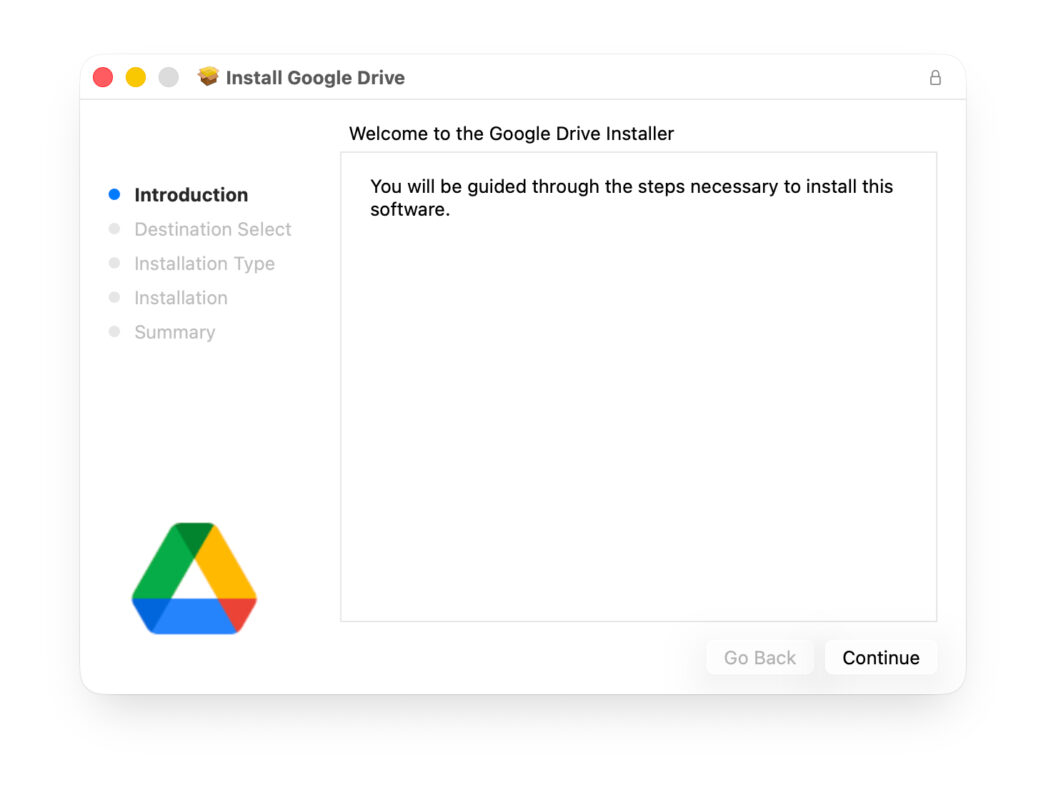
- Làm theo hướng dẫn để cài đặt Google Drive vào thư mục Applications.
- Mở ứng dụng Google Drive và đăng nhập bằng tài khoản Google.
Sau khi đăng nhập, Drive sẽ tự động hiển thị trong thanh menu trên cùng (Menu Bar).
Thiết Lập Đồng Bộ Dữ Liệu Google Drive Với Finder
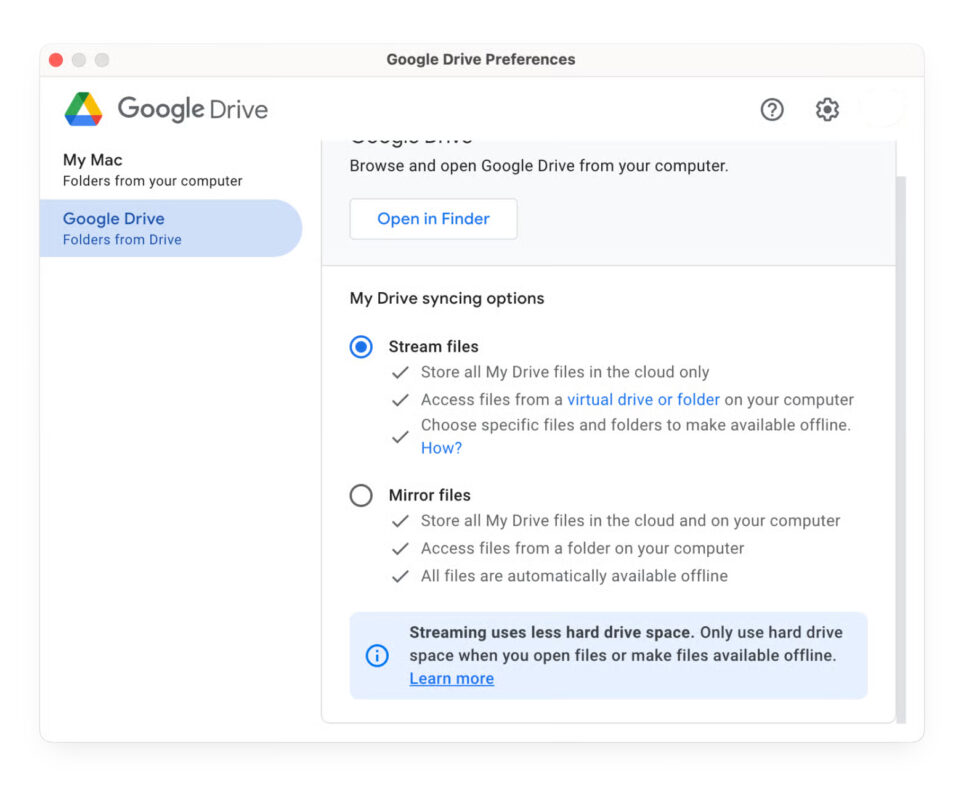
Sau khi cài đặt xong, bạn cần thiết lập cách Google Drive hoạt động với Finder. macOS cho phép bạn chọn giữa hai chế độ đồng bộ chính.
Để cấu hình, hãy làm theo hướng dẫn dưới đây:
- Nhấn vào biểu tượng Google Drive trên thanh Menu Bar.
- Chọn Cài đặt (Settings) > Tùy chọn (Preferences).
- Trong mục My Drive syncing options, bạn sẽ thấy hai lựa chọn:
- Stream files: Chỉ tải xuống file khi bạn mở chúng, tiết kiệm dung lượng ổ cứng.
- Mirror files: Tải toàn bộ nội dung Google Drive về máy và lưu cục bộ, giúp truy cập ngoại tuyến.
- Chọn chế độ phù hợp > nhấn Save để hoàn tất.
Sau khi thiết lập, bạn sẽ thấy một thư mục có tên Google Drive xuất hiện trong Finder.
Quản Lý File Google Drive Ngay Trong Finder
Khi Google Drive đã được đồng bộ, bạn có thể thao tác với dữ liệu trực tiếp từ Finder như đối với các file cục bộ khác.
Để sử dụng hiệu quả hơn, hãy tham khảo các thao tác cơ bản sau:
- Kéo và thả file vào thư mục Google Drive để tải lên đám mây.
- Nhấp chuột phải vào file > chọn View on Web để mở nhanh trên trình duyệt.
- Đổi tên, di chuyển hoặc xóa file trực tiếp trong Finder – các thay đổi này sẽ tự động cập nhật lên Drive.
Bên cạnh đó, Google Drive còn hiển thị biểu tượng trạng thái đồng bộ (một dấu tích hoặc mũi tên xoay tròn) bên cạnh mỗi file để bạn biết tiến trình đồng bộ đang hoạt động.
Cách Truy Cập Dữ Liệu Ngoại Tuyến (Offline)
Nếu bạn cần truy cập tài liệu khi không có mạng, hãy bật chế độ ngoại tuyến cho các file quan trọng.
Tính năng này đặc biệt tiện lợi cho người thường xuyên làm việc khi di chuyển hoặc ở nơi có kết nối Internet yếu.
Cách bật chế độ Offline:
- Nhấp chuột phải vào file hoặc thư mục trong Google Drive (Finder).
- Chọn Available offline (Sẵn sàng ngoại tuyến).
- Drive sẽ tự động tải file đó về máy và lưu trữ tạm thời trong ổ cứng.
Khi có lại kết nối mạng, mọi chỉnh sửa bạn đã thực hiện sẽ tự động được đồng bộ trở lại Google Drive.
Mẹo Bổ Sung Giúp Tối Ưu Việc Đồng Bộ Google Drive
Trước khi đi sâu hơn, hãy ghi nhớ vài mẹo nhỏ để việc đồng bộ luôn ổn định và hiệu quả.
- Hạn chế đặt tên file chứa ký tự đặc biệt (/, ?, *, #, %).
- Tránh đồng bộ cùng lúc hàng ngàn file lớn – hãy chia nhỏ thư mục để tối ưu hiệu suất.
- Kiểm tra dung lượng ổ đĩa trước khi chọn chế độ Mirror files.
- Thường xuyên cập nhật Google Drive lên phiên bản mới nhất để tránh lỗi đồng bộ.
Khắc Phục Sự Cố Khi Google Drive Không Đồng Bộ
Trong một số trường hợp, bạn có thể gặp sự cố Drive không cập nhật dữ liệu hoặc ngắt kết nối. Đừng lo, có thể xử lý bằng những bước sau:
- Kiểm tra kết nối Internet.
- Mở lại ứng dụng Google Drive từ thư mục Applications.
- Đăng xuất và đăng nhập lại tài khoản Google.
- Nếu vẫn không được, gỡ cài đặt và tải lại ứng dụng Drive for Desktop mới nhất.
Những thao tác này thường giúp khôi phục quá trình đồng bộ trong hầu hết các tình huống.
Việc đồng bộ Google Drive với Finder trên MacBook giúp bạn quản lý, chia sẻ và truy cập dữ liệu một cách tiện lợi và chuyên nghiệp hơn. Không chỉ giúp tiết kiệm thời gian, tính năng này còn đảm bảo mọi file luôn được sao lưu an toàn và sẵn sàng ở mọi nơi.
Nếu bạn là người thường xuyên sử dụng Drive để làm việc hoặc học tập, hãy cài đặt và tùy chỉnh ngay hôm nay để tận hưởng trải nghiệm lưu trữ liền mạch giữa Finder và Google Drive.