
Sửa Lỗi Your System Has Run Out Of Application Memory Trên macOS
Mục Lục Nội Dung
Sửa lỗi Your System Has Run Out Of Application Memory trên macOS giúp MacBook hoạt động mượt hơn, tránh treo máy và chậm hệ thống. Xem ngay hướng dẫn chi tiết để khắc phục triệt để!
Nếu bạn đang sử dụng MacBook và bỗng nhận được thông báo “Your system has run out of application memory”, điều đó có nghĩa là máy đã hết bộ nhớ RAM tạm thời để chạy ứng dụng. Lỗi này khiến máy chậm, đơ, thậm chí tự động đóng ứng dụng.
Đừng lo – bài viết này sẽ hướng dẫn bạn nguyên nhân gây ra lỗi và các cách khắc phục chi tiết, giúp MacBook hoạt động ổn định và mượt mà hơn.
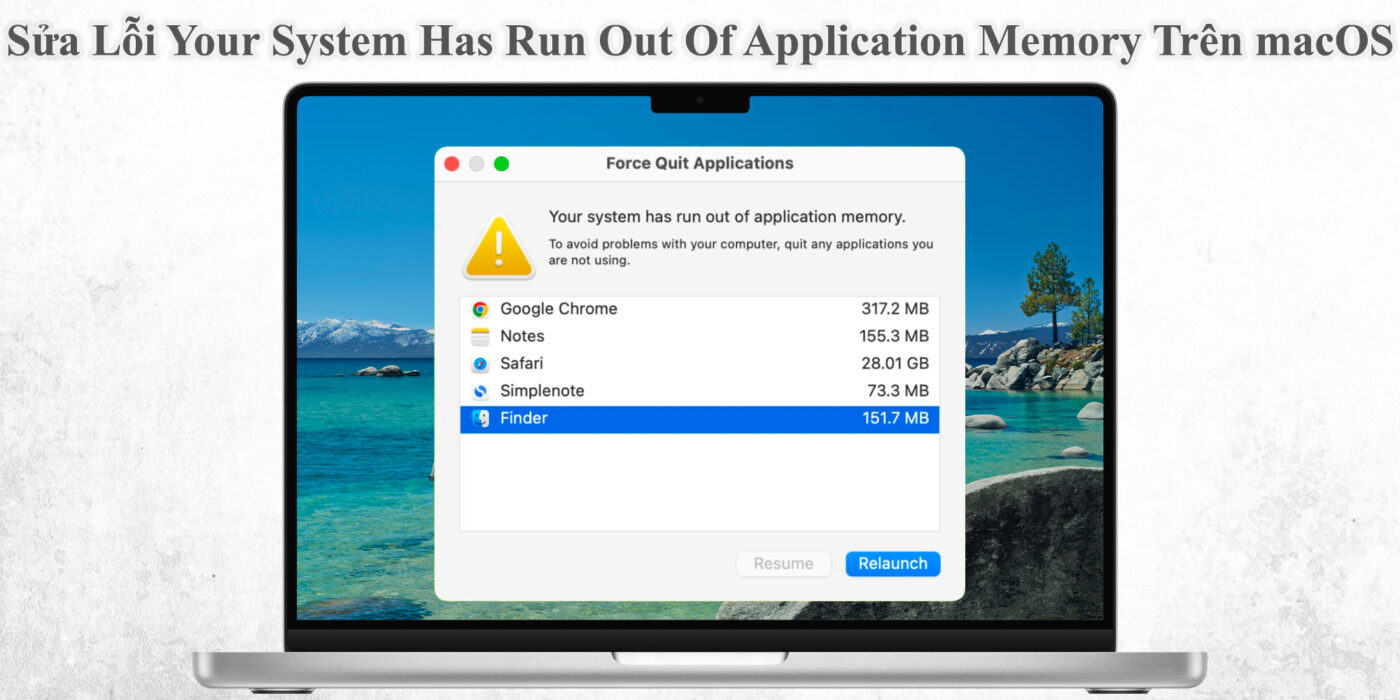
Lỗi “Your System Has Run Out Of Application Memory” Là Gì?
Thông báo “Your system has run out of application memory.” xuất hiện khi macOS không còn đủ bộ nhớ để cấp phát cho các ứng dụng đang mở.
Nói cách khác, hệ thống của bạn đã dùng hết RAM vật lý và RAM ảo (swap memory), khiến máy không thể tiếp tục xử lý các tác vụ mới.
Thông báo thường xuất hiện kèm danh sách các ứng dụng đang tiêu tốn nhiều bộ nhớ nhất.
Ví dụ:
“Your system has run out of application memory. To avoid problems with your computer, quit any applications you are not using.”

Nguyên Nhân Gây Ra Lỗi Hết Application Memory Trên macOS
Những nguyên nhân phổ biến nhất gồm:
- Mở quá nhiều ứng dụng cùng lúc: Các app nặng như Chrome, Photoshop, Final Cut, hoặc Xcode chiếm rất nhiều RAM.
- Rò rỉ bộ nhớ (Memory Leak): Một số ứng dụng lỗi không giải phóng RAM sau khi sử dụng, khiến hệ thống dần hết bộ nhớ.
- RAM vật lý thấp: Các MacBook đời cũ (4GB hoặc 8GB RAM) dễ bị lỗi khi chạy ứng dụng nặng.
- Ổ cứng gần đầy: macOS dùng một phần ổ cứng làm bộ nhớ ảo (swap). Khi ổ đầy, hệ thống không thể cấp phát thêm bộ nhớ.
- Lỗi tiến trình hệ thống hoặc tiện ích chạy nền (Background Process).
Cách Kiểm Tra Tình Trạng Bộ Nhớ Trên macOS
Để biết ứng dụng nào đang “ngốn” nhiều RAM, bạn nên kiểm tra bằng công cụ Activity Monitor.
Cách thực hiện:
- Mở Launchpad > Other > Activity Monitor.
- Chọn tab Memory.
- Quan sát cột Memory Used và Memory Pressure (biểu đồ dưới cùng).
- Màu xanh: hệ thống ổn định.
- Màu vàng: RAM gần đầy.
- Màu đỏ: hết bộ nhớ, nguy cơ xuất hiện lỗi Application Memory.

Cách Sửa Lỗi “Your System Has Run Out Of Application Memory” Trên macOS
Dưới đây là các cách khắc phục triệt để được khuyên dùng cho người dùng MacBook.
Đóng Bớt Ứng Dụng Và Tab Trình Duyệt
Đây là bước đơn giản và hiệu quả nhất.
- Nhấn Command + Option + Esc để mở Force Quit Applications.
- Chọn các ứng dụng không cần thiết (như Chrome, Photoshop, Teams,…) > nhấn Force Quit.
Mẹo:
- Chrome và Safari thường ngốn rất nhiều RAM nếu mở quá nhiều tab.
- Dùng Safari thay vì Chrome để tiết kiệm bộ nhớ.
Khởi Động Lại MacBook
Khởi động lại giúp giải phóng toàn bộ bộ nhớ RAM và tiến trình bị treo.
Cách thực hiện:
- Chọn biểu tượng Apple Menu > Restart.
- Sau khi khởi động lại, hãy mở ứng dụng từng cái một để theo dõi mức độ tiêu thụ RAM.
Giải Phóng Dung Lượng Ổ Cứng
macOS dùng ổ cứng làm bộ nhớ ảo (swap memory), nên nếu ổ cứng đầy, lỗi này càng dễ xảy ra.
Cách kiểm tra:
- Chọn Apple Menu > About This Mac > Storage.
- Nếu dung lượng trống dưới 10GB, hãy xóa bớt file lớn hoặc rác hệ thống.
Các bước dọn dẹp hiệu quả:
- Vào System Settings > General > Storage > Optimize Storage.
- Dọn thùng rác (Trash).
- Gỡ bỏ file cài đặt không dùng đến (.dmg).
Mẹo: Dùng ứng dụng dọn rác như CleanMyMac hoặc OnyX để dọn hệ thống nhanh hơn.
Kiểm Tra Và Gỡ Ứng Dụng Chiếm Nhiều RAM
Trong Activity Monitor, bạn có thể xác định ứng dụng nào chiếm nhiều bộ nhớ nhất.
Thực hiện:
- Mở Activity Monitor > Memory tab.
- Nhấp vào cột Memory để sắp xếp theo mức sử dụng RAM.
- Nếu thấy ứng dụng nào dùng quá nhiều (ví dụ Chrome Helper, Electron, hoặc phần mềm đồ họa), hãy Force Quit.
Gợi ý: Một số ứng dụng như Slack, Teams, Zoom chạy nền liên tục – nên tắt hẳn sau khi dùng.
Tắt Các Tiến Trình Khởi Động Cùng macOS
Nhiều ứng dụng tự động mở khi bật máy, gây tốn RAM ngay từ đầu.
Cách tắt:
- Vào System Settings > General > Login Items.
- Tắt (toggle off) hoặc xóa các ứng dụng không cần thiết như Dropbox, Spotify, OneDrive,…
Cập Nhật macOS Và Ứng Dụng
Apple thường tung bản cập nhật vá lỗi memory leak hoặc tối ưu RAM.
Cách cập nhật:
- Vào System Settings > General > Software Update.
- Cập nhật các ứng dụng nặng như Photoshop, Chrome, hoặc Xcode qua App Store.
Lưu ý: Sau khi cập nhật, bạn nên khởi động lại máy để hệ thống làm mới bộ nhớ.

Cách Phòng Tránh Lỗi Hết Bộ Nhớ
Để không gặp tình trạng này, bạn có thể áp dụng các cách sau:
- Dọn rác định kỳ: Giải phóng bộ nhớ cache và file tạm mỗi tuần.
- Giới hạn ứng dụng nền: Tắt ứng dụng chạy nền qua Login Items.
- Theo dõi bộ nhớ: Mở Activity Monitor thường xuyên để kiểm tra RAM.
- Tăng dung lượng ổ trống: Luôn giữ ít nhất 15-20GB trống trong ổ đĩa.
- Cập nhật macOS mới nhất để đảm bảo tối ưu quản lý bộ nhớ.
Lỗi “Your System Has Run Out Of Application Memory” trên macOS thường do máy thiếu RAM hoặc chạy quá nhiều ứng dụng cùng lúc. Với các bước trên – từ đóng ứng dụng, dọn ổ, kiểm tra tiến trình đến cập nhật hệ thống – bạn hoàn toàn có thể khắc phục triệt để và ngăn lỗi tái diễn.