
Những Tùy Chọn Có Thể Thay Đổi Trong MSConfig Của Windows
Mục Lục Nội Dung
Khám phá các tùy chọn có thể thay đổi trong MSConfig của Windows giúp tối ưu hiệu suất hệ thống. Tìm hiểu chi tiết cách sử dụng và những điều cần lưu ý khi thay đổi.

MSConfig Là Gì?
MSConfig (System Configuration) là một công cụ tích hợp sẵn trong Windows, cho phép người dùng quản lý quá trình khởi động, dịch vụ, driver và các thiết lập hệ thống. Công cụ này rất hữu ích trong việc:
- Tăng tốc thời gian khởi động máy tính.
- Khắc phục sự cố phần mềm.
- Vô hiệu hóa dịch vụ/ứng dụng không cần thiết.
- Tối ưu hiệu năng hệ thống.
Bạn có thể mở MSConfig bằng cách nhấn tổ hợp Windows + R, nhập msconfig và nhấn Enter.
Khi Nào Nên Sử Dụng MSConfig Của Windows?
Một số trường hợp sau đây bạn có thể sử dụng MSConfig để tốu ưu máy tính:
- Máy tính khởi động chậm bất thường.
- Xuất hiện lỗi phần mềm hoặc xung đột ứng dụng.
- Cần vào Safe Mode để xử lý virus/malware.
- Muốn tạm thời vô hiệu hóa dịch vụ để kiểm tra lỗi.
Những Lưu Ý Khi Sử Dụng MSConfig
Trước khi thay đổi bất cứ thứ gì trong MSConfig, bạn nên chú ý các mục sau:
- Không nên tắt các dịch vụ hệ thống của Microsoft nếu bạn không chắc chắn.
- Chỉ dùng Selective Startup khi cần khắc phục sự cố.
- Tắt bớt ứng dụng trong Startup để cải thiện hiệu suất khởi động.
- Sau khi thay đổi, hãy Restart để áp dụng cài đặt mới.
- Trong trường hợp Windows bị lỗi sau khi chỉnh, bạn có thể khởi động lại vào Safe Mode để hoàn tác.
Các Tab Chính Và Tùy Chọn Có Thể Thay Đổi Trong MSConfig
MSConfig được chia thành nhiều tab, mỗi tab có các tùy chọn cấu hình riêng. Dưới đây là chi tiết từng phần:
Tab General (Chung)
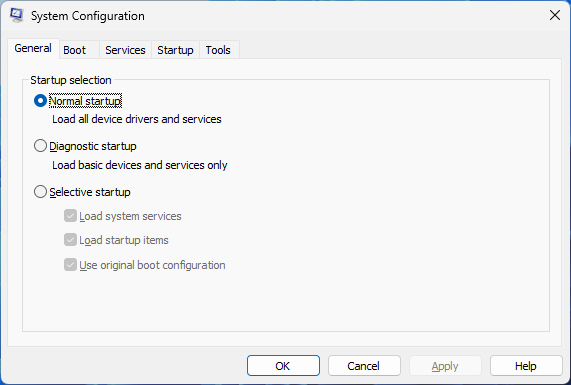
Trong tab này, bạn có thể chọn cách Windows khởi động:
- Normal Startup: Khởi động với tất cả driver và dịch vụ (mặc định).
- Diagnostic Startup: Khởi động với các driver và dịch vụ cơ bản (tương tự như Safe Mode nhẹ).
- Selective Startup: Cho phép bạn tùy chỉnh việc tải driver và dịch vụ khi khởi động.
Thường dùng khi cần xác định xem dịch vụ hoặc ứng dụng nào gây lỗi.
Tab Boot (Khởi động)
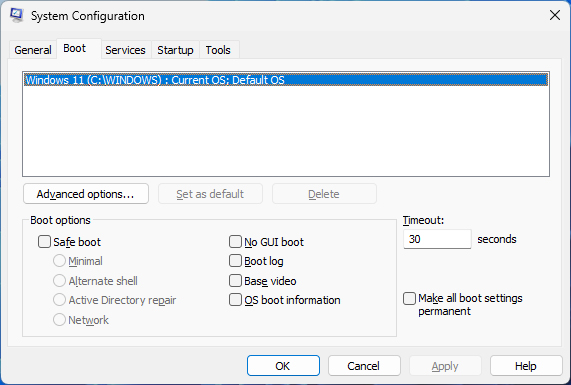
Tab Boot quản lý các thiết lập liên quan đến hệ điều hành khi khởi động:
- Safe boot: Buộc Windows khởi động ở chế độ an toàn (Safe Mode). Có 4 tùy chọn nhỏ:
- Minimal: Safe Mode cơ bản.
- Alternate shell: Safe Mode chỉ với Command Prompt.
- Network: Safe Mode kèm kết nối mạng.
- Active Directory repair: Dùng trong môi trường doanh nghiệp.
- No GUI boot: Ẩn logo Windows khi khởi động.
- Boot log: Tạo file nhật ký boot giúp kiểm tra lỗi.
- Base video: Khởi động Windows với driver video cơ bản (VGA).
- OS boot information: Hiển thị danh sách driver khi tải.
Ngoài ra, bạn có thể chỉnh:
- Timeout: Thời gian chờ để chọn hệ điều hành khi có nhiều OS.
- Advanced options: Giới hạn số CPU hoặc dung lượng RAM khi khởi động (dùng cho mục đích kiểm thử).
Tab Services (Dịch vụ)
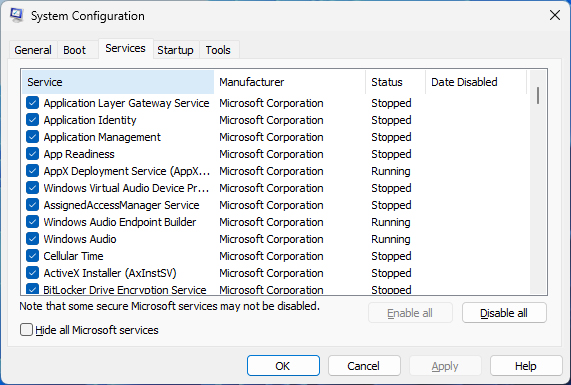
Tab này liệt kê toàn bộ dịch vụ đang chạy trên Windows. Bạn có thể:
- Enable/Disable: Bật hoặc tắt dịch vụ không cần thiết.
- Hide all Microsoft services: Ẩn các dịch vụ hệ thống quan trọng để tránh tắt nhầm.
Rất hữu ích để xử lý sự cố khi một dịch vụ bên thứ ba gây lỗi.
Tab Startup (Khởi động cùng Windows)
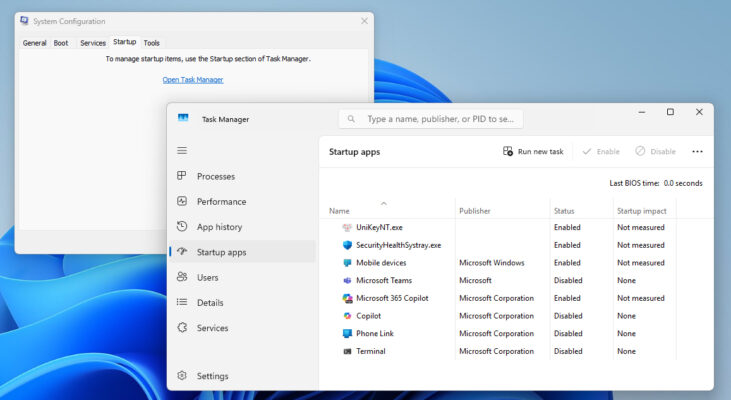
- Trên Windows 7 trở về trước: MSConfig cho phép quản lý trực tiếp các ứng dụng khởi động cùng hệ thống.
- Trên Windows 8/10/11: Tab này dẫn bạn đến Task Manager để quản lý.
Việc tắt bớt ứng dụng khởi động cùng Windows giúp cải thiện tốc độ máy tính rõ rệt.
Tab Tools (Công cụ)
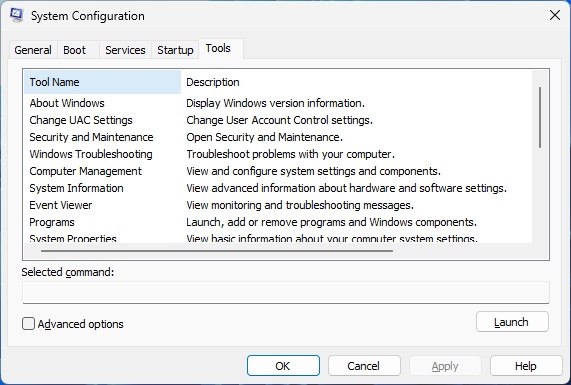
Tab Tools chứa danh sách các tiện ích quản trị hệ thống quan trọng như:
- Event Viewer (Trình xem sự kiện).
- System Information (Thông tin hệ thống).
- Command Prompt.
- Registry Editor.
Bạn chỉ cần chọn công cụ và nhấn Launch để mở nhanh.
MSConfig là một công cụ mạnh mẽ nhưng dễ sử dụng, giúp người dùng Windows kiểm soát quá trình khởi động, dịch vụ và công cụ hệ thống. Nếu bạn biết cách khai thác hợp lý, MSConfig sẽ là “trợ thủ đắc lực” trong việc tối ưu và sửa lỗi Windows.