
Tối Ưu Dung Lượng Dropbox Trên Máy Tính Để Giải Phóng Ổ Cứng
Mục Lục Nội Dung
Giải pháp tối ưu dung lượng Dropbox trên máy tính, giúp giảm dữ liệu đồng bộ, tiết kiệm ổ cứng và tăng tốc hệ thống. Hướng dẫn chi tiết kèm tư vấn miễn phí.
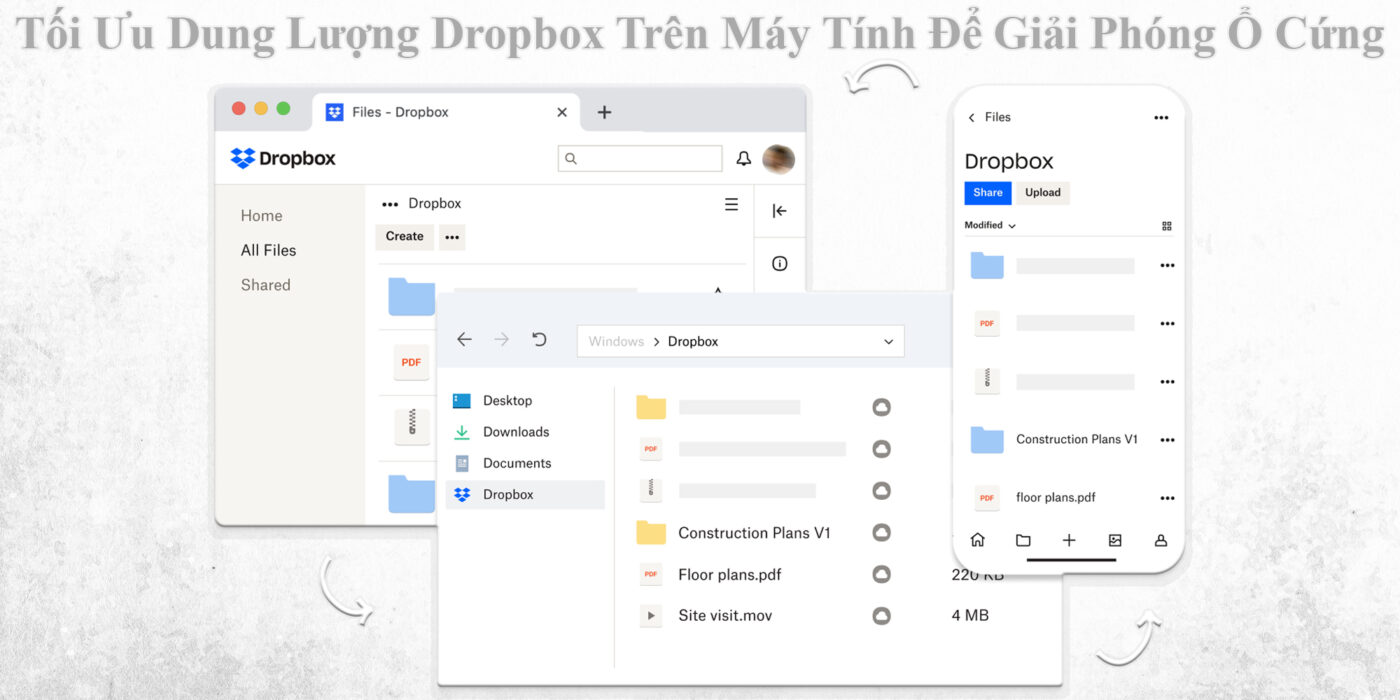
Tại Sao Nên Hạn Chế Dữ Liệu Dropbox Lưu Trên Máy Tính?
Dropbox là một dịch vụ lưu trữ đám mây phổ biến, tuy nhiên khi bạn đồng bộ toàn bộ dữ liệu Dropbox về máy tính, dung lượng ổ cứng có thể bị chiếm dụng đáng kể. Điều này gây nên các vấn đề:
- Máy tính chạy chậm do ổ đĩa gần đầy.
- Khó cài đặt phần mềm hoặc cập nhật hệ điều hành.
- Mất thời gian đồng bộ nếu có nhiều tệp lớn.
- Ổ SSD bị giảm tuổi thọ khi sử dụng liên tục.
Giải pháp là sử dụng các tính năng thông minh của Dropbox để chỉ đồng bộ những gì cần thiết, đồng thời vẫn truy cập dữ liệu đầy đủ khi cần thiết.
Hướng Dẫn Tối Ưu Dung Lượng Dropbox Trên Máy Tính
Để tối ưu được Dropbox và giảm dung lượng mà nó chiếm dụng trên máy tính. Bạn hãy tham khảo các phương pháp sau:
Sử Dụng Tính Năng Selective Sync
Selective Sync cho phép bạn chọn những thư mục nào sẽ được lưu trên máy tính:
- Nhấn chuột phải vào biểu tượng Dropbox trên thanh tác vụ.
- Chọn Preferences > tab Sync.
- Nhấn nút Selective Sync…
- Bỏ chọn những thư mục bạn không muốn lưu trữ cục bộ.
Các thư mục này sẽ chỉ hiển thị trên Dropbox.com, không chiếm dung lượng ổ cứng.
Kích Hoạt Smart Sync (Chỉ Có Trên Một Số Tài Khoản Dropbox)
Smart Sync giúp bạn nhìn thấy toàn bộ tệp và thư mục Dropbox, nhưng chỉ tải xuống khi bạn mở chúng.
- Trong Dropbox, nhấn chuột phải vào tệp hoặc thư mục.
- Chọn Smart Sync > Online-only.
- Các tệp được giữ trên đám mây, giúp tiết kiệm tối đa không gian ổ cứng.
Lưu ý: Tính năng này yêu cầu tài khoản Dropbox Plus, Professional hoặc Business.
Di Chuyển Thư Mục Dropbox Sang Ổ Đĩa Khác
Nếu ổ C của bạn sắp đầy, hãy chuyển thư mục Dropbox sang ổ D hoặc ổ có dung lượng trống lớn hơn:
- Vào Dropbox Preferences > Sync > Dropbox folder location.
- Chọn Move và chọn ổ đĩa mới.
- Dropbox sẽ tự động di chuyển và đồng bộ lại dữ liệu.
Xóa Bộ Nhớ Đệm Dropbox (Cache)
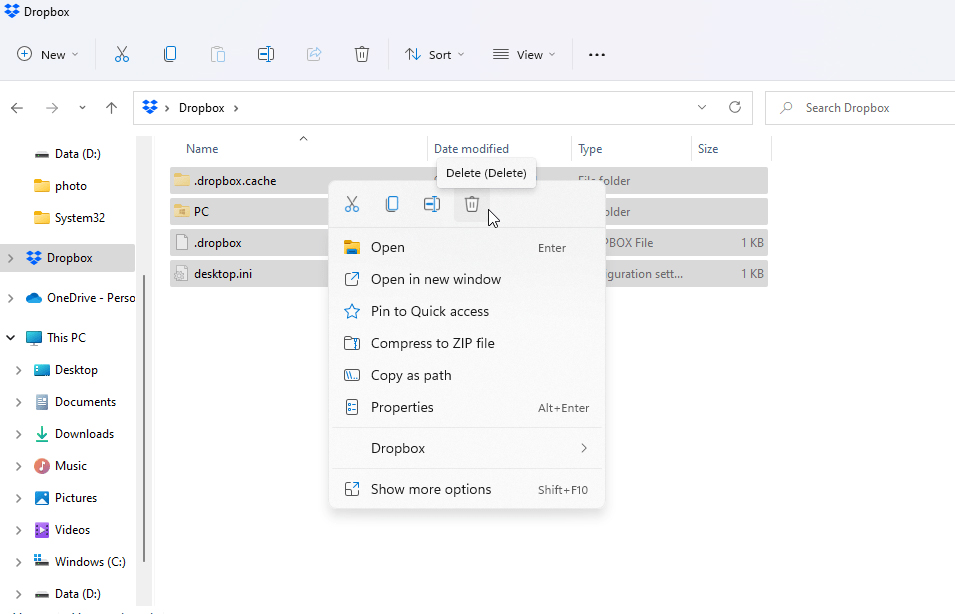
Dropbox lưu tạm nhiều dữ liệu để tăng tốc độ truy cập. Theo thời gian, bộ nhớ này có thể chiếm nhiều dung lượng:
- Mở thư mục:
C:\Users\[Tên người dùng]\Dropbox\.dropbox.cache
- Xóa toàn bộ tệp trong thư mục này.
Lưu ý: Không xóa nếu bạn đang trong quá trình đồng bộ.
Một Số Mẹo Tăng Hiệu Quả Sử Dụng Dropbox
- Tránh đồng bộ thư mục chứa video, ảnh lớn nếu không cần thiết.
- Nén dữ liệu trước khi lưu vào Dropbox.
- Sử dụng Dropbox web thay vì lưu trữ trên máy.
- Thường xuyên kiểm tra dung lượng ổ cứng và tình trạng đồng bộ.
Khi Nào Cần Hỗ Trợ Kỹ Thuật?
Bạn nên gọi kỹ thuật viên hỗ trợ nếu:
- Dropbox gây lỗi hệ thống hoặc làm chậm máy sau khi cài.
- Không thiết lập được Selective Sync hay Smart Sync.
- Muốn tối ưu đồng bộ nhiều tài khoản Dropbox trên cùng một máy.
- Không thể di chuyển thư mục Dropbox sang ổ khác.
Việc tối ưu dung lượng Dropbox trên máy tính giúp cải thiện hiệu suất máy và tiết kiệm không gian lưu trữ hiệu quả. Hãy chủ động sử dụng các tính năng như Selective Sync, Smart Sync, xóa cache và quản lý dữ liệu hợp lý. Nếu gặp khó khăn, liên hệ ngay với Sửa Máy Tính HCM để được hỗ trợ tận nơi nhanh chóng và uy tín.